
macOS Audio Units ガイド:Apple標準エフェクト、定番サードパーティ、システム全体での活用法
macOSのAudio Unit(AU)とは何か、macOS 14.4以降のTuttiで出力デバイスごとにAUプラグインをシステム全体へ適用する方法、Apple標準AU早見表、定番の無料・有料プラグインを紹介します。
結論: Audio Units(AU)は macOS 標準のオーディオプラグイン規格で、通常は Logic Pro や GarageBand などの DAW 内で使われます。macOS 14.4 以降では、Tutti を使うことで Apple 標準の AU やサードパーティ製
.componentプラグインを、任意のローカル Core Audio 出力デバイスへシステム全体で適用できます。
Audio Unit とは?Tutti で使える範囲
Audio Unit は再生中の音声をリアルタイム処理する仕組みです。部屋の共振を抑える、映画の爆発音と小さなセリフの音量差をならす、ヘッドホンに自然なスピーカー風の音場を加える、急な大音量を制限するといった用途に活躍します。
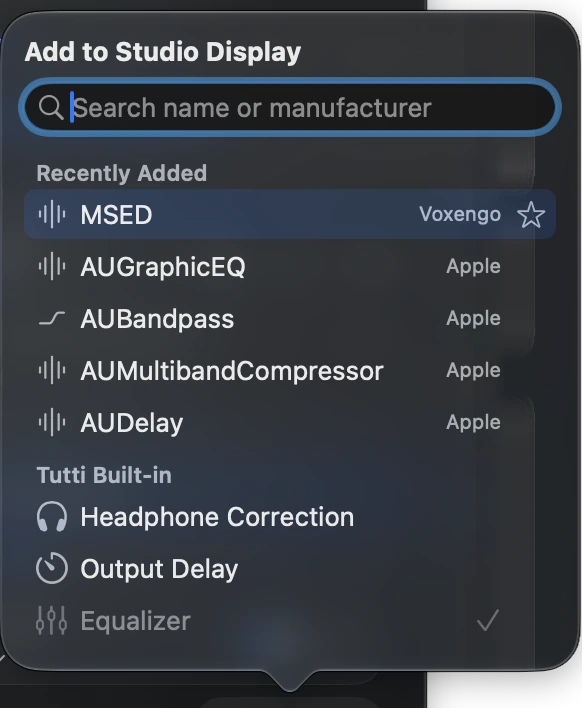
Tutti(macOS 14.4 以降)では、ヘッドホン・USB DAC・デスクトップスピーカー・オーディオインターフェースなどのローカル Core Audio 出力デバイスごとに独立したエフェクトチェーンを組めます。以下の2点に注意してください。
- ローカル出力専用:AirPlay 出力には Audio Unit チェーンを適用できません。
- Tutti Theater のステレオペア時は無効:2台の出力を Tutti Theater でステレオペアにしている間は、出力別の AU チェーンは一時停止します。
Tutti 内蔵の4つの出力エフェクト
外部プラグインを追加しなくても、Tutti の各ローカル出力には軽量な4つの標準モジュールが備わっています。
- イコライザ(Equalizer):連動フェーダーと内蔵カーブを備えた6バンド出力EQ。
- ヘッドホン補正(Headphone Correction):オフラインの OPRA カタログ(174ブランド・755機種・1,511プロファイル)に加え、Equalizer APO / AutoEq の
.txtインポートに対応。 - 出力ディレイ(Output Delay):スピーカー間のズレや Bluetooth 遅延をミリ秒単位で調整。
- 左右バランス(Left/Right Balance):出力デバイスごとのステレオ定位調整。
Apple 標準 macOS Audio Units 早見表
すべての Mac には追加ダウンロード不要で使える Apple 純正 Audio Unit が標準搭載されています。
| Apple Audio Unit | 機能 | おすすめの使いどころ |
|---|---|---|
AUNBandEQ | フィルター種別を選べる多バンド・パラメトリックEQ | 6バンドを超える細かい部屋鳴り対策やスピーカー補正 |
AUDynamicsProcessor | コンプレッサー&エキスパンダー | 深夜の映画視聴で、小さなセリフと大きな爆発音の音量差を抑えたいとき |
AUPeakLimiter | ハードなピークリミッター(上限ガード) | チェーン末尾に置いて突発的な大音量やクリッピングを防ぐ |
AUMultibandCompressor | 周波数帯域ごとに独立したコンプレッション | 全体の迫力を失わずに、こもる低音や耳に刺さる高音だけを整えたいとき |
AUMatrixReverb / AUReverb2 | アルゴリズム系ルームリバーブ | 鳴りがドライすぎるヘッドホンに自然な部屋の響きを少し足す |
AUHighPassFilter / AULowPassFilter | ローカット/ハイカットフィルター | 60–80 Hz 以下の机の振動ノイズを切る、またはキツい高音を丸める |
AUDelay / AUSampleDelay | エコー/サンプル単位の精密ディレイ | クリエイティブなエコー効果や、極めて精密な位相・タイミング合わせ |
AUNewPitch | リアルタイム・ピッチシフター | 耳コピや別キーでの楽器練習 |
AUDistortion / AUBandpass | サチュレーション/狭帯域バンドパス | クリエイティブな音色変化やラジオボイス風の演出 |
定番のサードパーティ製 Audio Units
サードパーティ製 Audio Unit は別途インストールする .component プラグインで、macOS では /Library/Audio/Plug-Ins/Components/(システム全体)または ~/Library/Audio/Plug-Ins/Components/(ユーザー専用)に配置されます。インストールすれば Tutti のピッカーに自動表示されます。
定番の無料プラグイン
- TDR Nova:ダイナミックEQ。耳障りなボーカルや歯擦音がしきい値を超えたときだけ抑えてくれます。
- Valhalla Supermassive:広がりのある空間リバーブ&ディレイ。アンビエント鑑賞や音作りに人気。
- Klanghelm MJUC jr.:温かみのある真空管風コンプレッサー。細い声のポッドキャストや配信を聴きやすく整えます。
- OrilRiver:CPU 負荷が低く自然な鳴りのルームリバーブ。
プロ向け・有料の定番
- FabFilter Pro-Q:リアルタイムアナライザーとダイナミック帯域を備えた業界標準パラメトリックEQ。
- FabFilter Pro-L:音色を変えにくい透明なトゥルーピーク・リミッター。
- Goodhertz CanOpener Studio:ヘッドホンをスタジオモニターに近い定位へ近づける高品位クロスフィード。
- iZotope Ozone / Neutron:本格的なマスタリング&トーナルバランス調整スイート。
きれいに鳴らすための実用ポイント
- シグナルチェーンの順番:基本は ヘッドホン補正 → EQ → ダイナミクス/リミッター の順が安定します。周波数特性を整えてからダイナミクスを処理し、最後のリミッターでピークを受け止めます。
- 動画視聴時の先読み遅延(Lookahead)に注意:リニアフェーズEQやマスタリング用リミッターは処理遅延が増えやすいので、映画やゲームで常用する前に映像とのズレを確認しましょう。
.componentの保存場所:新しく入れた AU が見つからない場合は、/Library/Audio/Plug-Ins/Components/または~/Library/Audio/Plug-Ins/Components/に.componentがあるか確認し、Tutti を再起動してください。