
ダウンロードして無料で試す
Tutti をダウンロードし、DMG をダブルクリックして「アプリケーション」にドラッグします——Apple による署名と公証済みなので、そのまま開けます。初めて開いたときに 7 日間の無料トライアルが自動で始まり、すべての機能が使えます。アカウントもカードも不要です。
Tutti をダウンロードTutti のダウンロードと試用から、Pro の購入・有効化、そして各機能の使い方まで、ここでカバーします。このガイドでは、説明する価値のある部分を一つずつ——何ができて、どんなときに使い、どうやってオンにするか——紹介します。Pro と付いた機能には Tutti Pro が必要です。
Tutti をダウンロードし、DMG をダブルクリックして「アプリケーション」にドラッグします——Apple による署名と公証済みなので、そのまま開けます。初めて開いたときに 7 日間の無料トライアルが自動で始まり、すべての機能が使えます。アカウントもカードも不要です。
Tutti をダウンロードTutti Pro は買い切り $12.99——サブスクなし——で、1 つのライセンスが 1 台の Mac をカバーします。このガイドで Pro と付いた機能を解除します(Free と Pro の詳しい比較はホームページにあります)。決済は Dodo Payments が処理し、ライセンスキーは直後にメールで届きます。
Tutti Pro を購入ライセンスキーが届いたら、Tutti の「設定 → ライセンス」を開いて貼り付け、有効化します。この 1 ステップだけ決済プロバイダと照合するためオンラインが必要です。その後は Pro が有効なままになります。
ライセンスは同時に 1 台の Mac で使えます。移すには、使わなくなった Mac で「設定 → ライセンス」を開いて無効化すると枠がすぐ空くので、新しい Mac で有効化します。待機期間はありません。
合わなければ、14 日以内にメールをいただければ理由を問わず返金します。返金が成立するとライセンスは自動で解放されます。領収書や請求書は Dodo Payments が処理します——領収メールに返信するか、正式な請求書が必要ならご連絡ください。
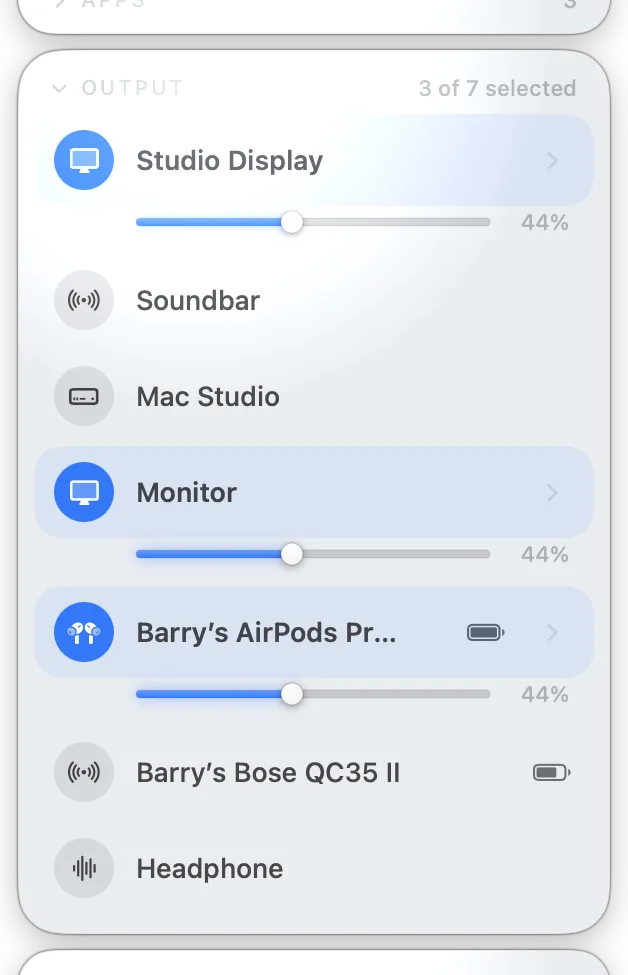
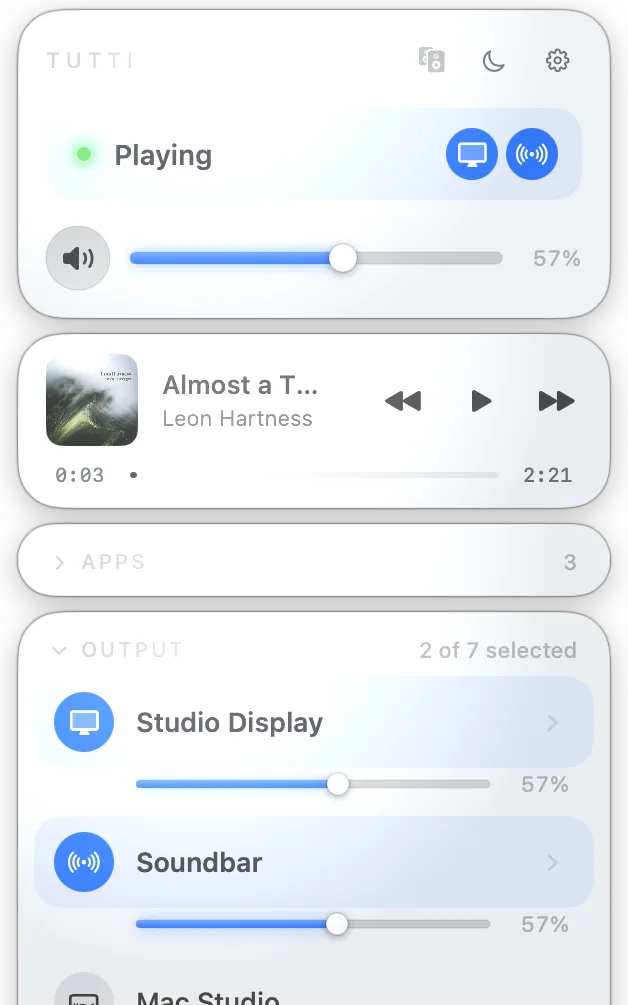
サポートにメールメニューバーのパネルでスピーカーをいくつか選ぶだけで、Tutti は同じ音をすべてのスピーカーから同時に鳴らします。Audio MIDI 設定も設定作業も不要です。キッチンとリビングで同時に音楽を流したいときや、パーティーですべてのスピーカーを鳴らしたいときに。パネルを開いて使いたいデバイスをクリック、もう一度クリックで外せます。
詳しいガイドを読む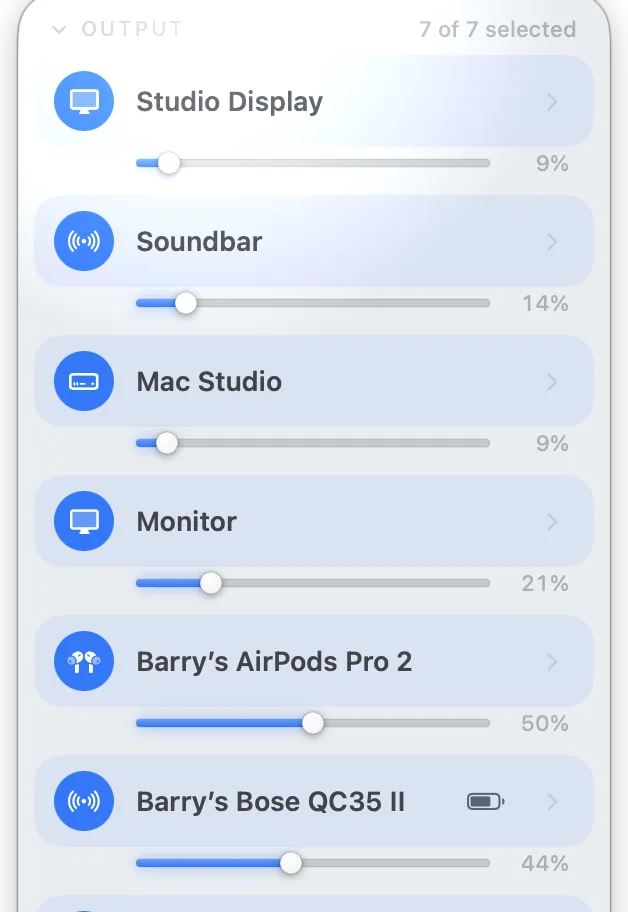
曲の途中でスピーカーを足したり外したりしても音は止まりません。一瞬切れた Bluetooth スピーカーも自動で戻ってきます。ポータブルスピーカーを部屋から部屋へ持ち歩くときや、Bluetooth がよく切れるときに便利です。何もオンにする必要はなく、再生中にデバイスをチェック/解除するだけ。
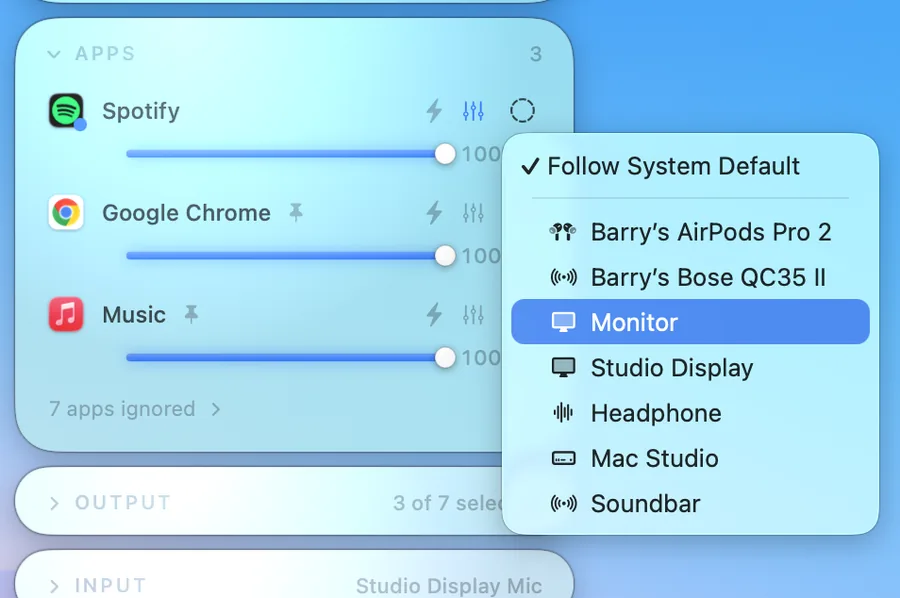
アプリごとの出力で、各アプリを別々のスピーカーへ振り分けられます——ビデオ通話はノート本体に残しつつ、音楽は大きなスピーカーで部屋いっぱいに。アプリごとに置き場所を変えたいときに。パネルでアプリにカーソルを合わせ、出力メニューから再生先を選びます。macOS 14.4 以降はドライバ不要。
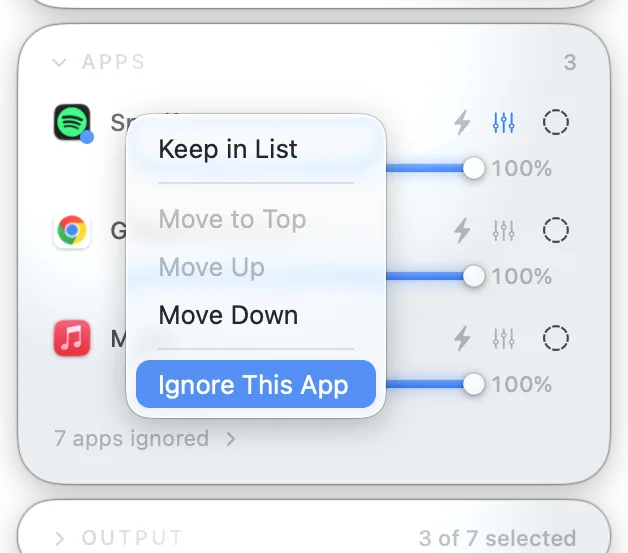
特定のアプリを Tutti の対象外にできます——ブラウザ、チャットアプリなど、パネルを散らかしたくない・振り分けたくないもの。アプリ一覧を短く、本当に操作したいものだけに保てます。パネルでアプリを右クリックして無視を選択。いつでも一覧の下部から戻せます。
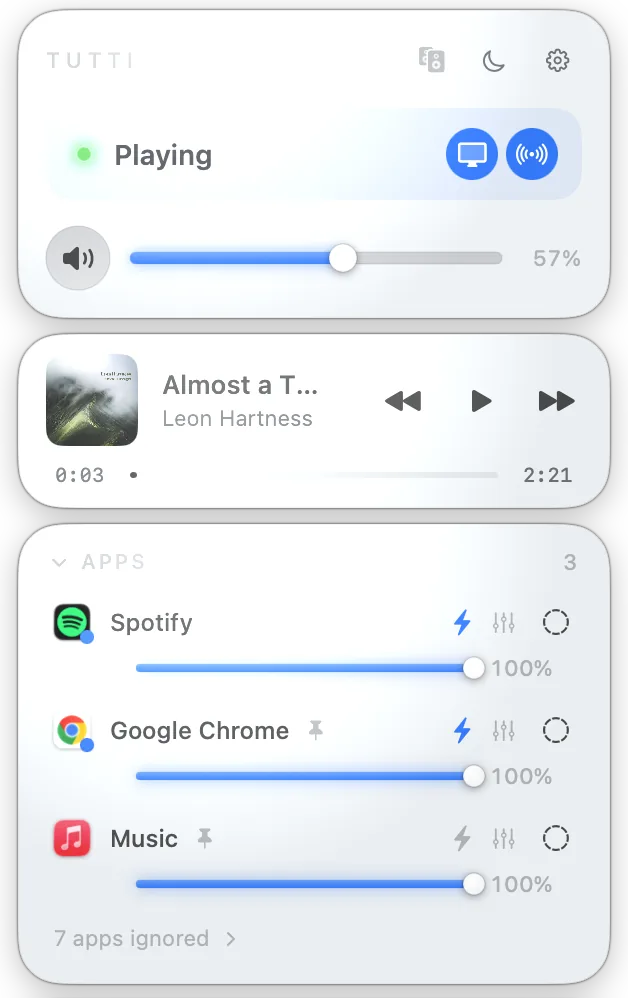
一つのマスタースライダーで全体をまとめて調整し、各スピーカーにも個別のスライダーがあります。一台だけ下げて他はそのまま、あるいは一台だけミュートして他は再生を続ける、といった使い方に。パネルを開き、上のマスターか、下の各デバイスのスライダーをドラッグします。
アプリごとに音量を設定できます——通話中はゲームを下げる、あるいは他をミュートせずに一つだけ無音に。あるアプリが他をかき消してしまうときに。パネルでそのアプリにカーソルを合わせてスライダーをドラッグ。macOS 14.4 以降はオーディオドライバのインストール不要で動きます。
詳しいガイドを読む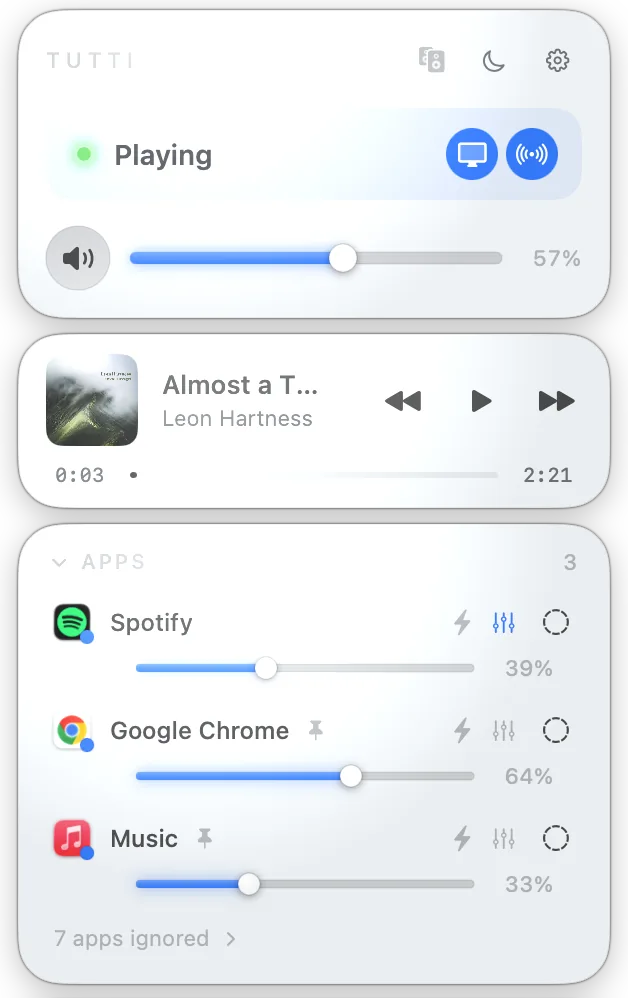
一部のモニターは鍵マークが出て macOS から音量を変えられませんが、Tutti は内蔵スピーカーを直接駆動し、実際に使えるスライダーを用意します。ディスプレイのスピーカーが固定音量で動かせなかったときに。デバイス一覧でディスプレイを見つけ、他と同じようにスライダーを動かします。(Apple シリコン Mac。)
詳しいガイドを読む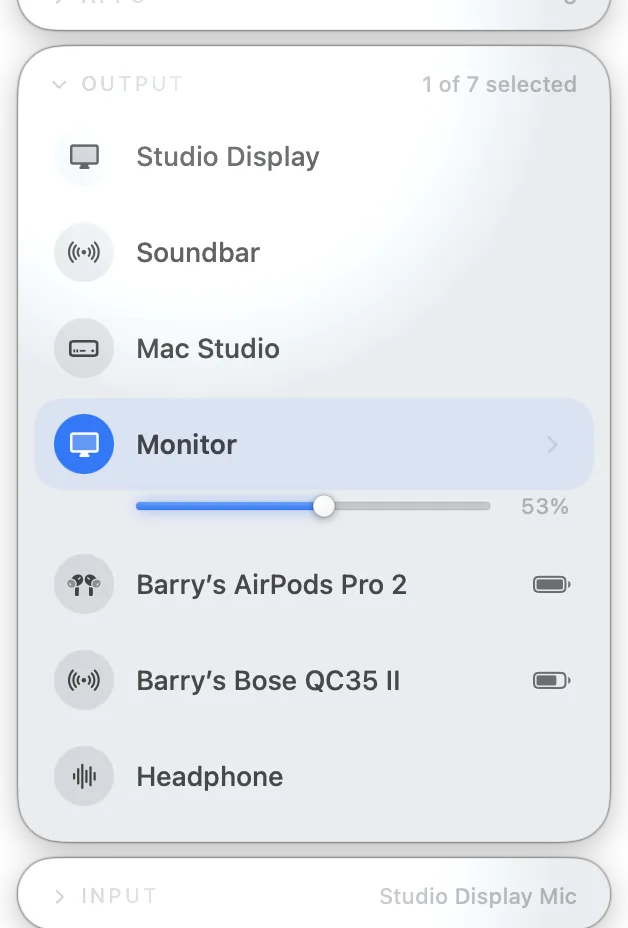
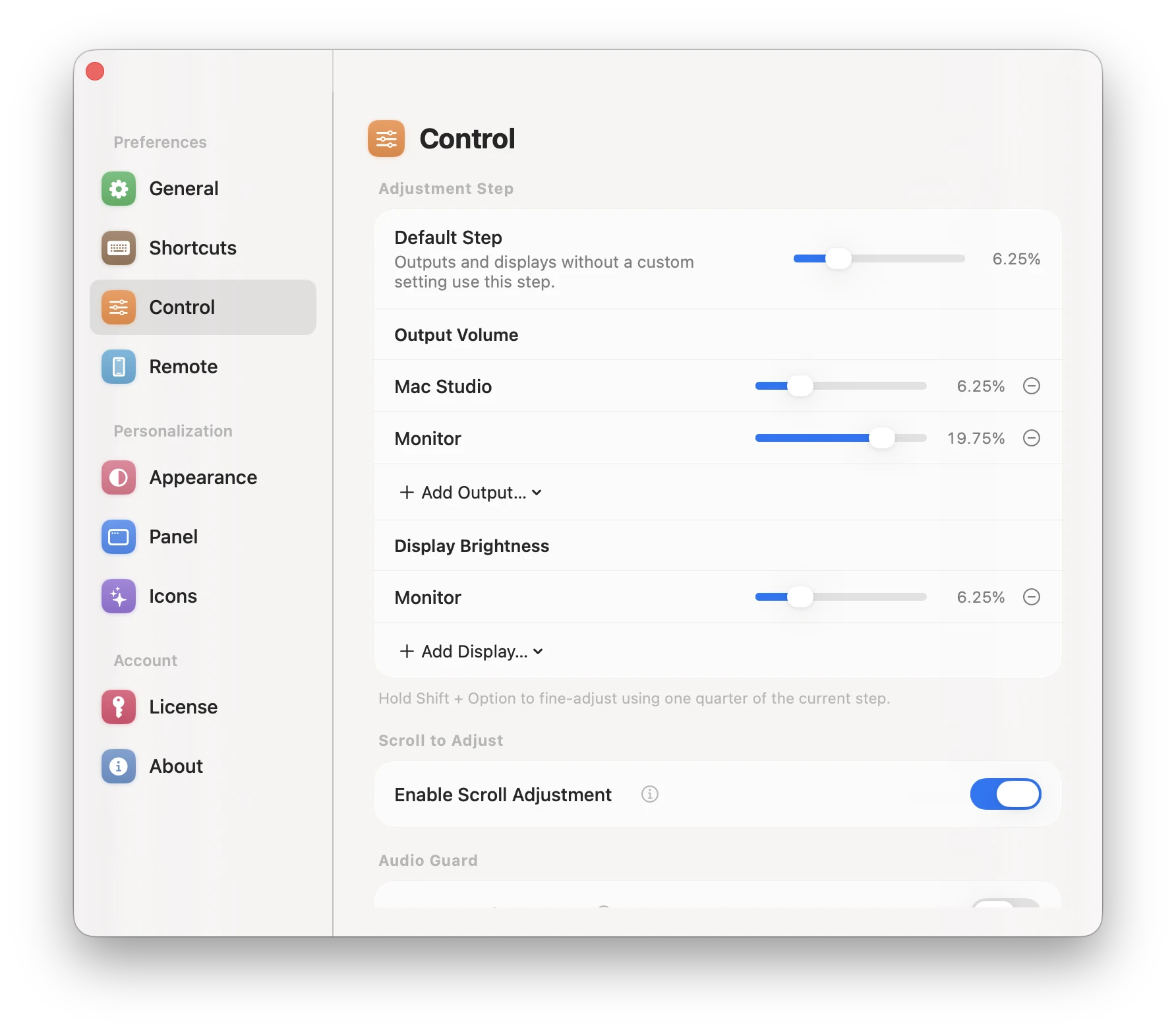
音量キーとマウスホイールで選択したグループ全体を調整し、HUD に各出力やディスプレイの結果を表示します。「設定 → コントロール → 調整ステップ」でデフォルト値を決めるか、出力やディスプレイごとに個別のステップを設定できます。Shift+Option ではその4分の1で微調整します。デバイス、アプリ、マイクにポインタを置けば、その対象だけをスクロール調整できます。スクロール調整だけをオフにしても、スライダーとキーは使えます。
Tutti のメニューバーアイコンを右クリックし、メニューからすべての出力のミュートまたはミュート解除を選びます。左クリックすると、操作パネルが開閉します。
ディスプレイ制御は macOS 15 以降で利用でき、初期状態でパネルに表示されます。ディスプレイをクリックして輝度グループへの追加・削除を切り替えます。調整可能なディスプレイがある場合は最低1台が選択されたままになります。上のスライダーはグループ全体、各ディスプレイ下のスライダーはその1台だけを調整します。カードを非表示にした場合は「設定 → パネル」で戻せます。輝度エンジンはオープンソースの Crisp を基にしており、didriksg とコントリビューターに感謝します。
GitHub で Crisp を見る 詳しいガイドを読む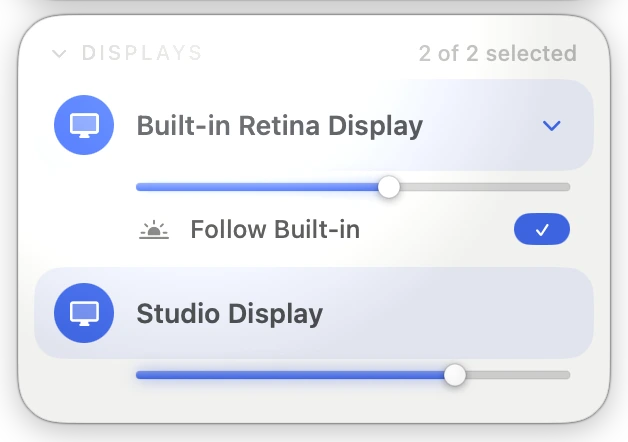
macOS 15以降では、ディスプレイを展開して解像度、既存のHiDPIモード、リフレッシュレートを選べます。スライダーはドラッグ中にプレビューし、離すと適用します。15秒以内に確定しないと元のモードに戻ります。手動で戻すこともできます。確認・復元中はモードとメイン画面の操作をロックします。メイン画面の変更は即時反映されます。無料のローカル操作で、プリセット、Remote、ショートカット、自動化には対応しません。
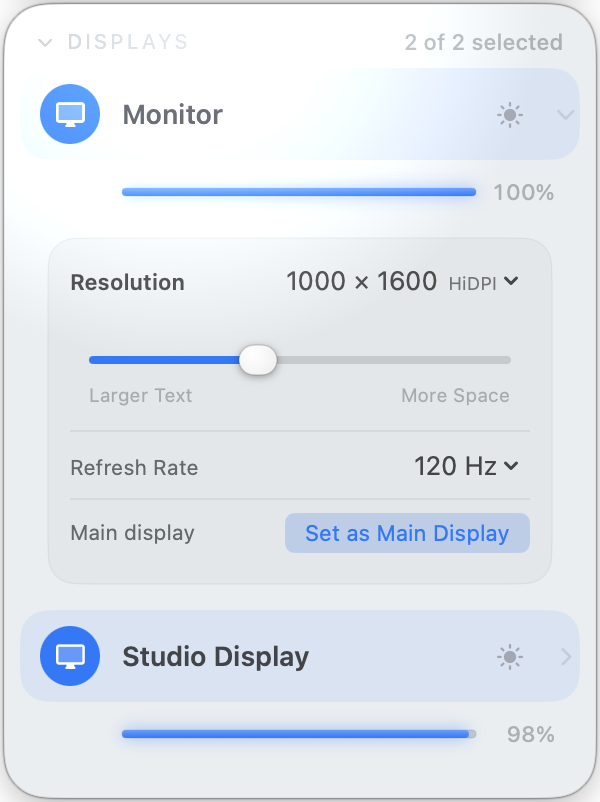
夜間に最低輝度でも明るすぎる場合、対応ディスプレイで明るさ増幅をオフにし、その画面のスライダーを15%未満にするとExtra Dimが働きます。0%では画面が真っ黒になります。メイン画面だけを使うときにも便利です。電源を切ったり接続を解除したりする機能ではありません。 輝度を上げると戻ります。画面が1台だけの場合は、先に設定 → ショートカットでその画面の輝度を上げるキーを設定し、動作を確認してください。別の見える画面のTuttiパネルからも戻せます。 対応状況は画面と接続によります。HDRや色精度に影響する場合があるため、色を扱う作業では15%以上に戻してください。明るさ増幅とは併用できません。
詳しいガイドを読むmacOS 15以降のTutti 1.11.0で、ディスプレイカードの対応画面の横にある太陽ボタンを押し、その画面専用の明るさスライダーを100%より上に動かします。Proまたは有効な試用が必要です。有効状態と明るさは画面ごとに保存されます。100%はニュートラルで、Extra Dimと明るさ増幅は同時に使えません。
詳しいガイドを読む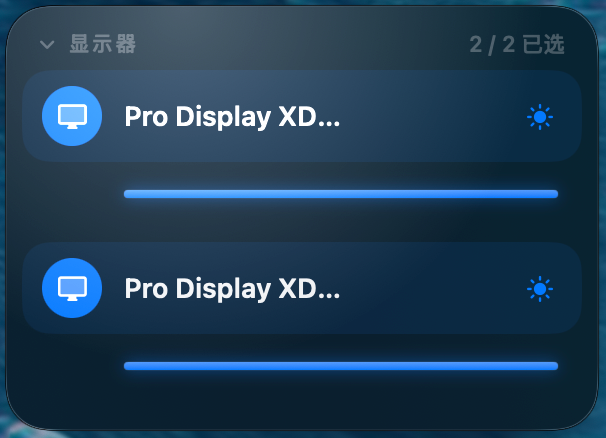
Tutti 1.11.0は既存のXDR互換リストを維持し、EDRの余力がある内蔵画面と外部HDR画面も判定します。MacBook Neoと動作するHub経由のR5で増光を確認し、XDRのGammaとMetalのフィードバックもあります。全画面・アダプタ・復帰条件の検証ではありません。接続経路によって利用可否が変わり、一定の実測輝度倍率は保証しません。 内蔵画面のモデル識別子: MacBookPro18,1–18,4; Mac14,5/6/9/10; Mac15,3/6/7/8/9/10/11; Mac16,1/5/6/7/8; Mac17,2/6/7/8/9. 認識する外部ディスプレイ: Pro Display XDR; Studio Display XDR (Apple 0x0610: 0xAE21, 0xAE22, 0xAE23, 0xAE2D, 0xAE2E, 0xAE2F, 0xAE42, 0xAE43).
設定 → コントロール → 詳細ディスプレイ設定のGamma/Metal選択は互換XDR画面のみに適用されます。他の対象内蔵画面はMetal、外部画面はGammaを自動使用し、HDRの有効化が必要な場合があります。XDR設定はこれらを変更しません。EDR待機はHDRコンテンツ検出ではありません。

画面を選択してプリセットを保存すると、増幅のオン・オフと明るさを記録します。100%でオンの状態も保存できます。適用時に復元し、未接続の画面は再接続時に復元します。後から行った画面操作が優先されます。グループ、明るさキー、直接の明るさショートカット、Remote、自動化、明るさ追従、スクロールは100%までです。増幅範囲に戻せるのは画面専用スライダーと明示的に保存したプリセットです。
増幅はHDRコンテンツや色の正確さに影響する場合があります。TuttiはHDRを検出せず、自動で増幅を終了しません。色を重視する作業では画面の太陽ボタンでオフにしてください。スライダーを100%に戻してもニュートラルになります。増幅をオフにするかTuttiを終了すると画像調整が解除されます。
内蔵ディスプレイを展開して「内蔵ディスプレイに追従」をオンにします。選択した外部ディスプレイは同じ変化量で動き、設定した明るさの差を保ちます。macOS の自動輝度を有効にすると、環境光の変化にも追従できます。
アクセシビリティ権限を許可すると、キーボードの輝度キーが Tutti で選択したディスプレイを調整し、Tutti の進捗 HUD を表示します。グループまたは1台のディスプレイにポインタを置いてスクロールすると、その対象だけを調整できます。Shift+Option を押しながらなら細かく調整できます。Pro では「設定 → ショートカット」で独自の輝度ショートカットも設定できます。Tutti が安全にキーを引き受けられない場合は、macOS がそのまま処理します。
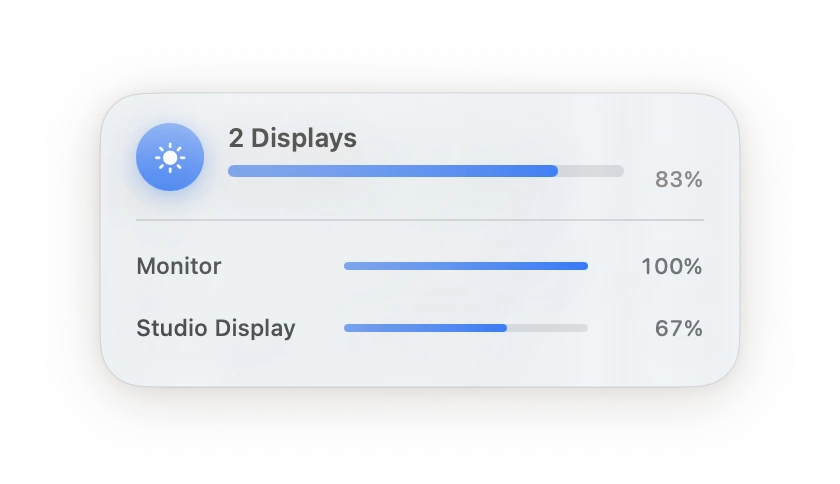
プリセットは選択したディスプレイと各輝度を保存し、適用時に接続中のディスプレイを復元します。一時的に切断されたディスプレイも再接続時に戻ります。Tutti Remote 1.1.0 のディスプレイページでは、iPhoneからディスプレイを選択し、1台またはグループ全体の輝度を調整できます。どちらも Tutti Pro が必要で、Mac 側のディスプレイ制御をオンにしておく必要があります。
出力デバイスを2台以上選び、Tutti パネル上部のステレオアイコンをクリックして Tutti Theater をオンにします。「出力」セクションが自動的に開くので、選択した各デバイスの L/R バッジを使い、一方を左、もう一方を右に割り当てます。Tutti Theater は別々のスピーカーを1組のステレオとして動作させ、すべてのデバイスで同じミックスを鳴らす代わりに、左右のチャンネルを異なるデバイスから再生します。有線・ディスプレイ・Bluetooth スピーカーに対応しています。モードの使用中は macOS に「Tutti Theater」が現在の出力として表示されることがありますが、Tutti が自動で作成・管理するため、手動で選ぶ必要はありません。

スピーカーが片側に寄っている場合、そのスピーカーのバランススライダーで音を左右に寄せ、ステレオの中心を自分に合わせられます。スピーカーが座席に対して左右対称でないときに。そのデバイスのバランススライダーを調整。プリセットは遅延調整とあわせて記憶します。

一台のスピーカーの音が遅れる場合は、速い出力に遅延を追加して揃えます。Tutti は出力を遅らせることはできますが、遅い Bluetooth 経路を早めることはできません。速いデバイスを一台ずつ耳で調整すると、設定が保存されます。映像に対する音声全体の遅延が増える場合があります。 Tutti は音が先に出る出力を遅らせ、ほぼ一定の時間差を補正できます。遅い Bluetooth スピーカーの音を早めることはできません。機器によっては、曲の切り替え、一時停止からの再開、再接続、連続再生中に、設定値が同じでも同期がずれることがあります。調整しても同期が続かない場合は、有線接続か単独の出力を試してください。保存した設定の復元や一度の調整は、その後の自動同期を保証しません。
詳しいガイドを読む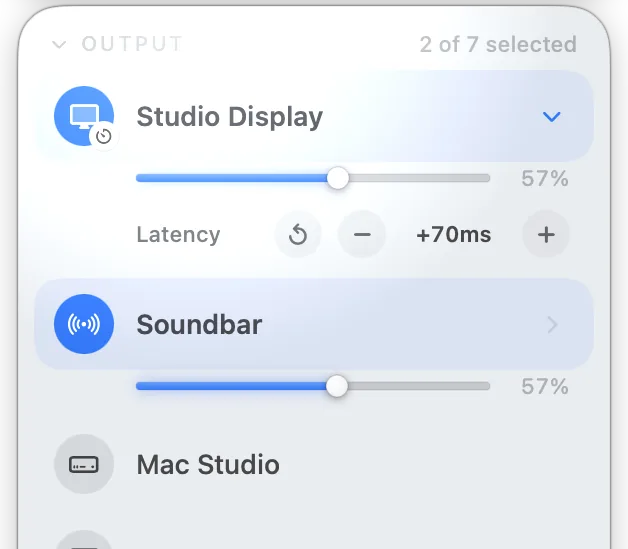
音が小さすぎるアプリには、Turbo で 2 倍のブーストをかけ、他の音に埋もれないようにできます。動画やゲームが最大音量でも小さいときに。パネルでそのアプリにカーソルを合わせて Turbo をオン。macOS 14.4 以降はドライバ不要。
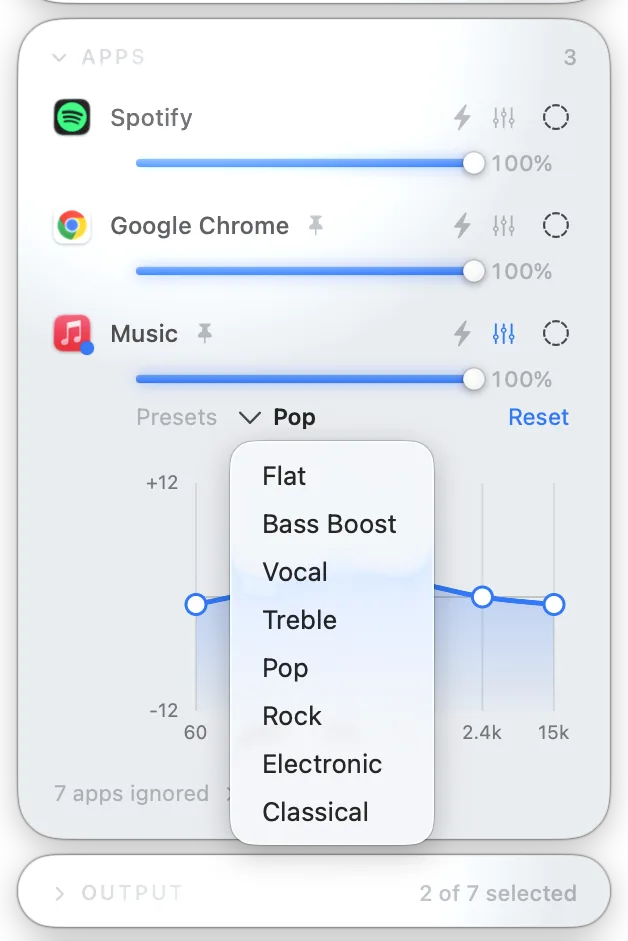
パネル内で、単一のアプリの低音・中音・高音を整えたり、内蔵プリセットを適用したりできます。薄いノートのスピーカーを温かくしたり、あるアプリの耳障りな音を他に影響させずに抑えたいときに。パネルでそのアプリの EQ を開き、各帯域を動かします。macOS 14.4 以降はドライバ不要。
動画・会議・通話の音が鳴り始めると、Tutti は音楽をフェードアウトして一時停止し、終わったら止めた場所からフェードインして再開します。電話が来たときに慌てて音楽を止めなくて済みます。一度オンにするだけ。Spotify と Apple Music に対応。
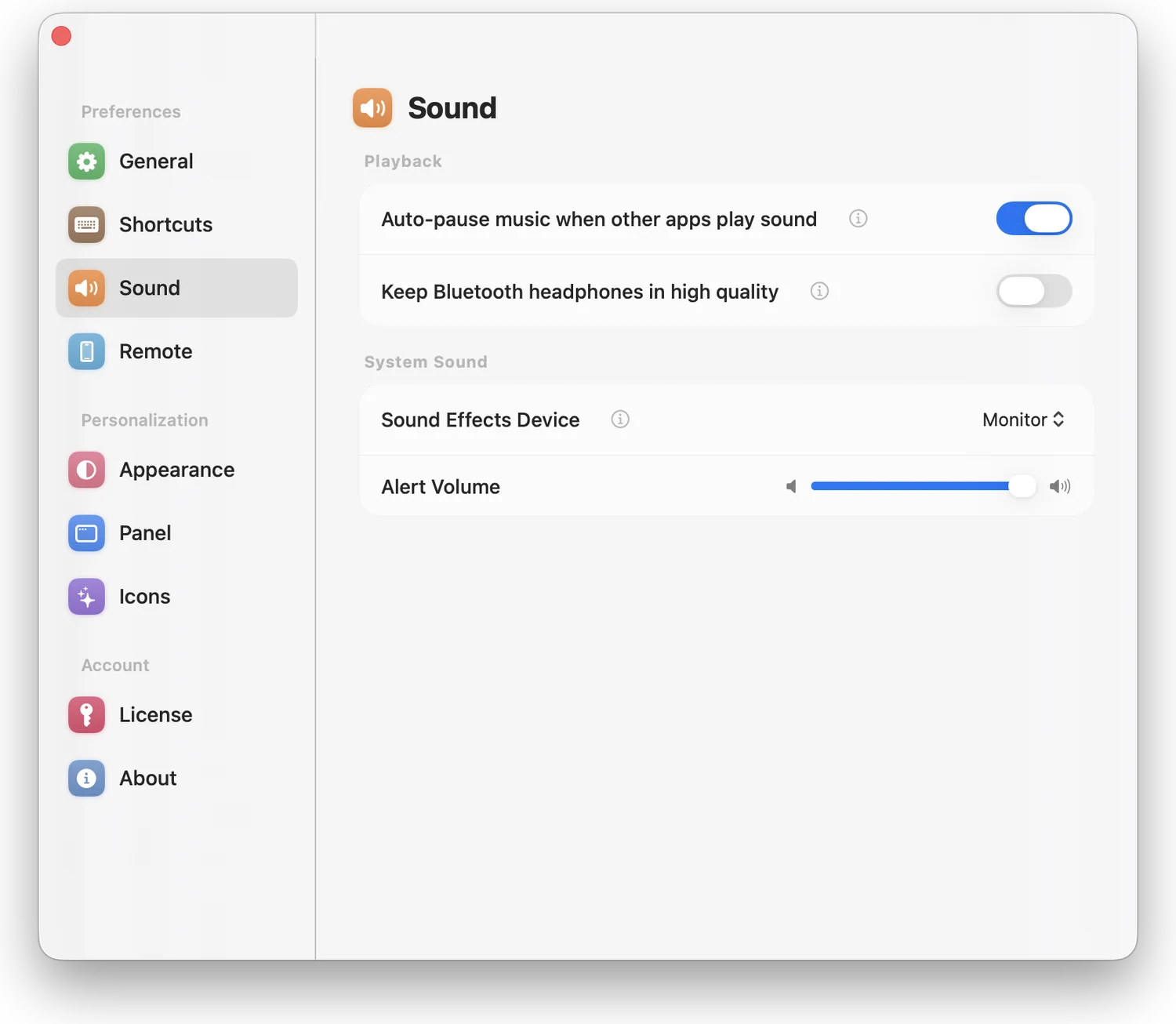
Bluetooth ヘッドホンは会議中にこもった通話音質へ落ち、そのまま戻らないのが普通です。これをオンにすると Tutti は代わりに Mac 内蔵マイクを使い、ヘッドホンの音質を保ちます。ビデオ通話後に音楽がこもって聞こえるときに。オンにすれば切り替えは Tutti が処理します。
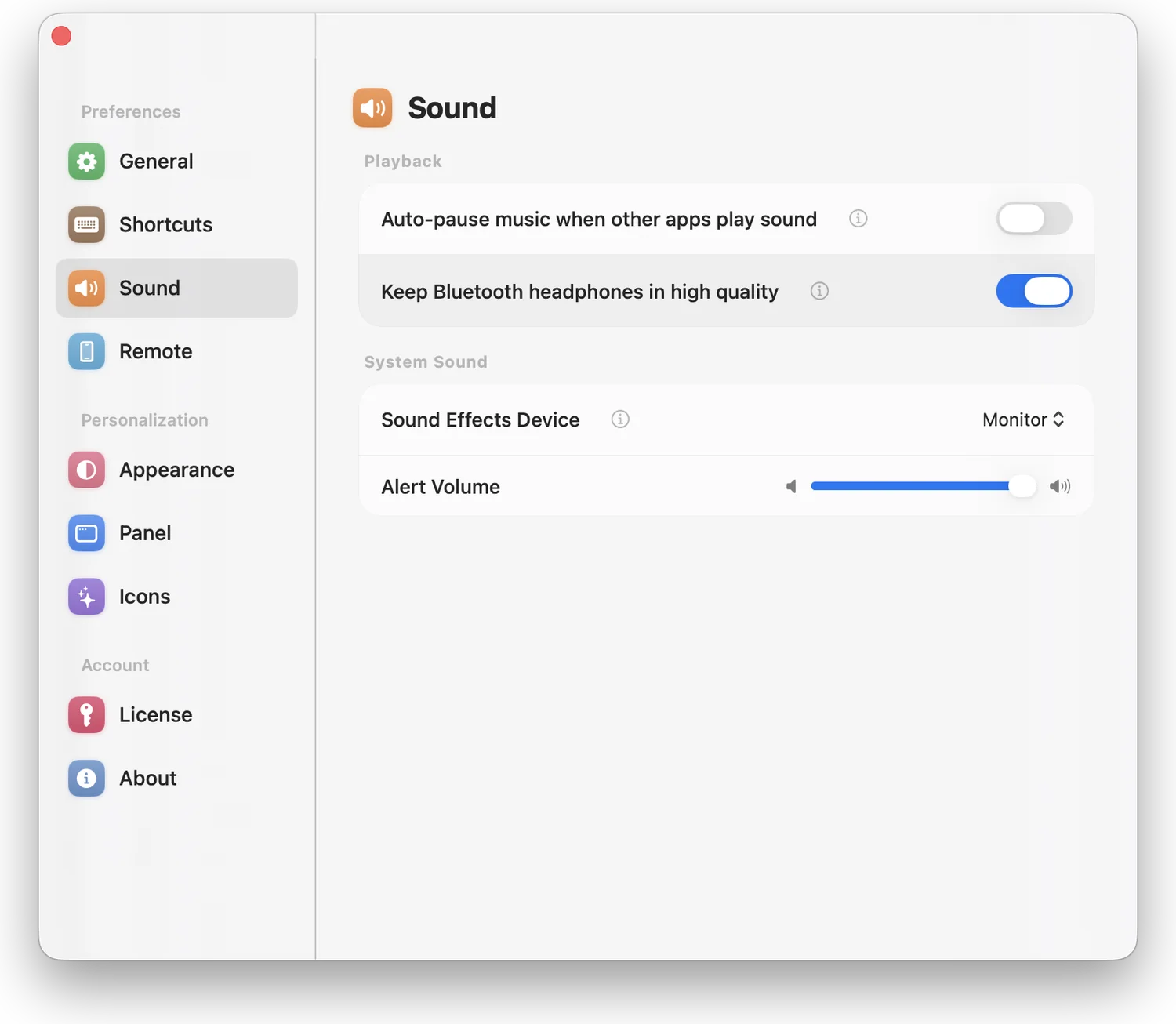
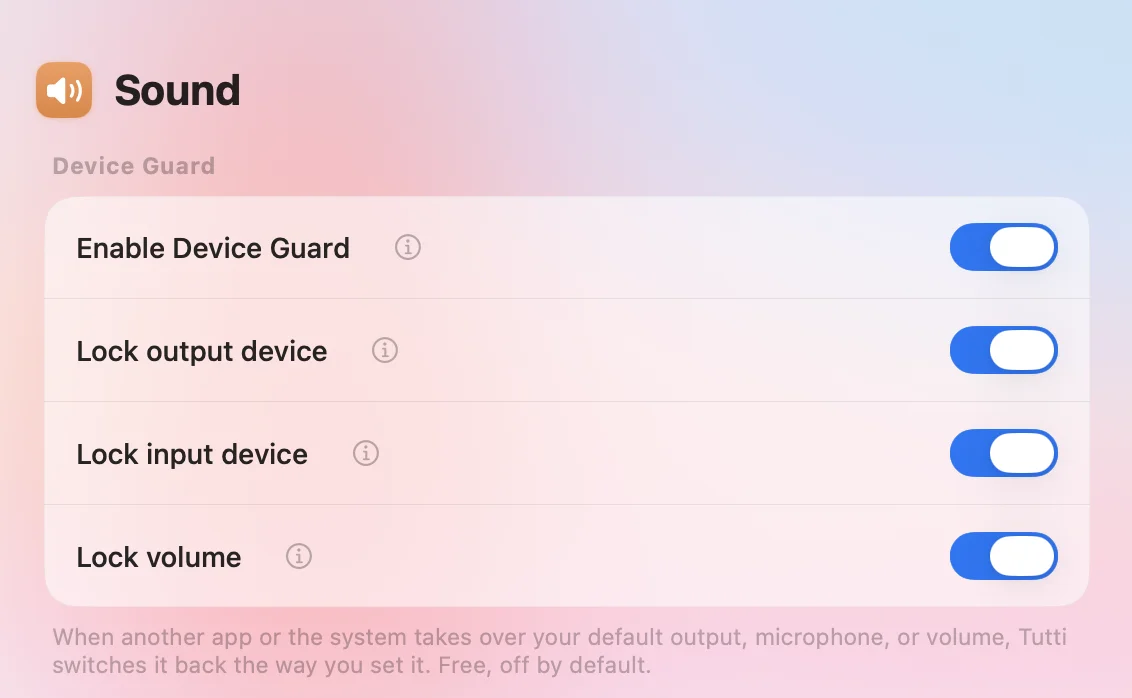
アプリや macOS が出力・マイク・音量を変えると、デバイスガードが元に戻します。Tutti 内での変更は新しい選択になりますが、デバイス接続時の自動切り替えには出力の優先順位が適用されます。無料で、初期状態ではオフです。
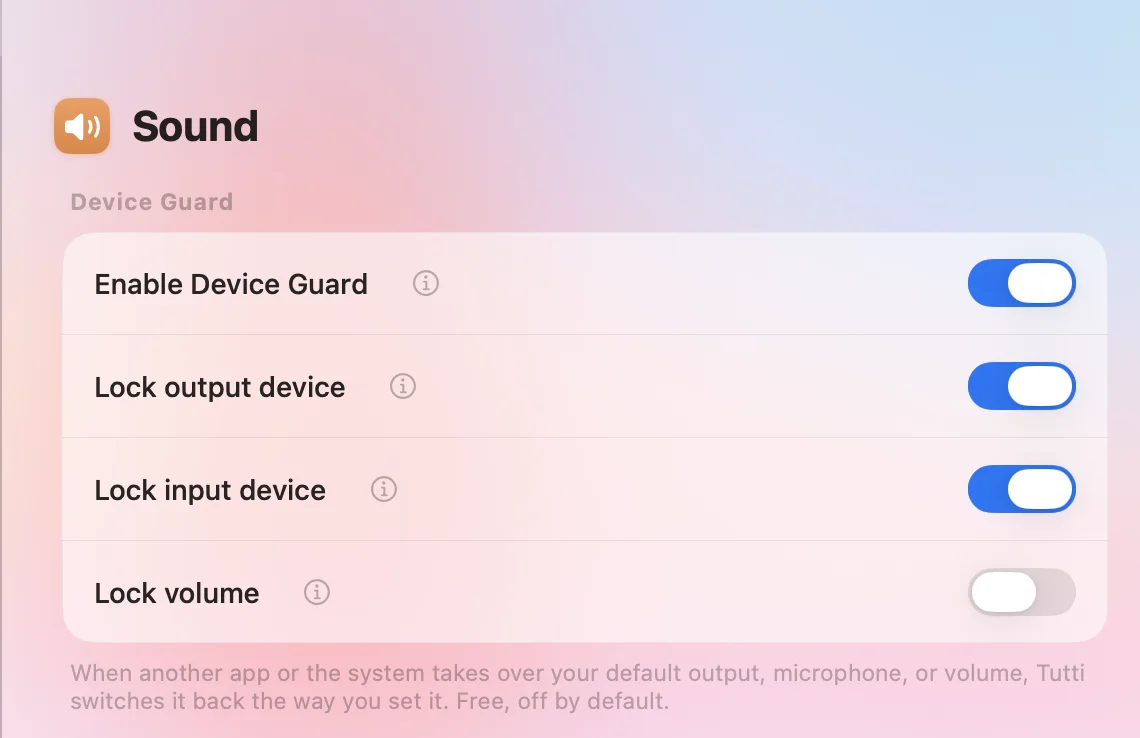
「出力デバイスを固定」で順位を付けます。自動切り替え後は、オンラインで最上位のデバイスへ戻ります。接続時に AirPods を使うならスピーカーより上へ。オフライン中は次へ移ります。毎回選びたい場合は固定をオフにしてください。
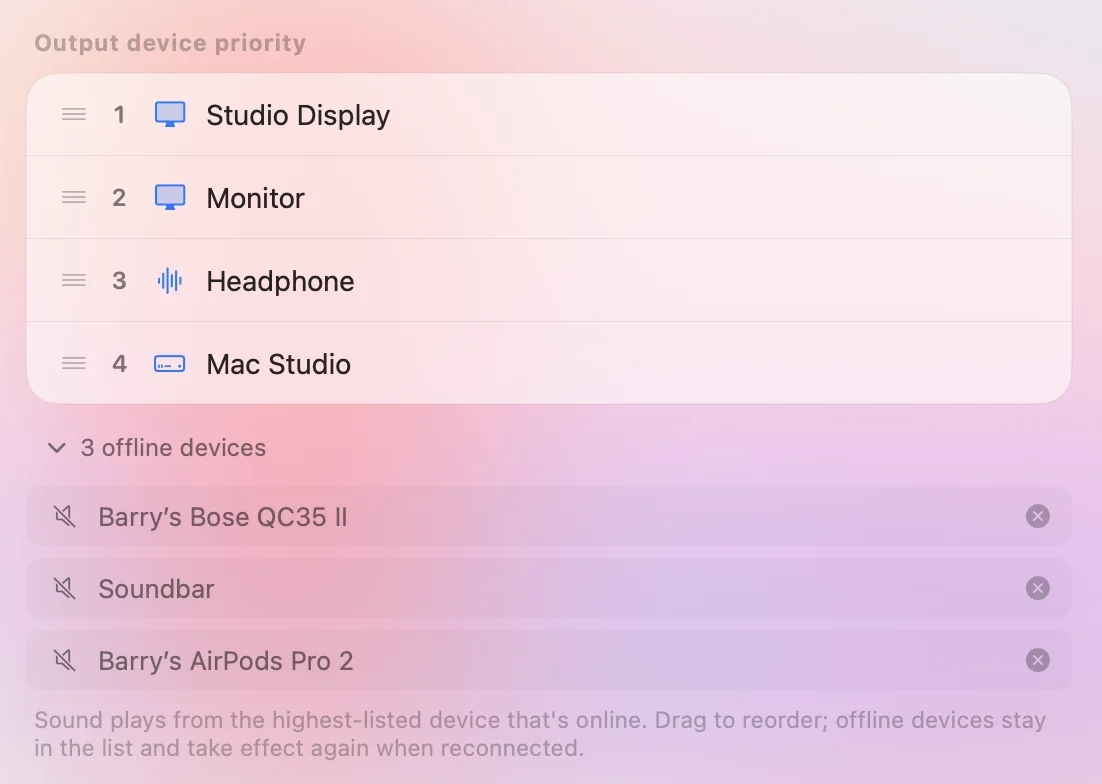
「入力デバイスを固定」は Zoom などの会議アプリが通話中にマイクをこっそり切り替えるのを防ぎ、「音量を固定」は他のアプリが音量を最大やゼロにしても設定した値へ戻します。デバイスガードが何かを元に戻すたび、画面に短い通知が表示されるので何が起きたか分かります。不要なら「外観」タブの「デバイスの自動調整時に通知を表示」をオフに。
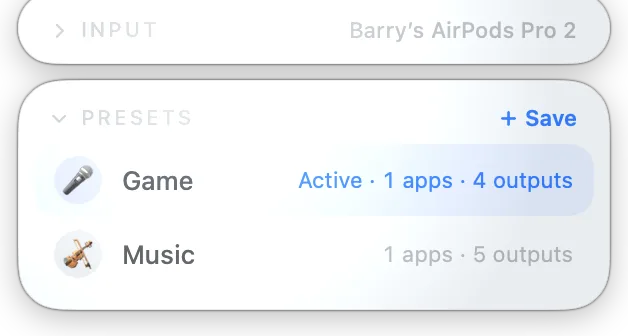
どのスピーカーがオンか、各アプリの音量と出力まで含めた構成一式を保存し、ワンタップで呼び出して、音楽・映画・仕事を自由に切り替えられます。「パーティー」構成と「集中」構成を一瞬で切り替えたいときに。パネルを好みの状態に整えてプリセットとして保存。それぞれに絵文字が付くので見分けが簡単です。
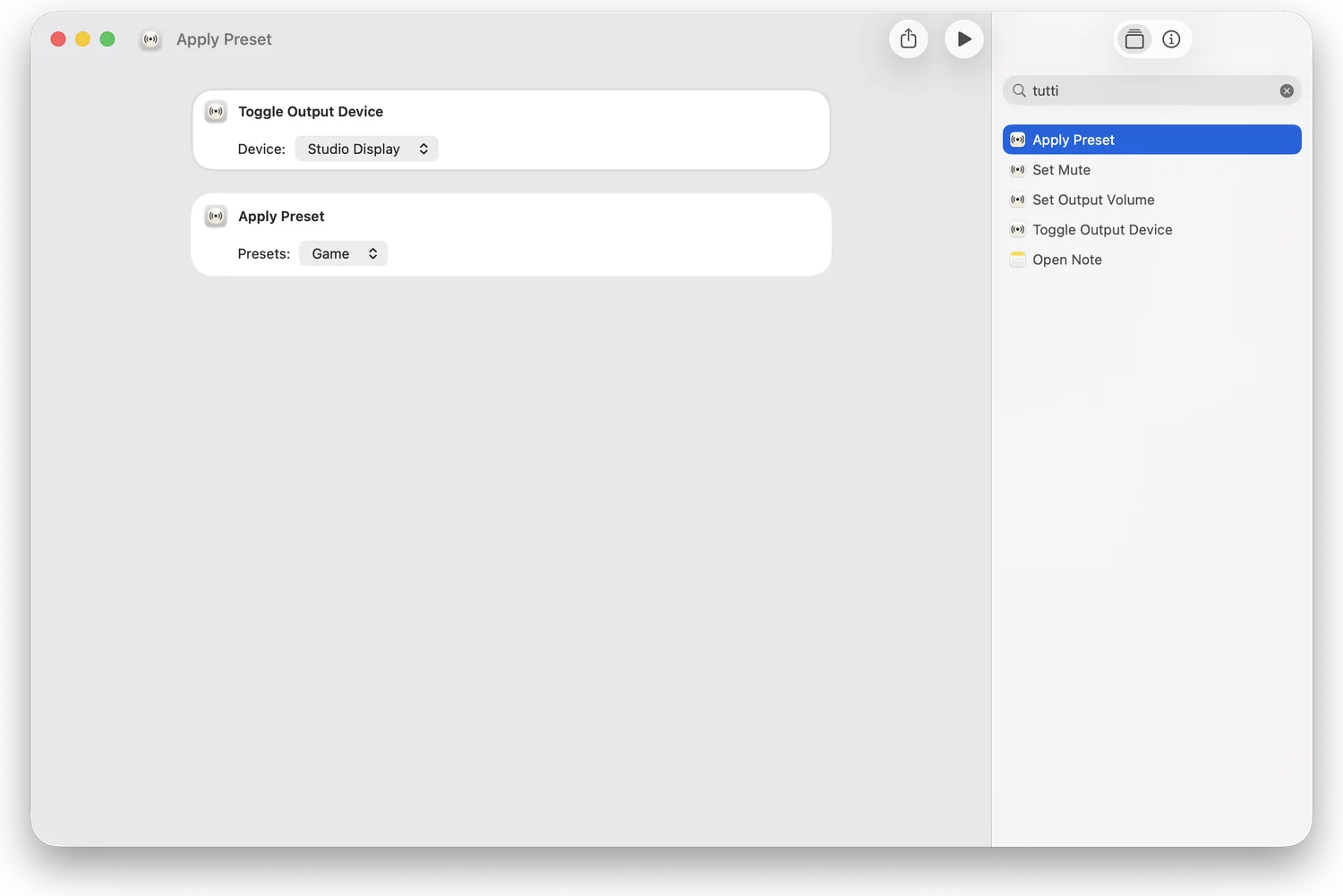
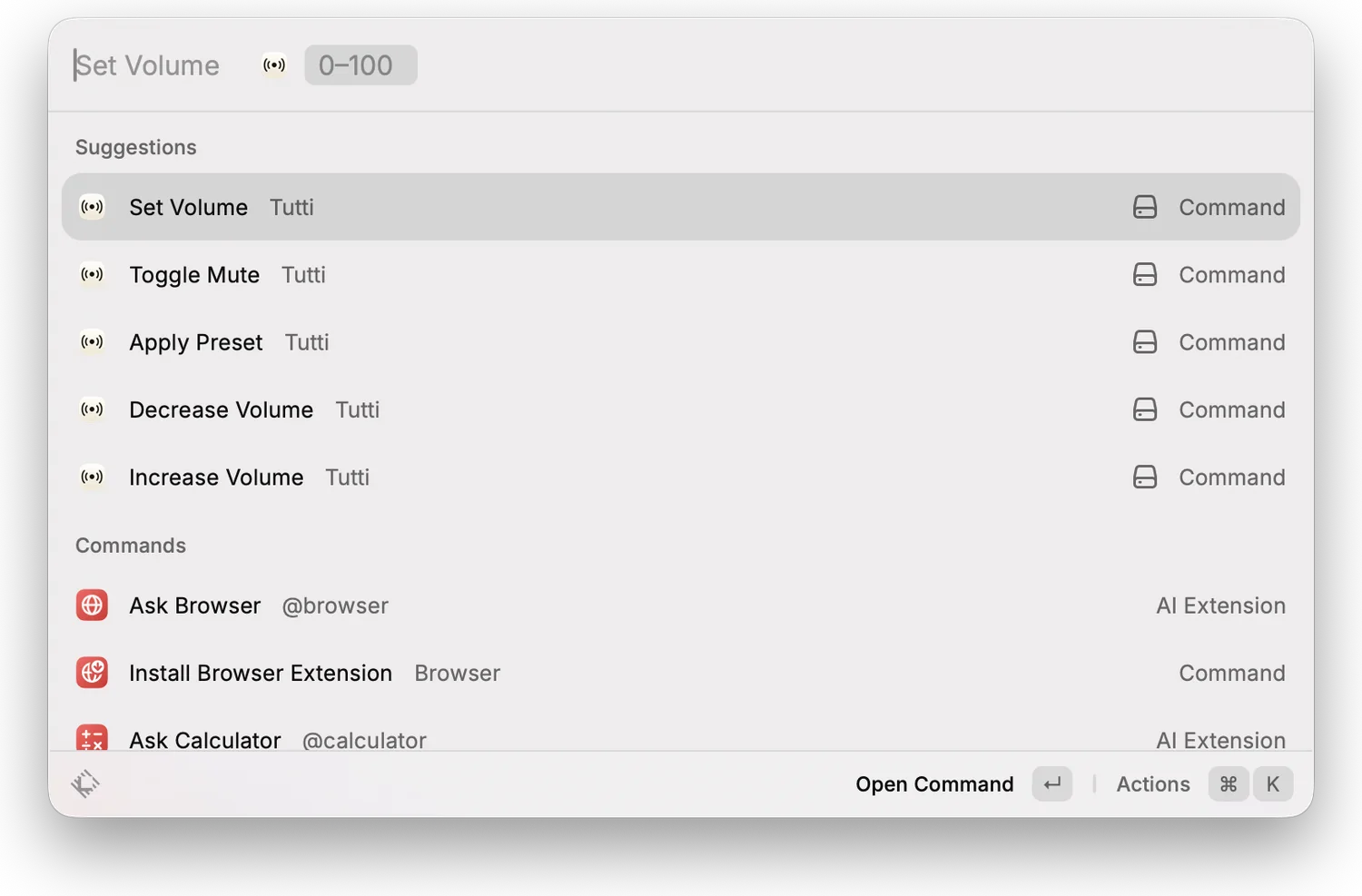
ショートカットアプリ、Siri への呼びかけ、あるいは Spotlight から直接 Tutti を操作できます——プリセット切り替え、ミュート、音量設定を、あなたの自動化に組み込めます。ホットキー・ルーティン・声で構成を呼び出したいときに。ショートカットに Tutti のアクションを追加するか、Spotlight でコマンドを打ち始めるだけ。
| アクション | パラメータ | Siri フレーズ |
|---|---|---|
| プリセットを適用 | プリセット(必須) |
|
| ミュートを設定 | ミュート / ミュート解除 / 切り替え(デフォルト: 切り替え) |
|
| 出力音量を設定 | 音量 0–100(デフォルト: 50) |
Siri に話すとデフォルトの 50% が使われます。値を指定するには「ショートカット」App のアクションで設定してください。 |
| 出力デバイスを切り替え | デバイス(必須) | 「ショートカット」App のみ — 音声フレーズなし |
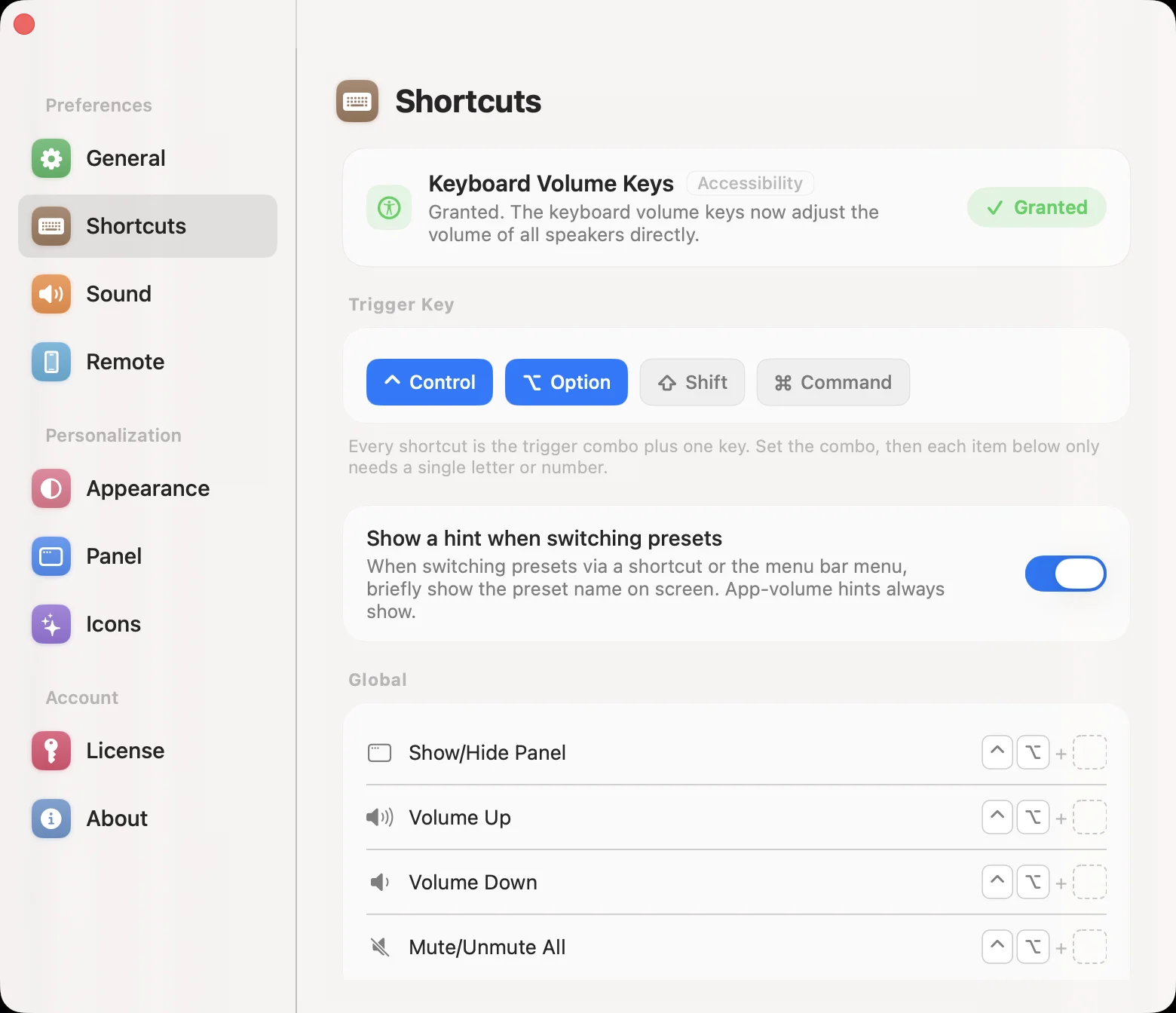
どの App からでも効くホットキーを設定できます。Tutti を手前に出す必要はありません。パネル、マスター出力、再生中の App、特定の App、特定のデバイス、個別のプリセットにキーを割り当てられます。電話が始まった瞬間にすべてをミュートしたり、作業を中断せずに音楽を調整したりするのに便利です。「設定 → ショートカット」を開き、アクションをクリックして、使いたいキーを押すだけです。
| 対象 | アクション |
|---|---|
| パネル | パネルを表示/非表示 |
| マスター出力 | 音量を上げる · 音量を下げる · すべてをミュート/解除 |
| 再生中の App | 音量を上げる · 音量を下げる · ミュート/解除 |
| 特定の AppApp ごとに割り当て | 音量を上げる · 音量を下げる · ミュート/解除 |
| 特定のデバイスデバイスごとに割り当て | 音量を上げる · 音量を下げる · ミュート/解除 |
| プリセットプリセットごとに 1 キー | そのプリセットを適用 |
Raycast を使っていますか? Tutti のアクションはそこにも表示されます——Raycast から直接、音量の設定、ミュートの切り替え、プリセットの適用ができます。設定は不要。Raycast がすでに愛用のランチャーなら、これを。「Set Volume」のようなアクションを入力して実行するだけ。ショートカットや Spotlight に提供しているものと同じコマンド群です。

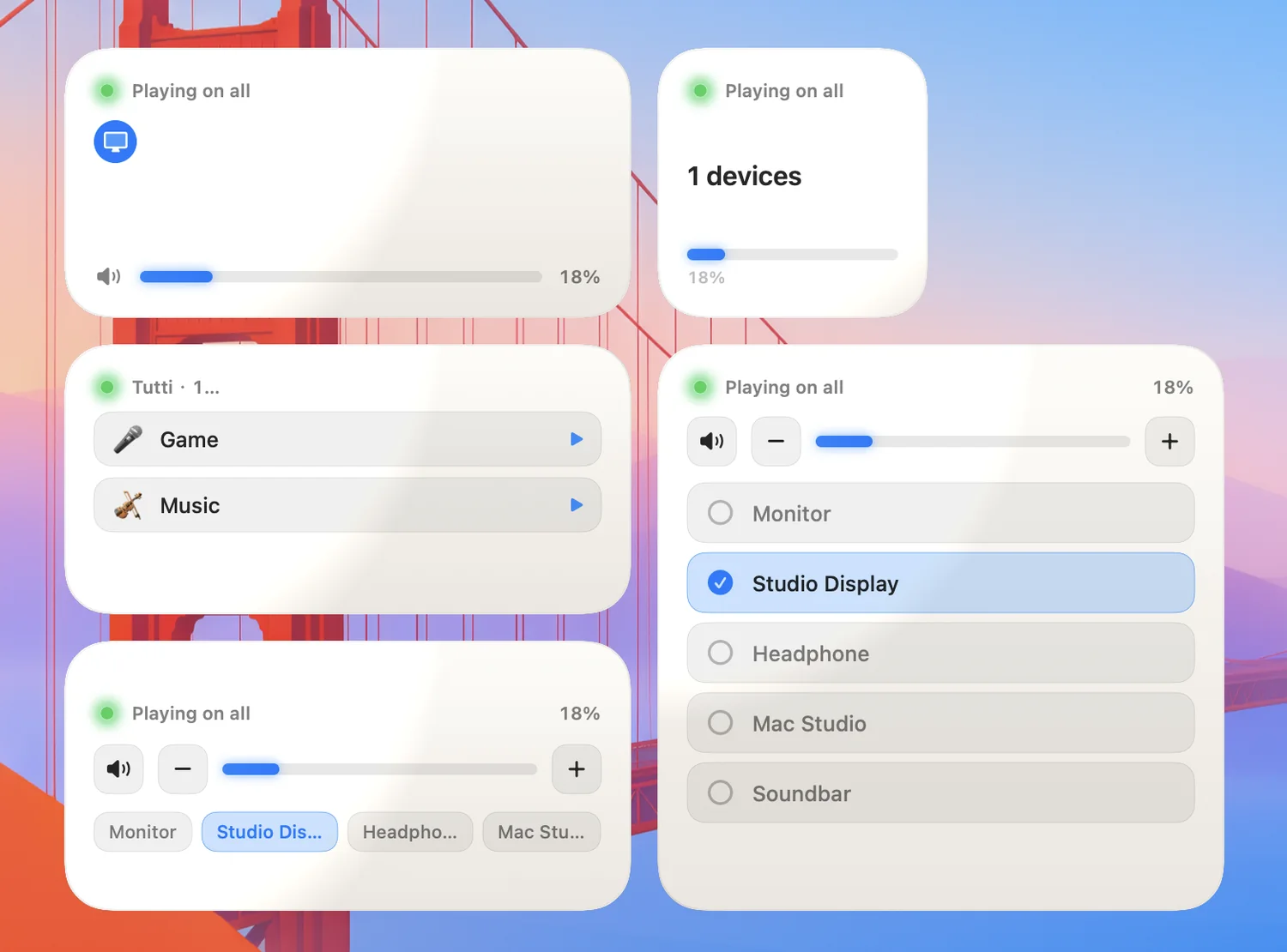
出力状態とデバイスをデスクトップや通知センターに置き、アプリを開かずに音量・ミュート・出力・プリセットを操作できます。構成をよく変える人が、ひと目で届く場所に置いておきたいときに。ウィジェットギャラリーから Tutti のウィジェットを追加し、好きなサイズを選びます。
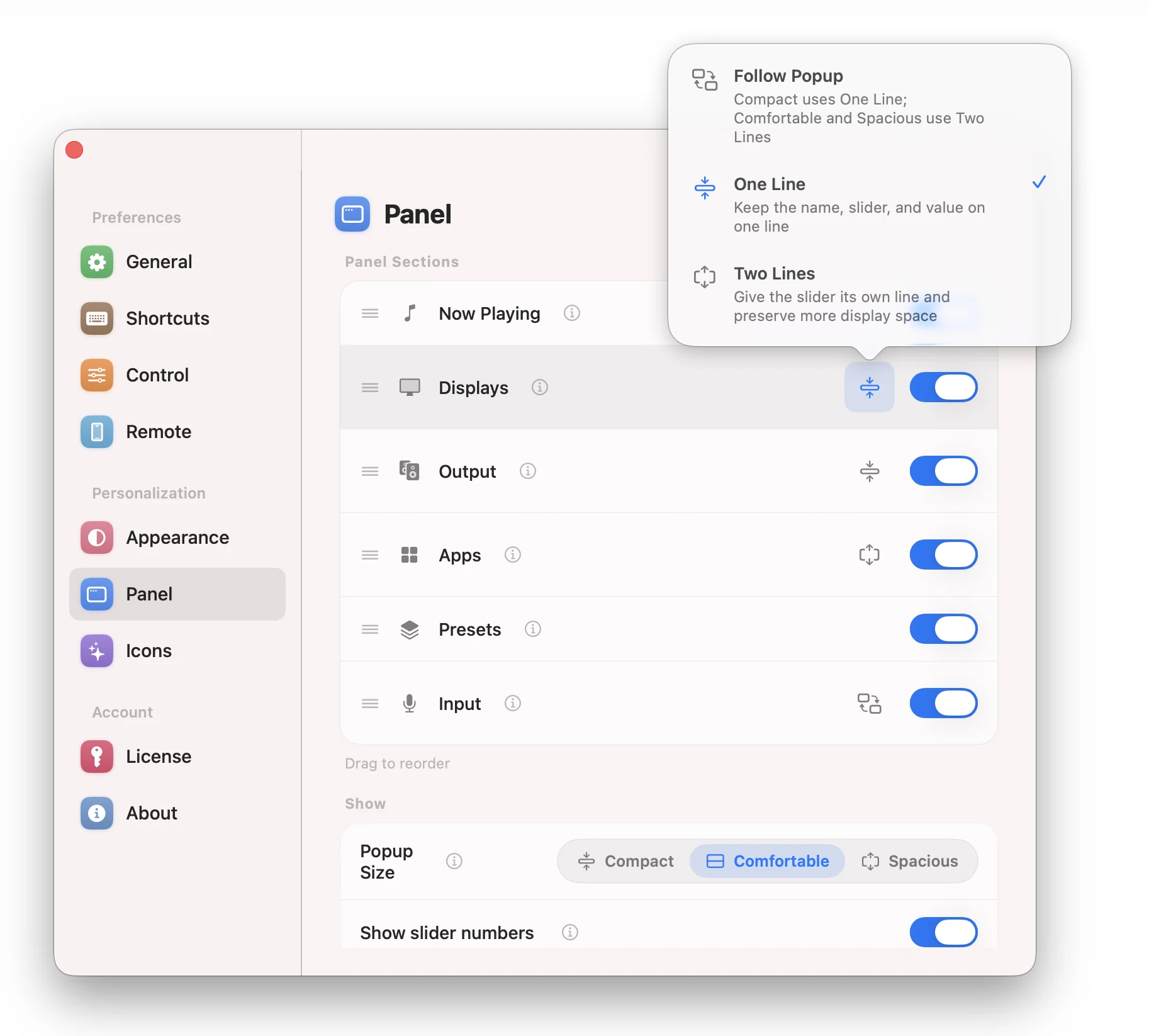
パネルのカードを個別にオン/オフし、好きな順に並べ替えられます。出力、アプリ、入力、ディスプレイはそれぞれ、ポップアップサイズに従うか、1行または2行に固定できます。「設定 → コントロール」で表示スイッチ横のレイアウトボタンを使います。選択はすぐに反映され、カードごとに保存されます。 設定が前面にあり、十分なスペースがある場合、実際のメニューパネルが隣に表示され、変更をすぐに確認できます。他のアプリに切り替えるとプレビューだけが隠れ、設定は開いたままになります。戻ると編集状態が復元されます。メニューバーのアイコンをクリックすると、背面の設定に戻るか、前面の設定とプレビューを閉じます。
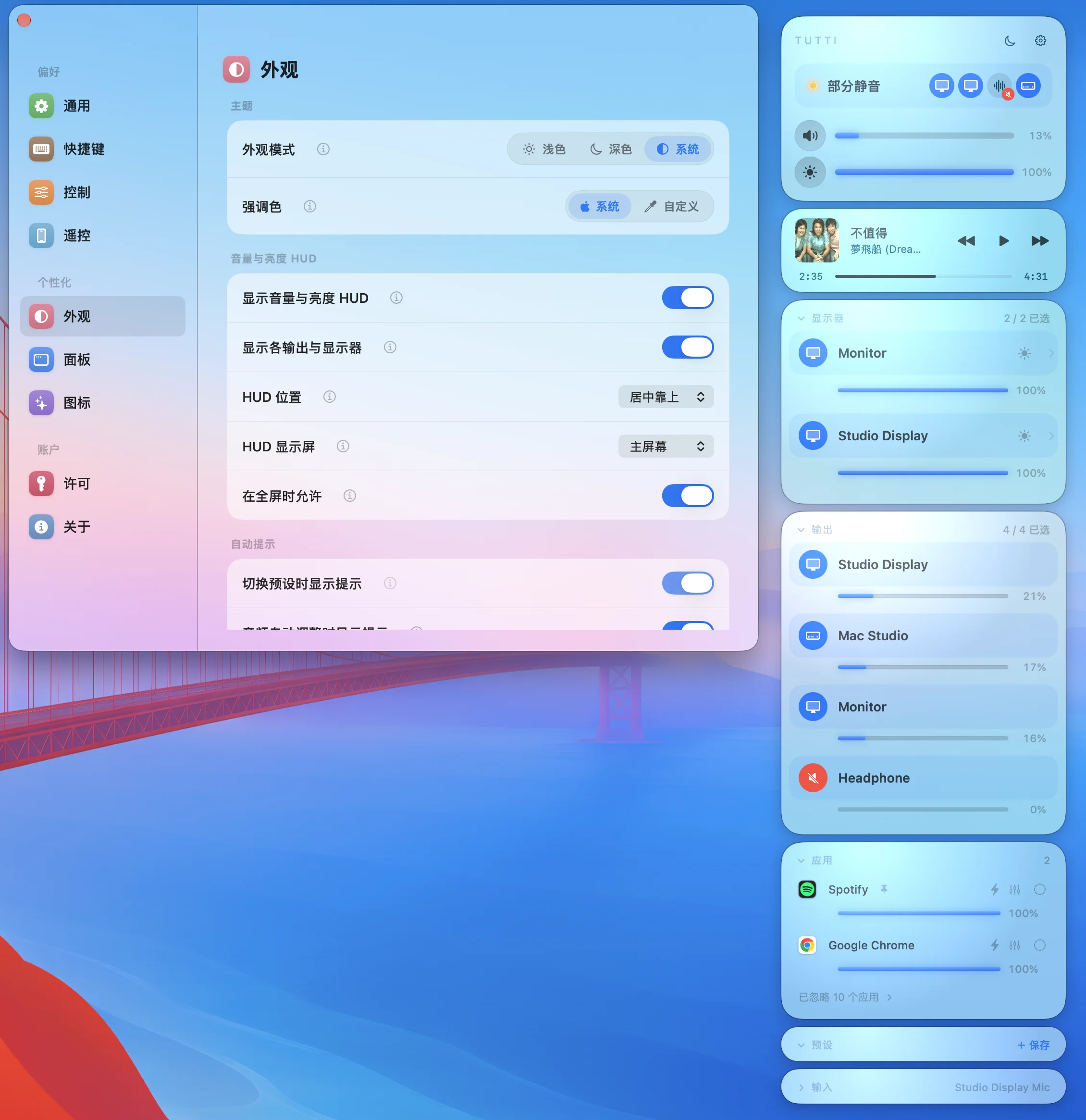
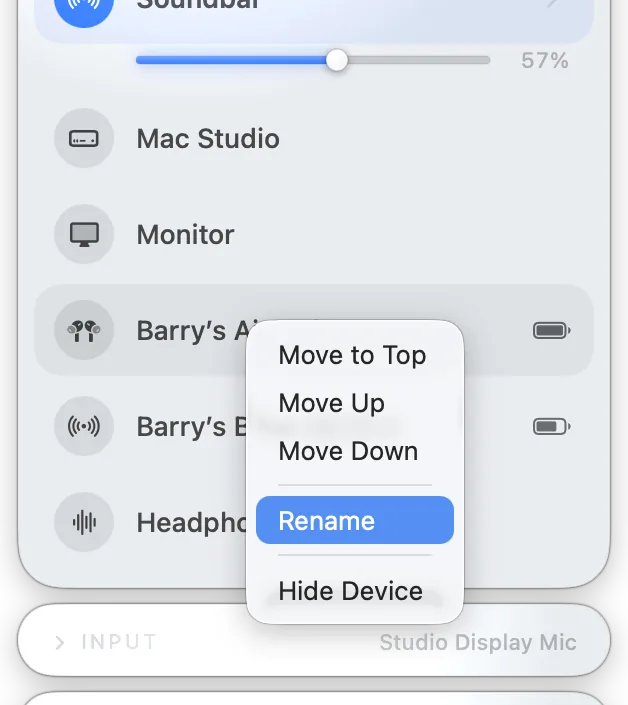
どの出力にも分かりやすい名前を付け、使わないものは隠して一覧を短く保てます。システムのデバイス名が分かりにくい、あるいは触らない出力があるときに。デバイスのメニューから名前変更や非表示に。隠したものはいつでも一覧の下部から戻せます。
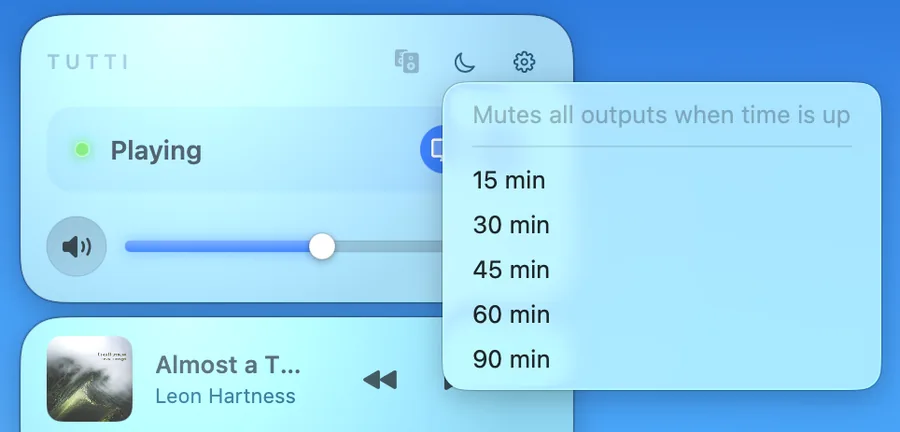
タイマーを設定すると、時間になったとき Tutti は再生を一時停止し、各スピーカーをそっと無音までフェードします——一晩中誰もいない部屋に音楽が流れる心配はありません。音楽を聴きながら眠りたいけれど朝まで鳴らしたくないときに。パネルで長さを選んでカウントダウンさせます。
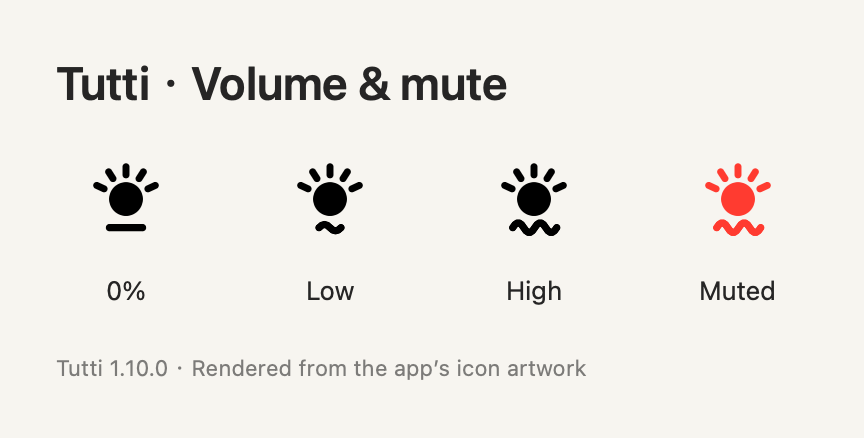
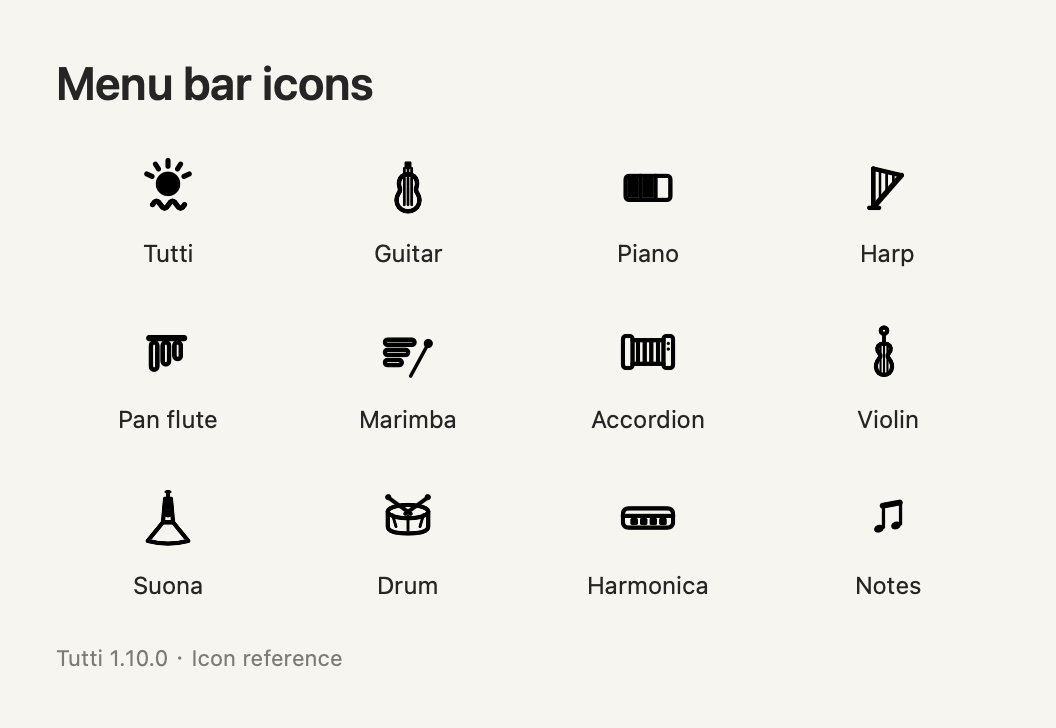
標準のTuttiアイコンは太陽と音の波のデザインです。波形は音量を示し、ミュート時は赤い平らな波になります。ミュートしていない音量0%では赤くなりません。 設定 → 外観で選べます。標準は無料です。楽器は複数出力での再生時間に応じて解放され、Proではすべてすぐに使えます。
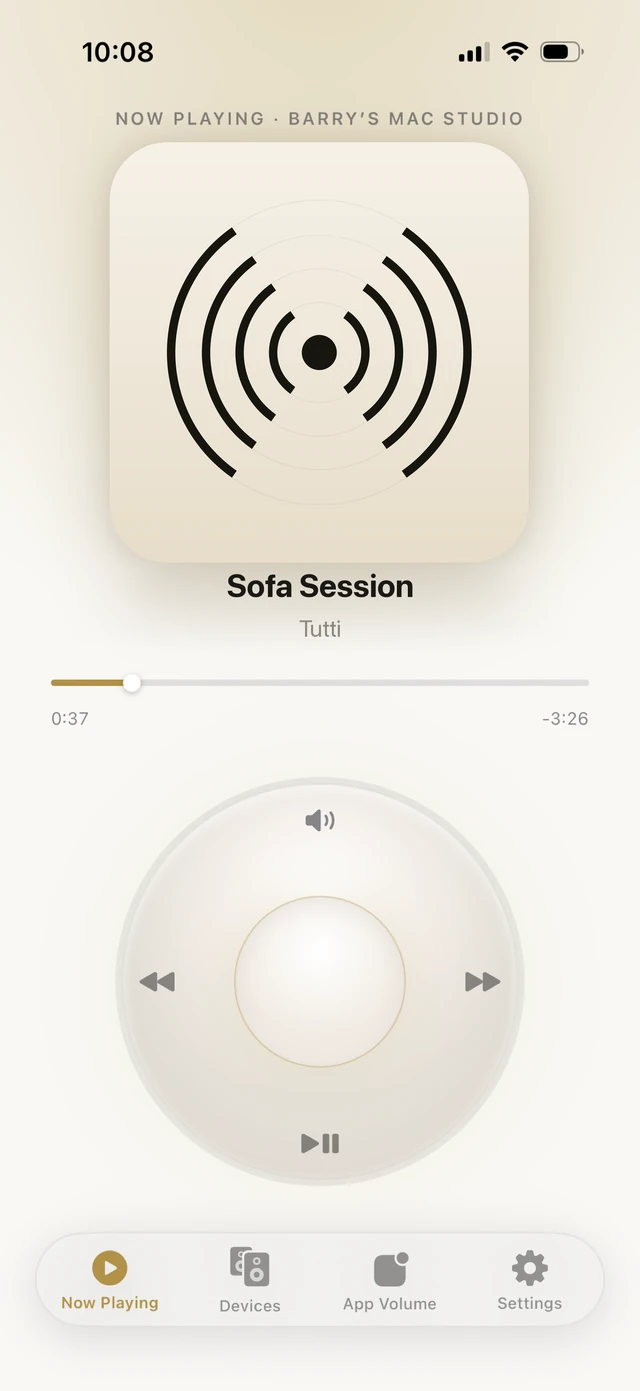
Tutti Remote は無料の iPhone アプリで、あなたの iPhone を Mac 上の Tutti のリモコンに変えます——離れた場所から再生の切り替え、音量調整、構成の切り替えができます。Mac を操作するには Mac 側に Tutti Pro が必要です。
 スキャンして iPhone に
 両方のデバイスが同じ Wi-Fi ネットワークにあり、Mac で Tutti が動いていて、Mac 側に Tutti Pro が必要です。
プリセットの切り替え、出力デバイスの選択と各デバイスの音量調整、マスター音量とミュート、入力ソースの切り替え、ターンテーブル風コントロールでの再生操作、そしてアプリごとの音量設定。
キーは決済後すぐに Dodo Payments からメールで送られます(送信元は dodopayments.com のアドレス)。1分たっても受信箱に見当たらない場合は、まず迷惑メールフォルダを確認してください——特に Apple/iCloud のアカウントはそこに振り分けることがあります。それでも無い場合は、購入時に使ったアドレスから [email protected] までメールをください。通常1〜2営業日以内にキーを再送します。
まずインターネットに接続しているか確認してください。有効化のときに一度だけ決済プロバイダと通信します。各ライセンスは最大 1 台の Mac で使えます。上限に達している場合は、使わなくなった Mac で「設定 → ライセンス」を開いて無効化し、枠を空けます。キーに余分な空白が入っていないかも確認を。それでも失敗するときは [email protected] へメールしてください。
macOS は安定して使える台数を保証していません。Bluetooth スピーカーが増えるほど無線接続への負担が大きくなり、4 台同時では音切れ、切断、1 台だけ無音になることがあります。Tutti は安定した機器を基準に全体を合わせ、少しずつ生じるずれを補正し、短い切断後にはスピーカーをグループへ戻そうとします。ただし、Mac の Bluetooth 容量自体を増やすことはできません。問題が続く場合は Bluetooth スピーカーを減らすか、有線出力を組み合わせてください。
機器の追加や取り外し時は、macOS とスピーカーの再接続で短く途切れることがあります。Tutti はほかのスピーカーの再生を保ち、短く切断されたスピーカーをグループへ戻そうとしますが、復旧は macOS、スピーカー、無線環境にも左右されます。切断が続く場合は、そのスピーカーを接続し直すか、Bluetooth スピーカーの数を減らしてください。
そのアプリがアプリごとの出力で別のスピーカーに割り当てられていないか、パネルから無視されていないか確認してください。パネルを開いてそのアプリを探し、出力と音量を確かめます。一覧になければ無視リストに入っている可能性があるので、下部から戻します。アプリごとの機能は macOS 14.4 以降が必要です。
1 つの Tutti Pro ライセンスは同時に最大 1 台の Mac で有効化できます。新しい Mac へ移すには、古い Mac で「設定 → ライセンス」を開いて無効化すると枠がすぐ空くので、新しい Mac で有効化します。待機期間はありません。
リモコンには、両方のデバイスが同じ Wi-Fi にあること、Mac で Tutti が動いていること、そこで Tutti Pro が有効であることが必要です。Mac で「設定 → リモート」を開いてペアリングコードを表示し、iPhone に入力します。それでも互いに見つからないときは、ネットワークがデバイス同士を分離していないか確認を——一部のゲスト用・公共ネットワークはそうします。
はい——Tutti はメニューバーで動いている間だけ機能するので、複数スピーカーへの出力やアプリごとの音量などは開いている間だけ有効です。ログイン時に起動をオンにすれば、サインインした瞬間からバックグラウンドで待機します。終了すると、macOS は音を単一の出力にだけ送る状態に戻ります。
まず既存の issue にざっと目を通してください——同じ現象に遭った人がいるかもしれません。クラッシュや不審な動作なら、「設定 → 情報」を開き、Tutti のロゴを 10 回クリックして診断モードをオンにし(記録するのはデバイスと実行状態のみで、音声は一切録りません)、問題を再現してから、下部の「ログを書き出す」をタップしてファイルをサポートにメールで送ってください。公開の issue に貼らずメールで送ってください——ログにローカルのファイルパスが含まれることがあります。
サポートにメールアイデアやご要望はありますか? みんなで議論できるよう GitHub に issue を立てるか、内密にしたいならサポートにメールしてください。どちらも私に届きます。
GitHub に issue を立てるライセンス、支払い、返金、プライバシーに関することは、サポートにメールしてください。注文をすぐ見つけられるよう、購入に使ったメールアドレス、Payment ID、おおよその支払い時期を添えてください。
サポートにメール