
Comment configurer un EQ système, la correction casque et des Audio Units sur Mac
macOS n’inclut pas d’égaliseur global par sortie. Découvrez comment régler un EQ 3 bandes par app, un EQ 6 bandes par sortie locale, des profils casque hors ligne et une chaîne Audio Unit sous macOS 14.4+.
Réponse rapide : les réglages Son de macOS ne proposent pas d’égaliseur global par périphérique. Sous macOS 14.4 ou ultérieur, Tutti permet d’appliquer un EQ 3 bandes rapide à chaque application, ou d’ouvrir le panneau latéral d’une sortie locale pour configurer un EQ de sortie 6 bandes indépendant, un profil de correction casque hors ligne et une chaîne de plug-ins Audio Unit Apple ou tiers.
Quatre outils pour façonner le son dans Tutti
| Fonction | Où elle s’applique | Idéal pour |
|---|---|---|
| EQ 3 bandes par app | Une application en cours de lecture | Adoucir une voix d’appel ou réduire les basses d’un lecteur sans toucher au reste du Mac |
| EQ de sortie 6 bandes | Une sortie locale spécifique | Ajuster des enceintes de bureau, un casque ou un écran pour tout l’audio envoyé vers cette sortie |
| Correction casque | Une sortie locale spécifique | Appliquer un profil de correction hors ligne adapté à votre modèle de casque ou importer un fichier de paramètres |
| Chaîne Audio Unit | Une sortie locale spécifique | Charger des effets Audio Unit Apple ou tiers et les réorganiser librement avec l’EQ et la correction |
Configurer l’EQ de sortie, la correction casque et les Audio Units
Le traitement par sortie repose sur la capture audio système native et nécessite macOS 14.4 ou ultérieur sur des sorties locales.
- Ouvrez Tutti depuis la barre des menus et repérez votre casque, vos enceintes ou votre interface dans la carte Sorties.
- Ouvrez le panneau d’effets de cette ligne pour afficher l’éditeur latéral attaché.
- EQ de sortie : activez l’égaliseur 6 bandes, déplacez les six faders liés ou choisissez une courbe intégrée.
- Correction casque : recherchez votre modèle dans le catalogue hors ligne intégré ou importez un fichier de paramètres personnalisé.
- Plug-ins Audio Unit : ajoutez des effets Audio Unit Apple ou tiers, ouvrez leur interface native (ou les contrôles génériques) et faites glisser les blocs pour définir l’ordre entre EQ, correction et plug-ins.
Chaque sortie locale mémorise sa propre chaîne. Vous pouvez aussi enregistrer l’ensemble dans un préréglage pour basculer d’un clic entre écoute musicale, cinéma ou montage.
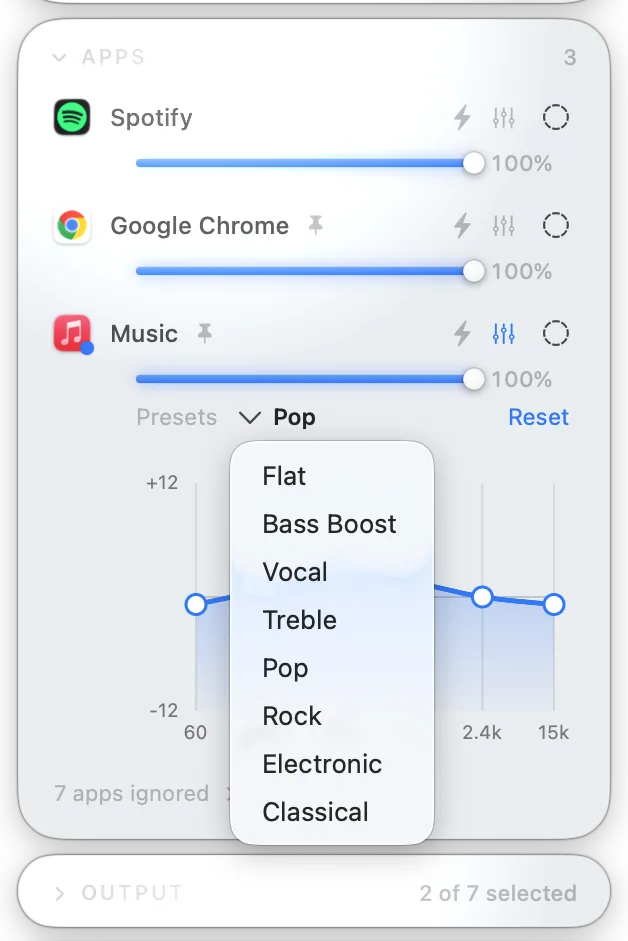
Conseils pratiques pour éviter la saturation et la latence
- Sorties locales uniquement : l’EQ de sortie, la correction casque et les Audio Units fonctionnent sur les sorties Core Audio locales (AirPlay n’est pas pris en charge).
- Marge numérique : évitez de cumuler de fortes hausses de gain à la fois dans l’EQ par app et dans l’EQ de sortie afin de prévenir l’écrêtage.
- Latence des plug-ins en vidéo : certains plug-ins Audio Unit de mastering ou à phase linéaire ajoutent une latence d’anticipation (lookahead). Testez la synchronisation image/son avant de les laisser actifs devant un film.
Sources
Envie de régler le son et les écrans plus simplement ?
Tutti réunit les sorties audio, le volume des apps et la luminosité dans un panneau natif de la barre des menus.
Télécharger Tutti