
Comment utiliser plusieurs haut-parleurs à la fois sur Mac
Créez un périphérique à sorties multiples dans Configuration audio et MIDI. Le volume disponible et le décalage dépendent toujours des appareils.
Mis à jour le 1 août 2026
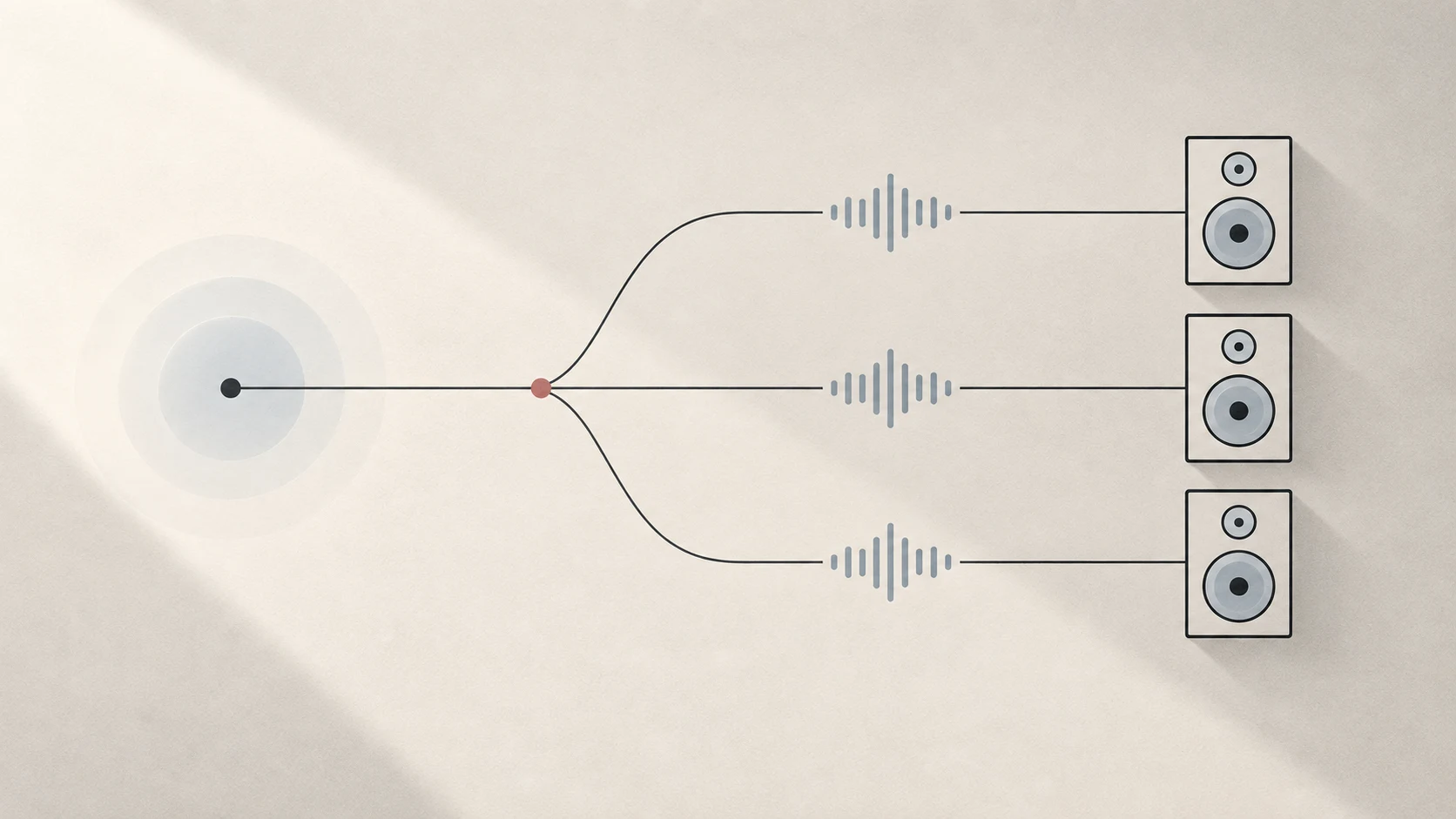
Réponse rapide : dans Configuration audio et MIDI, créez un périphérique à sorties multiples, cochez les sorties, choisissez le périphérique principal, puis sélectionnez le nouvel ensemble comme sortie du Mac.
Créer le groupe
- Connectez les haut-parleurs, interfaces, écrans ou casques à tester.
- Ouvrez Applications → Utilitaires → Configuration audio et MIDI.
- Au besoin, choisissez Fenêtre → Afficher les appareils audio.
- Cliquez sur + → Créer un périphérique à sorties multiples.
- Cochez chaque sortie souhaitée et choisissez le périphérique principal.
- Dans Réglages Système → Son → Sortie, sélectionnez le nouveau périphérique. Vous pouvez le renommer.
Le son envoyé au périphérique principal est aussi joué par les autres sorties sélectionnées. « Principal » ne signifie donc pas que lui seul reçoit le son.
Horloges, volume et décalage
Les appareils ont des horloges et des tampons différents. La correction de dérive, lorsqu’elle est disponible pour les autres sorties, compense leur divergence progressive. Elle ne supprime pas un retard fixe.
macOS ne fournit des curseurs logiciels que pour les appareils qui les prennent en charge. Une interface USB, un écran et un haut-parleur Bluetooth peuvent offrir des commandes différentes. Ne supposez pas qu’un curseur général, les touches du clavier ou tous les curseurs individuels seront disponibles. Utilisez les commandes matérielles si nécessaire.
En cas de problème
- Appareil absent : vérifiez qu’il fonctionne seul.
- Décalage constant : cherchez une différence de latence fixe.
- Décalage qui augmente : vérifiez les horloges et la correction de dérive.
- Coupures sans fil : testez la sortie seule et recherchez des interférences.
- Volume différent : vérifiez les capacités du périphérique.
Combien de haut-parleurs Bluetooth ?
Il n’existe pas de nombre stable garanti pour tous les Mac. Les recommandations générales d’Apple distinguent la limite théorique du nombre réellement utilisable ; l’audio consomme davantage de ressources radio. Quatre haut-parleurs Bluetooth classiques peuvent provoquer des coupures, des déconnexions ou une sortie silencieuse selon la combinaison et l’environnement. Ce n’est pas une limite universelle à trois ou quatre.
Tutti privilégie une sortie en mode musical comme référence, corrige la dérive des autres et tente de restaurer le groupe après une brève déconnexion. Cela n’augmente pas la capacité radio du Mac. Réduisez le nombre de sorties Bluetooth ou remplacez-en une par une sortie filaire, intégrée ou d’écran si nécessaire. Consultez le guide Bluetooth.
Quand utiliser Tutti
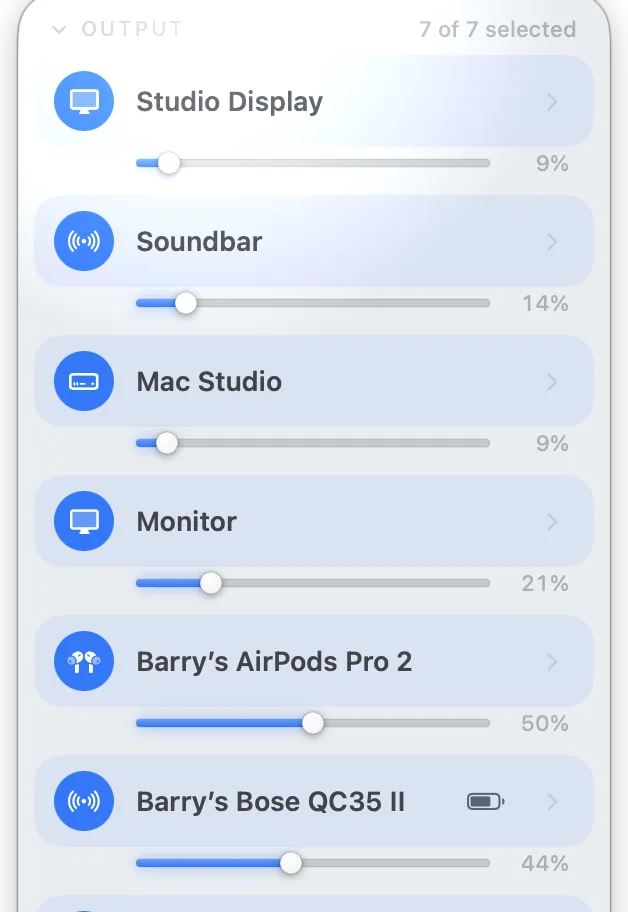
Configuration audio et MIDI suffit pour un groupe stable géré séparément. Tutti réunit la sélection des sorties compatibles et leurs volumes dans la barre des menus. Il ne rend pas compatible un appareil qui ne l’est pas et ne peut pas accélérer une liaison sans fil lente.
Sources
Envie de régler le son et les écrans plus simplement ?
Tutti réunit les sorties audio, le volume des apps et la luminosité dans un panneau natif de la barre des menus.
Télécharger Tutti