
Macの画面が最低輝度でも明るすぎるとき
Extra Dimで夜の画面をさらに暗くしたり、使わない副画面を黒くしたりできます。先に復帰方法を用意します。
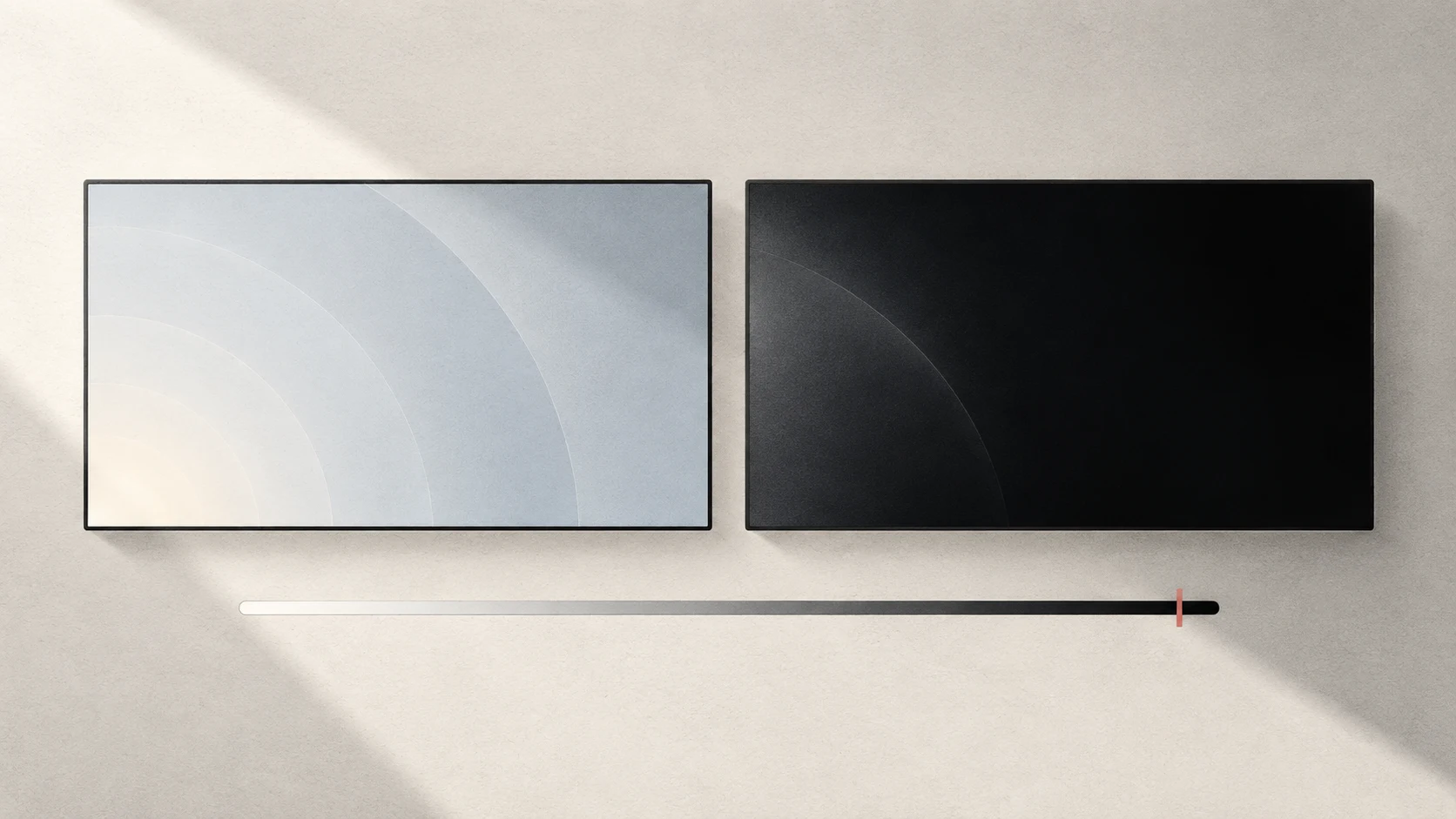
まず結論: 対応画面ではExtra Dimでハードウェア最低輝度より暗くできます。0%で画像が黒くなるため、先に明るさを戻す方法を確認してください。
使いたい場面
暗い部屋での読書では最低輝度でもまぶしい場合があります。また、メイン画面で映画を見る間、使わない副画面を黒くしておきたいこともあります。
Extra Dimは画像を変更します。黒くしても切断や電源オフにはならず、バックライトの停止や省電力を保証しません。電源を切るには画面本体を操作します。
最低輝度より下げる
macOS 15以降が必要で、対応は画面と接続に依存します。
- Displaysで対象画面を探し、輝度の引き上げを無効にします。
- 個別スライダーをゆっくり左へ動かします。
- Extra Dim対応画面では15%がハードウェア最低値です。それ以下はハードウェアを最低値に保ったまま画像を暗くします。
- 快適な位置で止めます。0%は黒くしたい場合だけ選びます。
15%はTuttiの統合された目盛りであり、ハードウェア輝度が15%残る意味ではありません。非対応画面では0%でも同じ結果になるとは限りません。
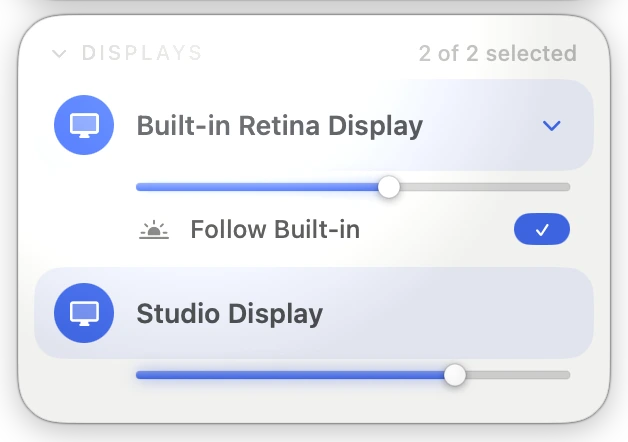
黒くする前に復帰を準備
明るさを上げれば画像は戻りますが、見えないスライダーをマウスで探すのは困難です。
- 別の見える画面がある場合は、そこでTuttiを開き対象画面を調整できるか先に確認します。
- 1画面だけなら、設定のキーボードショートカットでその画面の明るさを上げるキーを設定し、試します。
- 確実な復帰手段がなければ、見える明るさを維持します。
マウスを動かせば戻るとは考えないでください。Extra Dimは画面のスリープではありません。
色とHDR
HDRや色の正確さに影響する場合があります。写真編集、カラーグレーディング、暗部の確認時は15%以上に戻します。Extra Dimと輝度の引き上げは同時に有効にできません。実際の効果は自分の画面で判断してください。