
Lo schermo del Mac è troppo luminoso anche al minimo?
Extra Dim permette di leggere al buio o rendere nero uno schermo secondario. Prepara prima un modo per ripristinare la luminosità.
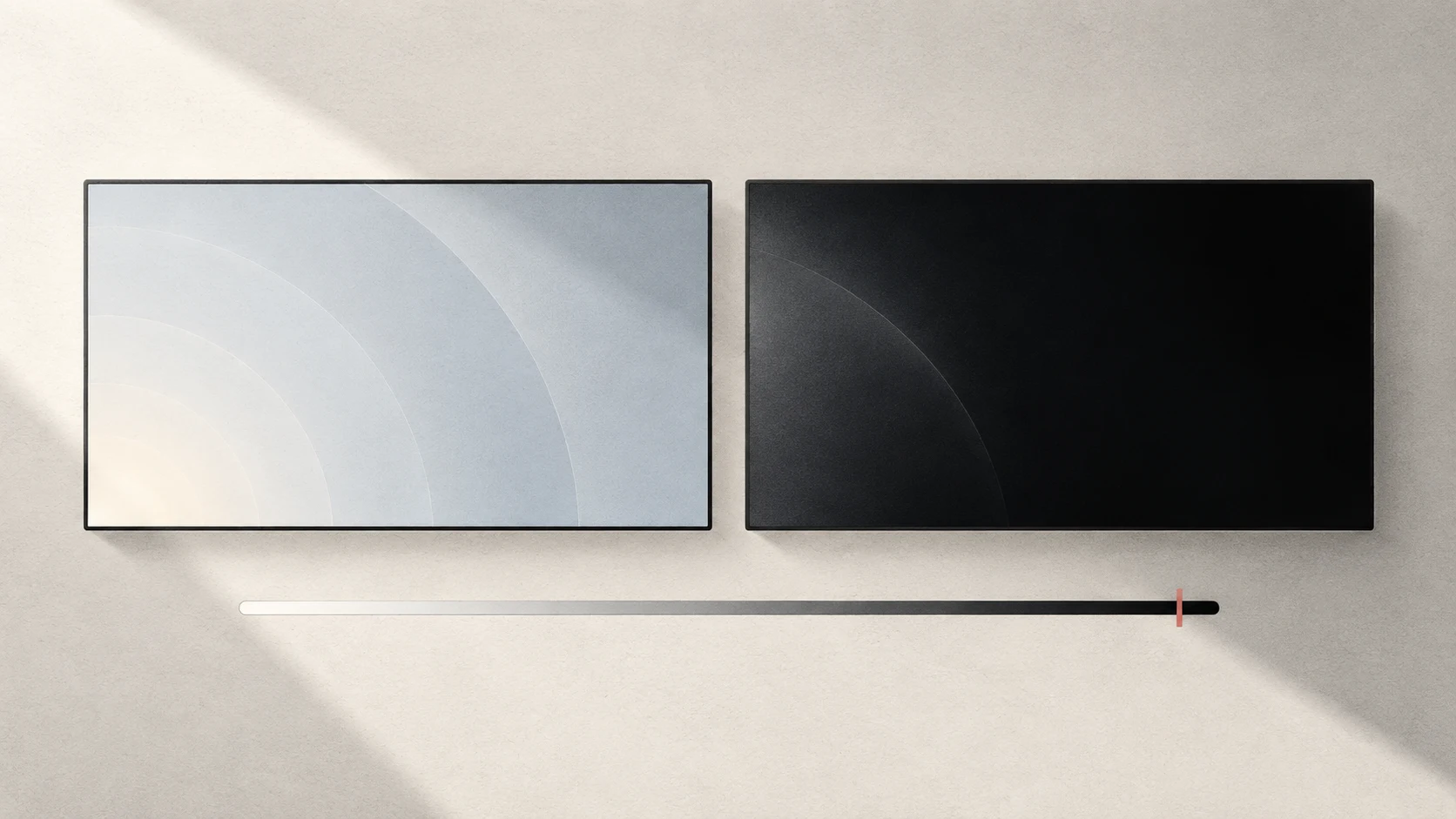
Risposta rapida: sui display compatibili, Extra Dim scurisce l’immagine sotto il minimo hardware. A 0% l’immagine è nera. Verifica prima come rialzare la luminosità.
Quando serve
Il minimo può essere fastidioso leggendo in una stanza buia. Oppure vuoi oscurare un monitor secondario inutilizzato mentre guardi un film sul principale.
Extra Dim cambia l’immagine. Il nero non spegne o scollega lo schermo, non garantisce lo spegnimento della retroilluminazione e non è una modalità di risparmio energetico. Per spegnerlo usa il suo comando di alimentazione.
Scendere sotto il minimo
Serve macOS 15 o successivo; la disponibilità dipende da schermo e collegamento.
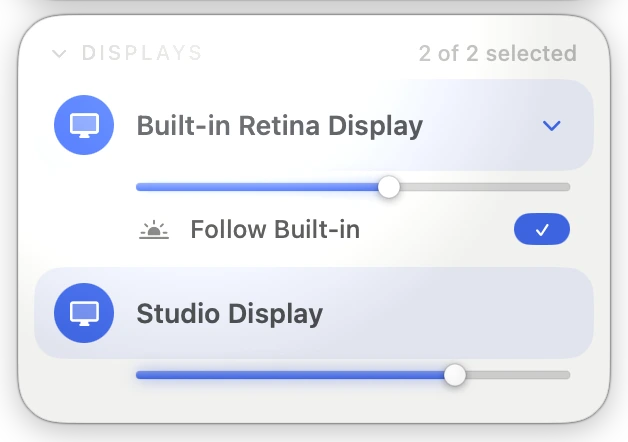
- Individua lo schermo in Displays e disattiva l’aumento di luminosità.
- Sposta lentamente a sinistra il suo cursore.
- Sui display compatibili con Extra Dim, 15% indica il minimo hardware. Sotto quel punto l’hardware rimane al minimo mentre Tutti scurisce l’immagine.
- Fermati a un livello comodo. Scegli 0% solo se vuoi un’immagine nera.
15% è un riferimento della scala combinata di Tutti, non il 15% della luminosità hardware residua. Senza Extra Dim, 0% può produrre un risultato diverso.
Preparare il recupero
Aumentare la luminosità ripristina l’immagine, ma trovare un cursore invisibile con il mouse è difficile.
- Con un altro schermo visibile, verifica prima di poter aprire Tutti lì e regolare lo schermo interessato.
- Con un solo schermo, configura e prova una scorciatoia da tastiera per aumentarne la luminosità nelle impostazioni delle scorciatoie.
- Se non hai un metodo affidabile, mantieni un livello visibile.
Non contare sul movimento del mouse: Extra Dim non è lo stop del display.
Colori e HDR
Extra Dim può alterare HDR e accuratezza cromatica. Torna almeno al 15% prima di ritoccare foto, fare color grading o giudicare i dettagli delle ombre. Extra Dim e aumento di luminosità non possono essere attivi insieme. Valuta l’effetto reale sul tuo monitor.
Fonti
Vuoi controllare audio e schermi più facilmente?
Tutti riunisce uscite audio, volume delle app e luminosità in un pannello nativo della barra dei menu.
Scarica Tutti