
Mac 能同時用 AirPods 和揚聲器嗎
可以嘗試在「音訊 MIDI 設定」的多輸出裝置中同時加入 AirPods 和另一台可用輸出。具體型號能否出現、兩路聲音能否接近同步,需要以實際 Mac 和裝置組合為準。
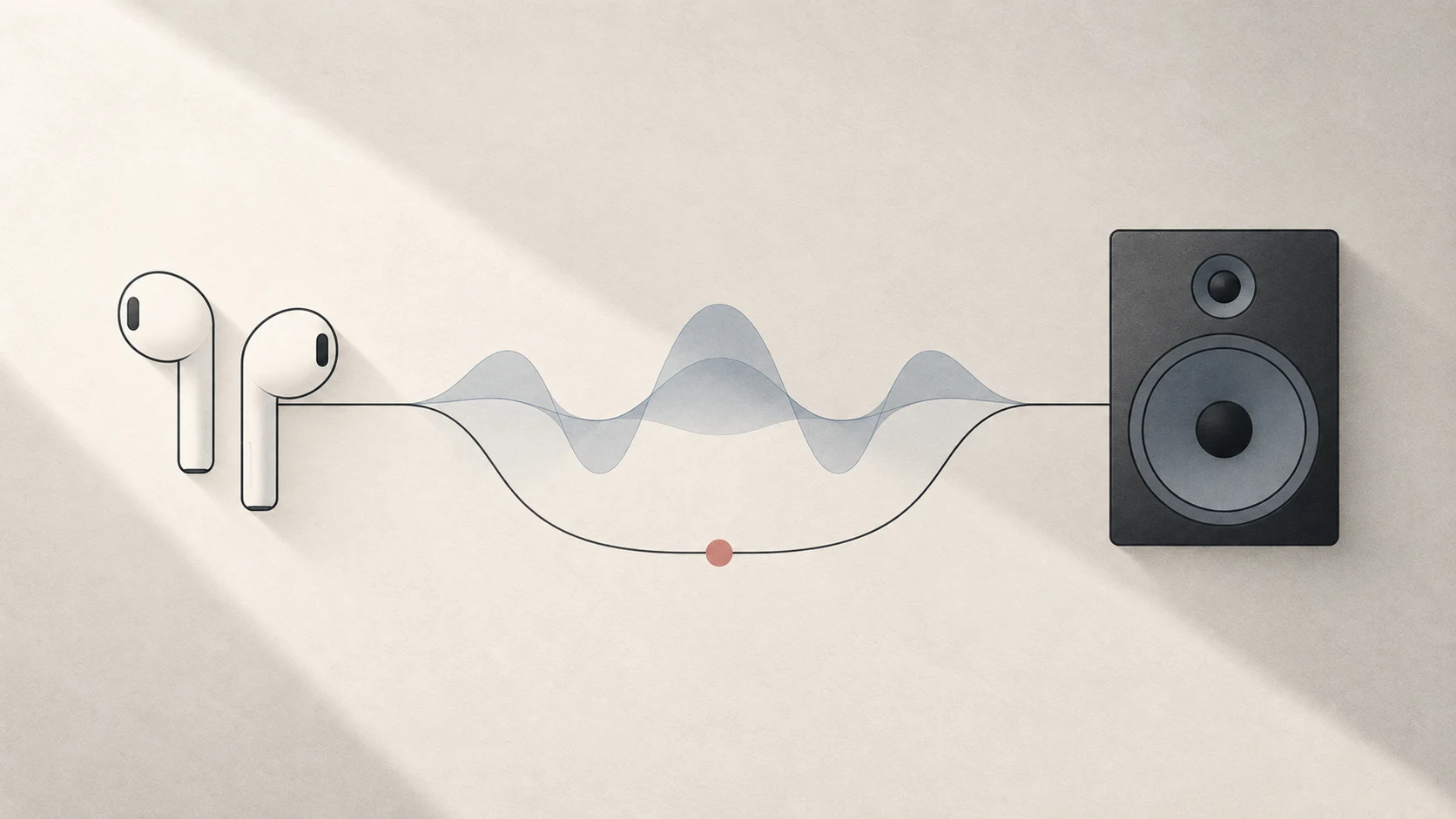
直接答案: 先連接 AirPods,再嘗試在「音訊 MIDI 設定」的多輸出裝置中同時勾選 AirPods 和另一台揚聲器。但這是有條件的:Apple 沒有保證每種 AirPods 與 Mac 組合都能加入,也沒有保證兩路聲音完全同步。
先分別測試兩台裝置
建立組合前,先確認兩個輸出單獨使用都正常:
- 把 AirPods 連接到 Mac。
- 在控制中心或 系統設定 → 聲音 → 輸出 中選擇 AirPods 並播放。
- 切換到 Mac 揚聲器或另一台目標輸出,單獨測試。
如果某台裝置單獨播放都不穩定,把它們組合起來也不會修復連接。
嘗試建立多輸出裝置
打開 音訊 MIDI 設定 → 窗口 → 顯示音訊裝置。點擊 +,選擇 建立多輸出裝置,然後查看清單中是否同時出現 AirPods 與另一台揚聲器。
如果兩台裝置都能被勾選,就把它們加入並選擇主裝置,最後在 Mac 的聲音輸出中選擇這個新建的多輸出裝置。
關鍵是「如果兩台裝置都能出現」。Apple 的多輸出指南適用於當前可用的多個音訊裝置,但沒有逐一認證所有 AirPods 型號,也沒有承諾它們與 Mac 揚聲器具有相同的播放時序。
用自己的裝置測試時序
播放一個短促的節拍、鼓點或單個音節,注意區分:
- 一直穩定存在的回聲,通常說明固定延遲不同;
- 剛開始接近,之後逐漸變化,可能是時鐘漂移;
- 斷續或失真,更像連接品質問題,而不是單純延遲。
漂移校正可以避免獨立裝置時鐘逐漸走散,但它不是固定延遲補償,也不能讓藍牙路徑本身變快。
AirPods 還可能受到這些因素影響
AirPods 可以在登錄同一個 Apple 賬戶的裝置間自動切換。另一台裝置開始通話或播放時,AirPods 可能會離開當前 Mac。
還有一個獨立的藍牙模式問題:當聊天或會議 App 使用 AirPods 麥克風時,Apple 說明藍牙會切換為同時處理輸入和輸出的模式,音質和音量可能下降,也可能出現爆音。這與兩台輸出之間輕微不同步不是同一個問題。
Tutti 能做什麼
Tutti 可以讓受支援的多輸出組合更容易從選單列選擇和管理。它的延遲調整只能給較快裝置增加延遲,嘗試與較慢裝置對齊;不能消除 AirPods 原有延遲、保證某個型號一定能加入組合,也不能阻止 Apple 的自動切換。