
MacでAirPodsとスピーカーを同時に使える?
両方が選択可能なら複数出力装置を試せます。対応と同期は実際のMacと機器で確認します。
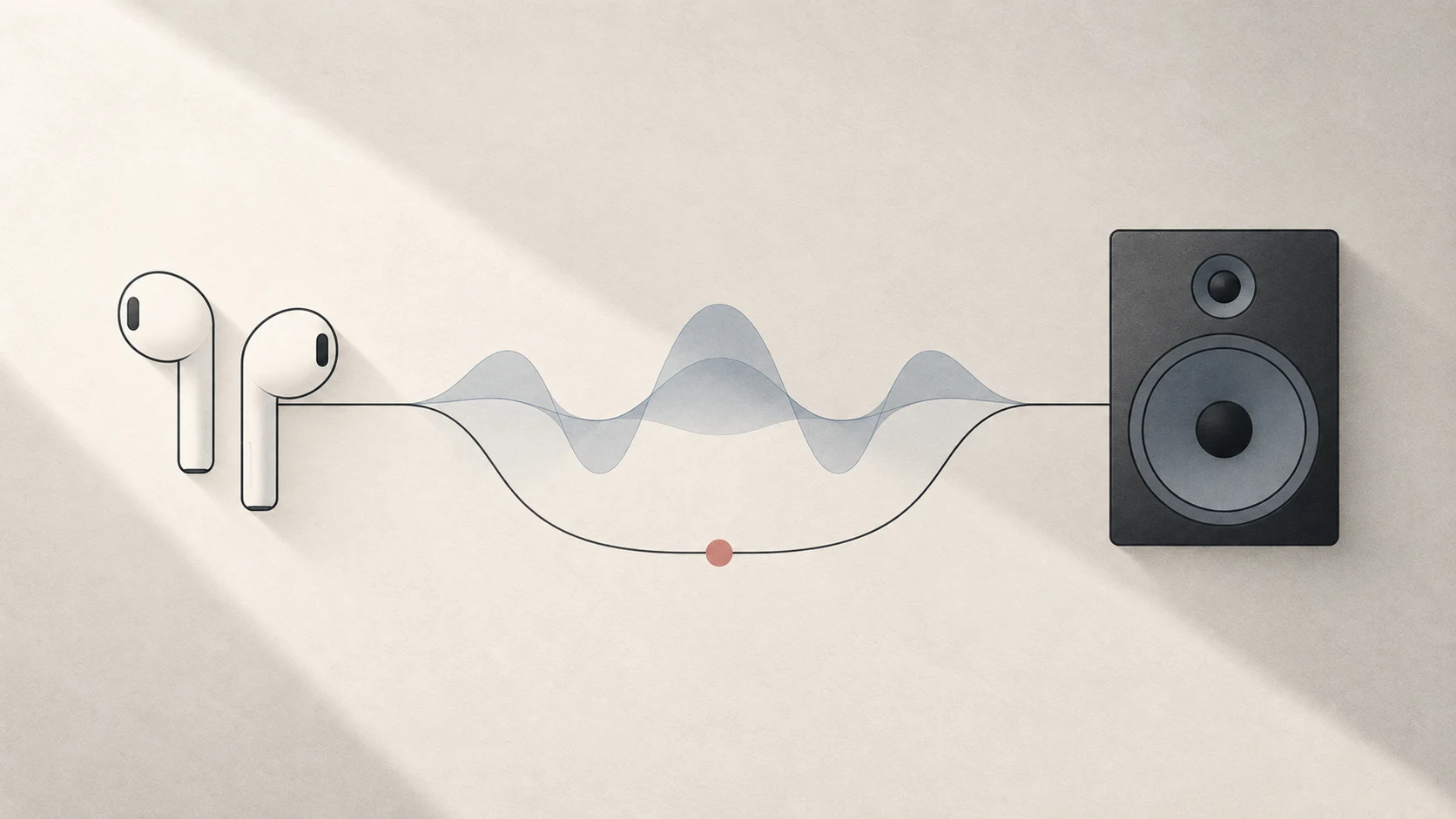
まず結論: AirPodsを接続し、Audio MIDI設定で他のスピーカーと一緒に選べるか確認します。Appleはすべての組み合わせや完全な同期を保証していません。
単独で動作確認
- AirPodsをMacに接続します。
- コントロールセンターかシステム設定 → サウンド → 出力で選び、再生します。
- Macのスピーカーなど、もう一方の出力に切り替えて単独で試します。
単独で不安定な接続は、グループ化しても直りません。
複数出力装置を試す
Audio MIDI設定 → ウインドウ → オーディオ装置を表示から、+ → 複数出力装置を作成を選びます。両方が表示され、選択できる場合に追加し、プライマリ装置を指定してMacの出力先にします。
重要なのは「両方が選択できる場合」です。Appleの案内は利用可能な機器の組み合わせについてであり、全AirPodsモデルの対応や内蔵スピーカーとの同一タイミングを認定していません。
時間差を確認
短いクリック、ドラム音、音節で比較します。一定のエコーは固定遅延、徐々に変わる差はクロックのドリフト、途切れや歪みは接続品質の問題が考えられます。
ドリフト補正はクロックが徐々に離れるのを防ぎます。固定遅延の補償ではなく、Bluetoothを速くすることもできません。
AirPods特有の中断
同じApple Accountの機器間で自動的に切り替わることがあります。別の端末の通話や再生によってMacから移動する可能性があります。
会議などでAirPodsのマイクを使うと、Bluetoothは入力と出力を同時に扱うモードに変わります。Appleは音質や音量の低下、ノイズの可能性を説明しています。これは2つの出力のわずかな時間差とは別の問題です。
Tuttiの範囲
Tuttiは対応グループの選択や管理を簡単にします。速い出力に遅延を加えて遅い側に近づけられますが、AirPods側の遅延を減らしたり、グループへの参加やAppleの自動切り替え防止を保証したりはできません。