
下載並免費試用
下載 Tutti,雙擊 DMG,把它拖進「應用程式」——它經過 Apple 簽署與公證,雙擊即可打開。第一次打開時會自動開始 7 天免費試用,全部功能解鎖。不用註冊,也不用信用卡。
下載 Tutti從下載試用 Tutti,到購買和啟用 Pro,再到每個功能怎麼用,這裡都講到。這份指南講清楚每個需要解釋的部分——它是什麼、什麼時候用得上、以及怎麼開啟它。標著 Pro 的功能需要 Tutti Pro。
下載 Tutti,雙擊 DMG,把它拖進「應用程式」——它經過 Apple 簽署與公證,雙擊即可打開。第一次打開時會自動開始 7 天免費試用,全部功能解鎖。不用註冊,也不用信用卡。
下載 TuttiTutti Pro 一次性 $12.99——沒有訂閱——一個授權可用於一台 Mac。它解鎖本指南中所有標著 Pro 的功能(完整的 Free 與 Pro 對比在首頁)。結帳由 Dodo Payments 處理,授權金鑰隨後透過電子郵件寄給你。
購買 Tutti Pro拿到授權金鑰後,打開 Tutti 的「設定 → 授權」,貼上並啟用。這一步需要連網,好讓它和支付服務核對一次;之後 Pro 就一直保持解鎖。
你的授權可同時用於一台 Mac。要換機,在一台不再使用的 Mac 上打開「設定 → 授權」停用——名額會立刻釋放——再在新 Mac 上啟用。沒有等待期。
不合適?14 天內寄信即可無理由退款;退款成功後授權會自動釋放。收據和發票由 Dodo Payments 處理——回覆你的收據郵件即可,需要正式發票也可以來信。
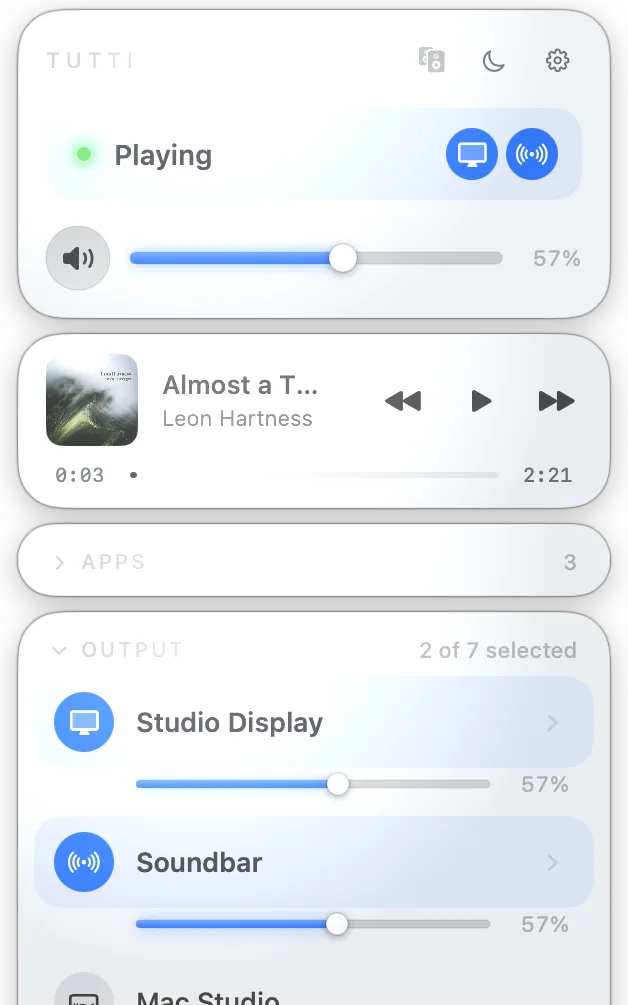
聯絡客服在選單列面板裡勾選幾個喇叭,Tutti 就把同一路聲音同時送到它們全部——不用打開「音訊 MIDI 設定」,也不用任何設定。想讓廚房和客廳同時放音樂、或者聚會時每個喇叭都響起來,就用它。打開面板,點一下想要的裝置;再點一下就取消。
閱讀完整指南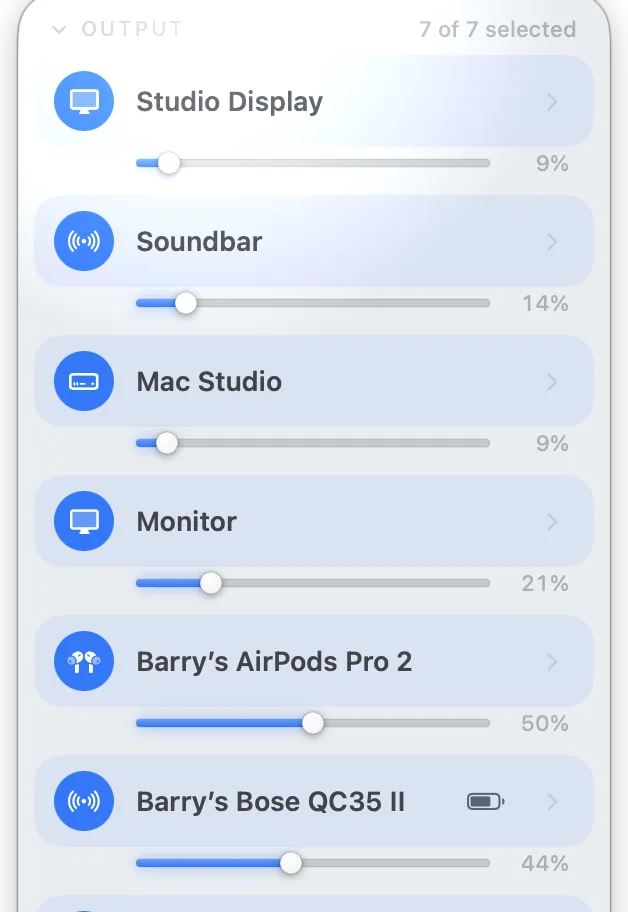
歌放到一半加一個或減一個喇叭,聲音不會停頓;藍牙喇叭短暫掉線後會自己重新接回來。拿著可攜喇叭在房間之間走動、或者藍牙老是斷的時候特別好用。什麼都不用開——放著音樂直接勾選或取消裝置就行。
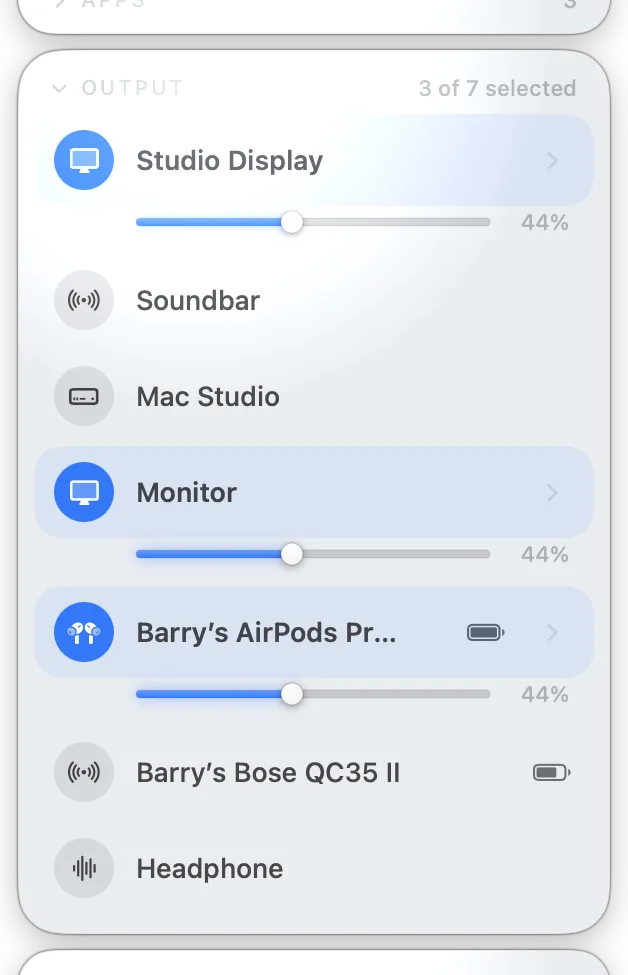
按 app 輸出可以把每個 app 送到不同的喇叭——把視訊通話留在筆電上,音樂從大喇叭裡充滿整個房間。不同 app 該待在不同地方時就用它。在面板裡把游標停在某個 app 上,打開它的輸出選單,選它該在哪裡播放。macOS 14.4 及以上免驅動。
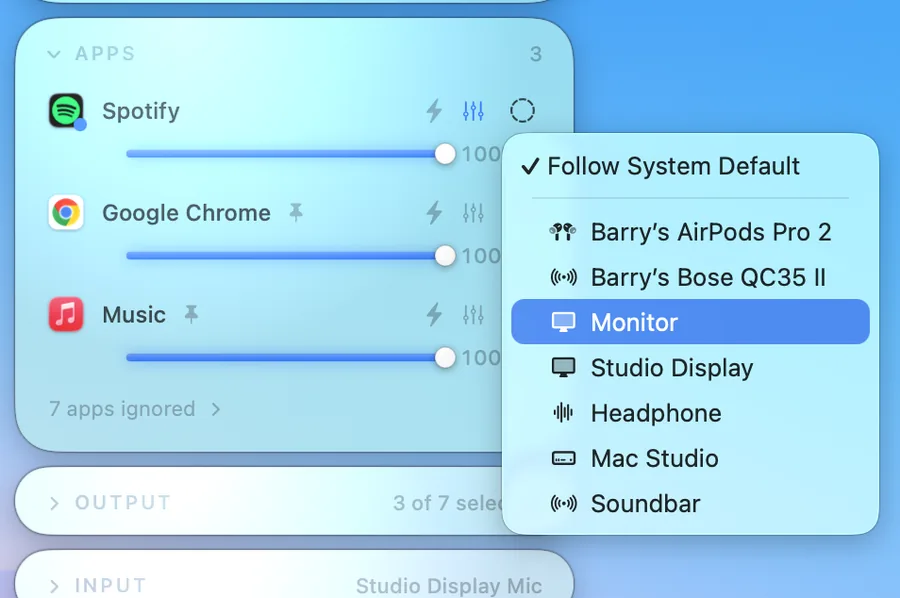
讓 Tutti 別管某些 app——瀏覽器、聊天軟體、任何你不想讓它出現在面板裡或被路由的。想把 app 清單保持精簡、只留你真正要控制的,就用它。在面板裡右鍵某個 app 選擇忽略;隨時能從清單底部把它找回來。
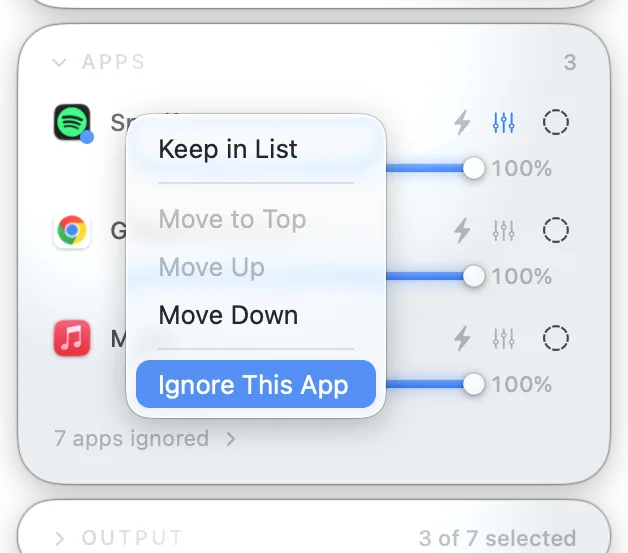
一個主滑桿統一控制所有聲音,每個喇叭下面還有各自的滑桿。想把某個喇叭單獨調小、其它不動,或者只靜音一個裝置、其餘照放,就用它。打開面板,拖頂部的主滑桿,或拖下面任一裝置的滑桿。
給每個 app 各自的音量——說話時把遊戲調小,或者把某個 app 拉到靜音而不影響其餘。某個 app 蓋過其它聲音時就用它。把游標停在面板裡的那個 app 上,拖它的滑桿。macOS 14.4 及以上無需安裝任何音訊驅動。
閱讀完整指南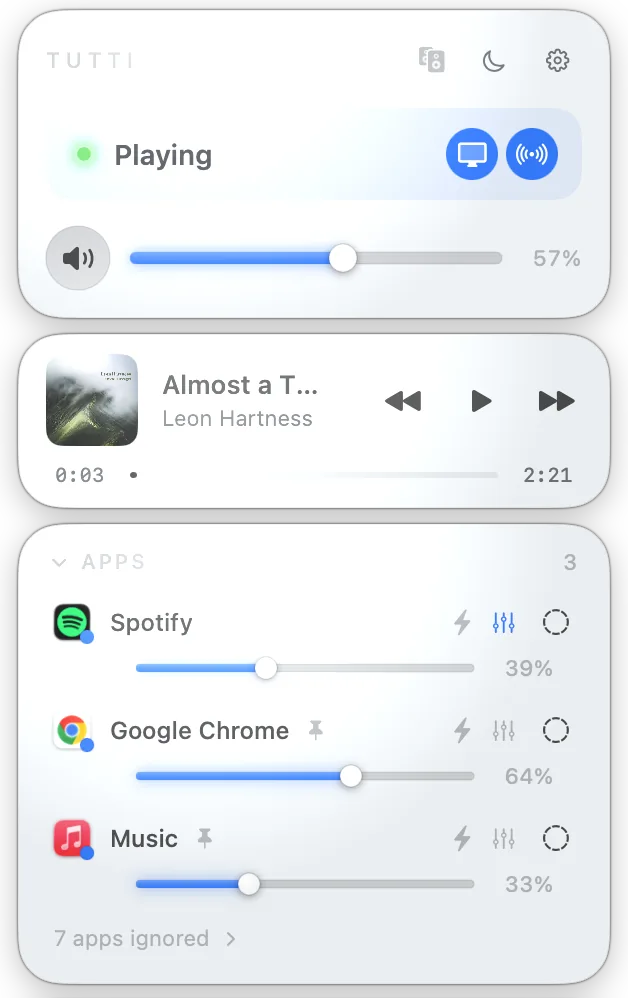
有些顯示器會顯示一把鎖、不讓 macOS 調它的音量;Tutti 直接驅動它們的內建喇叭,配一個真正能用的滑桿。如果你顯示器的喇叭一直卡在固定音量,就用它。在裝置清單裡找到顯示器,像別的裝置一樣拖它的滑桿。(Apple 晶片 Mac。)
閱讀完整指南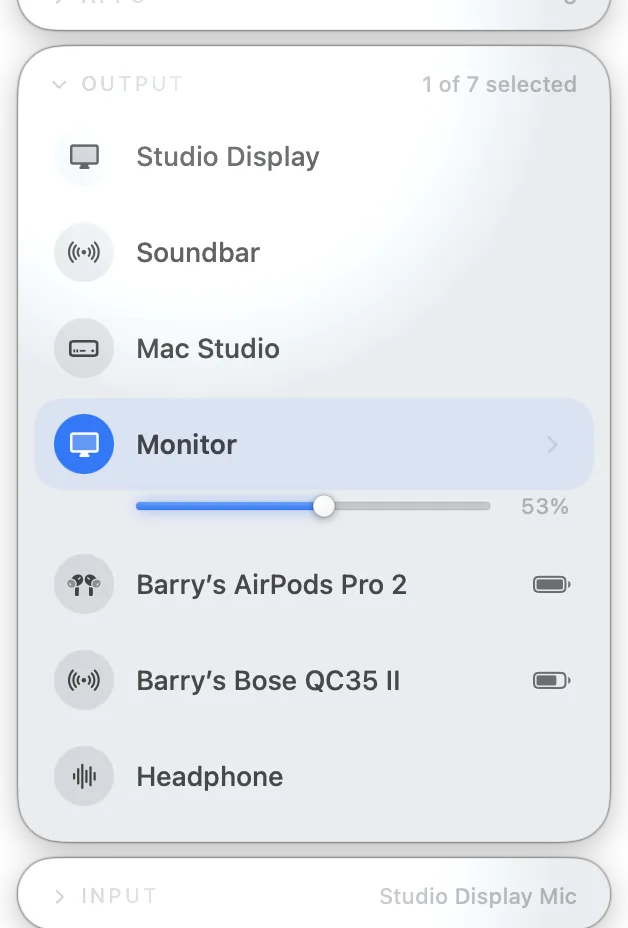
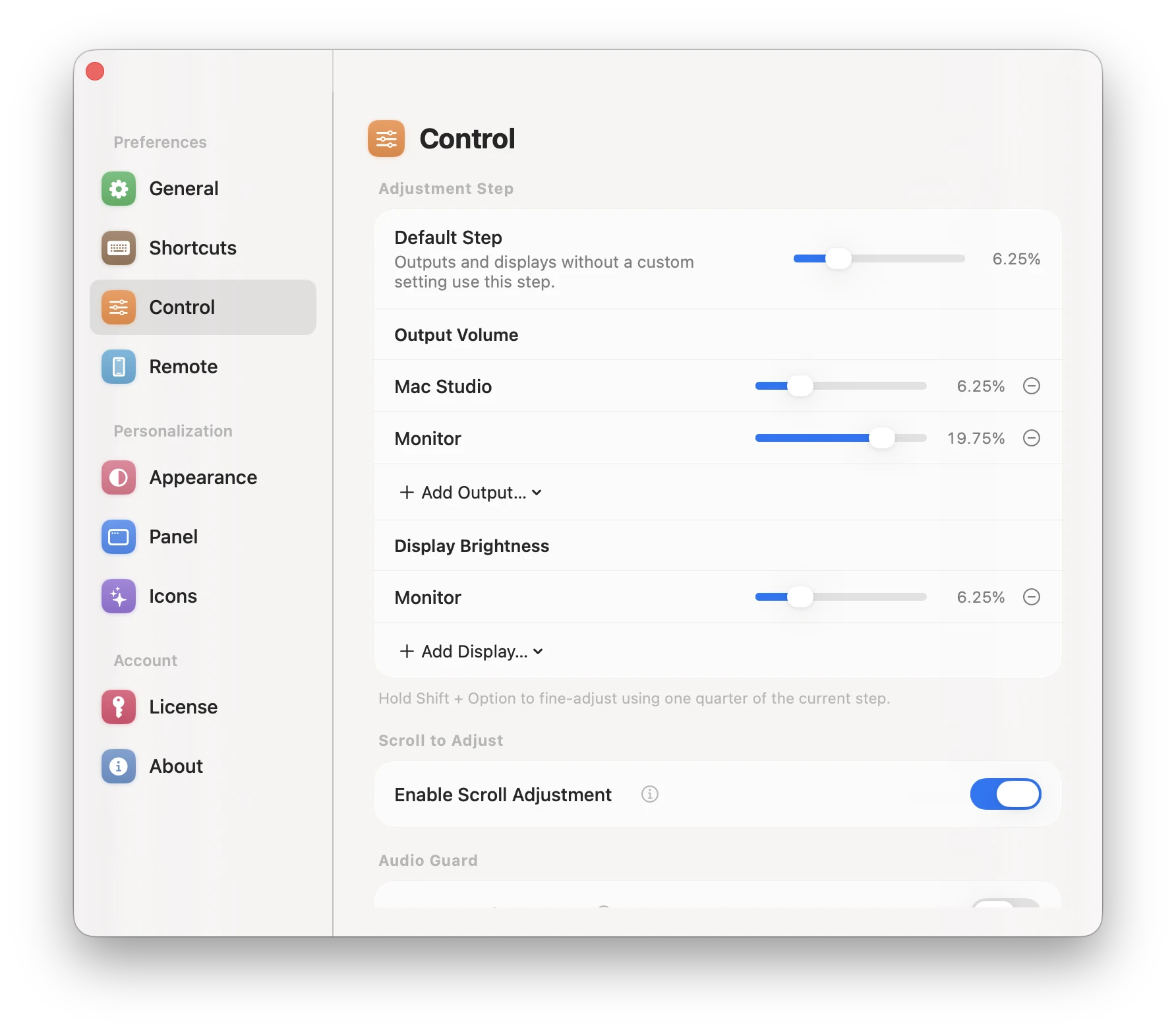
音量鍵和滑鼠滾輪會調整整個已選裝置群組,HUD 同時顯示每個輸出或顯示器及其結果。在「設定 → 控制 → 調整步長」中,可以設定預設步長,也可以為單個輸出和顯示器設定獨立步長;按住 Shift+Option 會用目前步長的四分之一微調。把游標停在某個裝置、App 或麥克風上,滾輪就只調該目標。也可以單獨關閉捲動調整,不影響滑桿和按鍵。
右鍵點選 Tutti 選單列圖示,在選單中選擇全部靜音或取消全部靜音。左鍵點選圖示可開啟或關閉完整控制面板。
顯示器控制支援 macOS 15 或以上版本,預設會出現在面板中。點擊顯示器即可加入或移出亮度控制群組;只要有可控制的顯示器,至少會保留一台。頂部滑桿調整整個群組,每台顯示器下方的滑桿只調整該台。若曾隱藏這張卡片,可到「設定 → 面板」重新開啟。亮度引擎參考了開源專案 Crisp,感謝 didriksg 與專案貢獻者分享相關工作。
在 GitHub 查看 Crisp 閱讀完整指南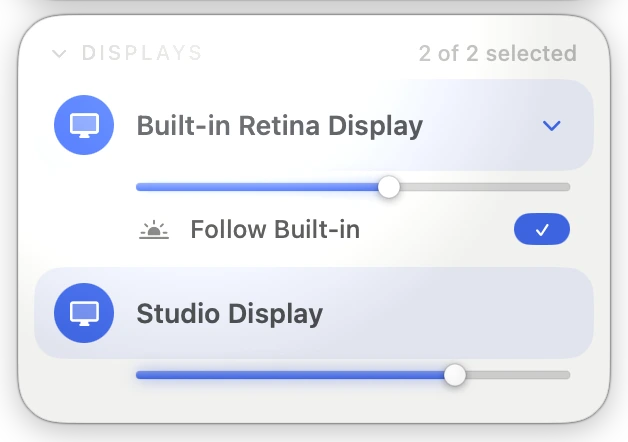
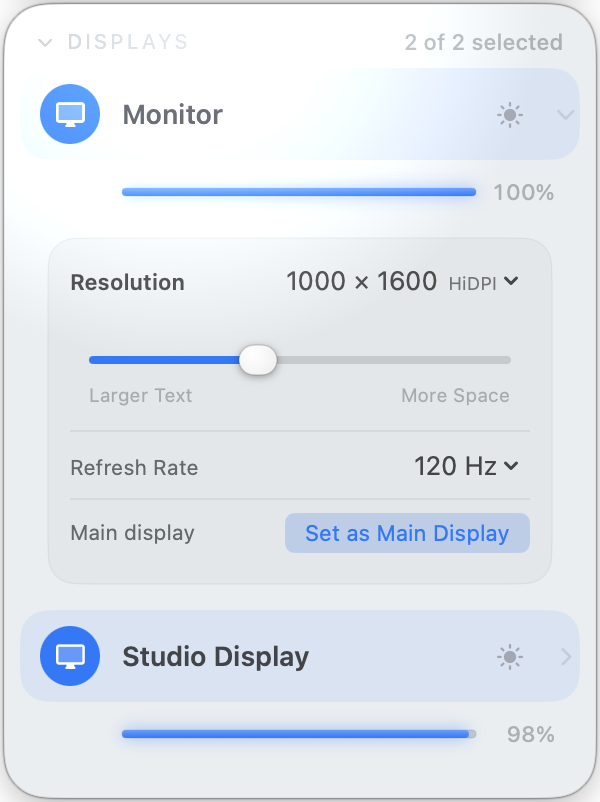
在 macOS 15 及以上,展開顯示器可選擇解析度、現有 HiDPI 模式和更新頻率。拖動滑桿預覽、放開套用;15 秒內保留新模式,否則還原原模式,也可手動還原。確認或還原尚未結束時,模式及主顯示器控制會鎖定。「設為主顯示器」直接生效。這些控制免費,僅供本機手動操作,不接入預設、Remote、快捷鍵或自動化。
夜間最低亮度仍太亮時,可在支援的顯示器上關閉亮度增益,將該螢幕的亮度滑桿拖至 15% 以下,使用 Extra Dim 繼續壓暗;0% 為全黑。這適合使用主螢幕時讓旁邊的螢幕不再發亮,不會關閉電源或中斷連線。 調高該螢幕亮度即可恢復。若只有一塊螢幕,請先在「設定 → 快捷鍵」中設定並測試它的調高亮度快捷鍵;也可從另一塊亮著的螢幕操作 Tutti 面板。 支援情況取決於顯示器與連線方式。Extra Dim 可能影響 HDR 與色彩準確性;校色時請回到 15% 或以上。不能與亮度增益同時開啟。
閱讀完整指南在 macOS 15 及以上使用 Tutti 1.11.0,點擊「顯示器」卡片中相容螢幕旁的太陽按鈕,再將該螢幕自己的亮度滑桿拖至 100% 以上。需要 Pro 或有效試用。每塊螢幕分別儲存開關與檔位;100% 是中性點,Extra Dim 與亮度增益不能同時開啟。
閱讀完整指南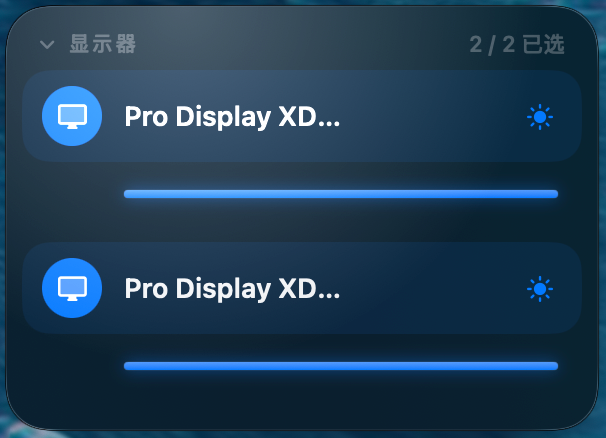
Tutti 1.11.0 保留既有 XDR 相容清單,並根據可用 EDR 餘裕偵測符合條件的內建螢幕和外接 HDR 螢幕。現有測試包括 MacBook Neo、透過可用 Hub 連接的 R5 的可見增亮,以及 XDR Gamma 和 Metal 回饋;不代表所有螢幕、轉接器或生命週期情境均已驗證。連接方式可能改變可用性,不承諾固定物理亮度倍率。 內建螢幕機型識別碼: MacBookPro18,1–18,4; Mac14,5/6/9/10; Mac15,3/6/7/8/9/10/11; Mac16,1/5/6/7/8; Mac17,2/6/7/8/9. 可識別的外接顯示器: Pro Display XDR; Studio Display XDR (Apple 0x0610: 0xAE21, 0xAE22, 0xAE23, 0xAE2D, 0xAE2E, 0xAE2F, 0xAE42, 0xAE43).
「設定 → 控制 → 進階顯示器設定」中的 Gamma/Metal 選擇僅用於相容的 XDR 顯示器。其他符合條件的內建螢幕自動使用 Metal,外接螢幕使用 Gamma,並可能需要開啟 HDR。XDR 的設定不會改變這些路線。等待 EDR 不等於偵測 HDR 內容。

儲存預設時選取顯示器,便會記錄其亮度增益開關與檔位,包括在 100% 中性點保持啟用。套用預設可還原場景,離線螢幕重新連接後還原;之後較新的顯示器操作優先。群組亮度、亮度鍵、直接亮度快捷鍵、Remote、自動化、亮度跟隨與捲動調整仍限制於 100% 內,只有該螢幕自己的滑桿或明確儲存過場景的預設可以還原增益區間。
亮度增益可能影響 HDR 內容與色彩準確性。Tutti 不會偵測 HDR 內容,也不會自動關閉增益。進行色彩敏感工作時,可點擊該螢幕的太陽按鈕關閉;將滑桿回到 100% 也會還原中性。關閉增益或結束 Tutti 會移除其影像調整。
展開內置顯示器並開啟「跟隨內置螢幕」。已選外接顯示器會以相同幅度變化,同時保留你設定的亮度差。macOS 開啟自動亮度後,它們也能跟隨環境光變化。
授予輔助使用權限後,鍵盤亮度鍵會控制 Tutti 中選取的顯示器,並顯示 Tutti 的進度條。把游標停在亮度群組或某台顯示器上捲動,即可調整對應目標;按住 Shift+Option 可精細調整。Pro 使用者還可以在「設定 → 快捷鍵」裡設定自訂亮度快捷鍵。若 Tutti 無法安全接管某次按鍵,macOS 會繼續處理。
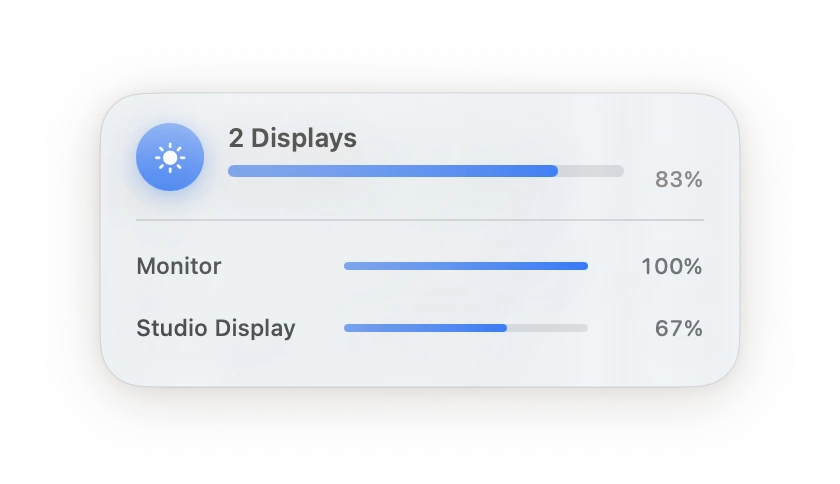
預設會儲存所選顯示器及各自亮度,套用時還原目前在線的顯示器;暫時中斷連線的顯示器重新連接後會繼續加入。Tutti Remote 1.1.0 新增顯示器頁面,可在 iPhone 上選擇顯示器並調整單台或整組亮度。這兩項需要 Tutti Pro,且 Mac 上必須開啟顯示器控制。
先選擇至少兩個輸出裝置,再點擊 Tutti 面板頂部的立體聲圖示,開啟 Tutti Theater。「輸出」區域會自動展開;點擊每個已選裝置上的 L/R 標記,把一隻喇叭設為左聲道,另一隻設為右聲道。Tutti Theater 會把獨立的喇叭組成一套立體聲系統,讓左右聲道分別從不同裝置播放,而不是所有裝置播放相同的混音。有線、顯示器和藍牙喇叭都支援。模式開啟期間,macOS 可能會把「Tutti Theater」顯示為目前輸出;它由 Tutti 自動建立和管理,無需手動選取。

如果某隻喇叭偏在一邊,用它的每裝置平衡滑桿把聲音往左或往右偏一點,讓立體聲的中心始終對準你。喇叭沒有對稱擺在你座位兩側時就用它。調那個裝置的平衡滑桿;預設會連同延遲對齊一起把它記住。

如果某台喇叭比其他裝置慢,替較快的輸出增加延遲,讓它們與較慢的裝置對齊。Tutti 可以延後輸出,但不能讓較慢的藍牙音訊提前播放。憑耳朵逐台調整較快裝置,Tutti 會記住設定;這可能增加聲音相對畫面的整體延遲。 Tutti 可以透過延後出聲較快的一路,補償裝置之間相對固定的時間差,但不能讓較慢的藍牙喇叭提前出聲。部分藍牙裝置可能在切歌、暫停後恢復、重新連線或連續播放時再次不同步,即使儲存的延遲數值沒有變化。如果反覆調整仍無法保持同步,建議嘗試有線連接或單一輸出播放。恢復已儲存的設定和一次校準,都不代表之後會持續自動對齊。
閱讀完整指南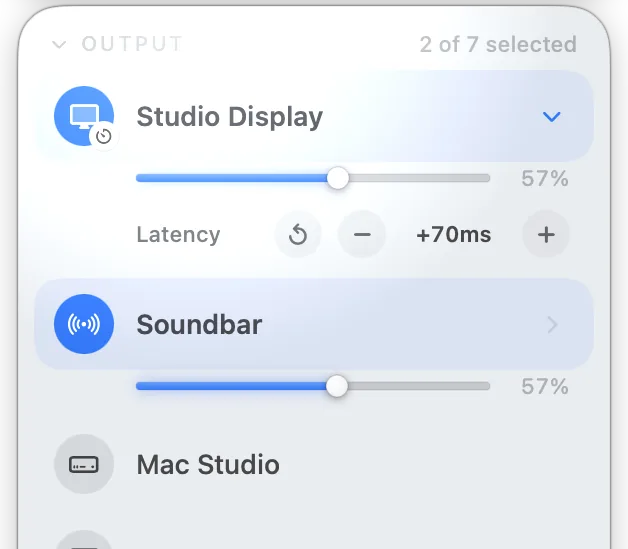
有些 app 就是太小聲了;Turbo 給某個 app 加 2 倍增益,讓它壓過其餘聲音。影片或遊戲開到最大還是很小聲時就用它。把游標停在面板裡的那個 app 上,打開 Turbo。macOS 14.4 及以上免驅動。
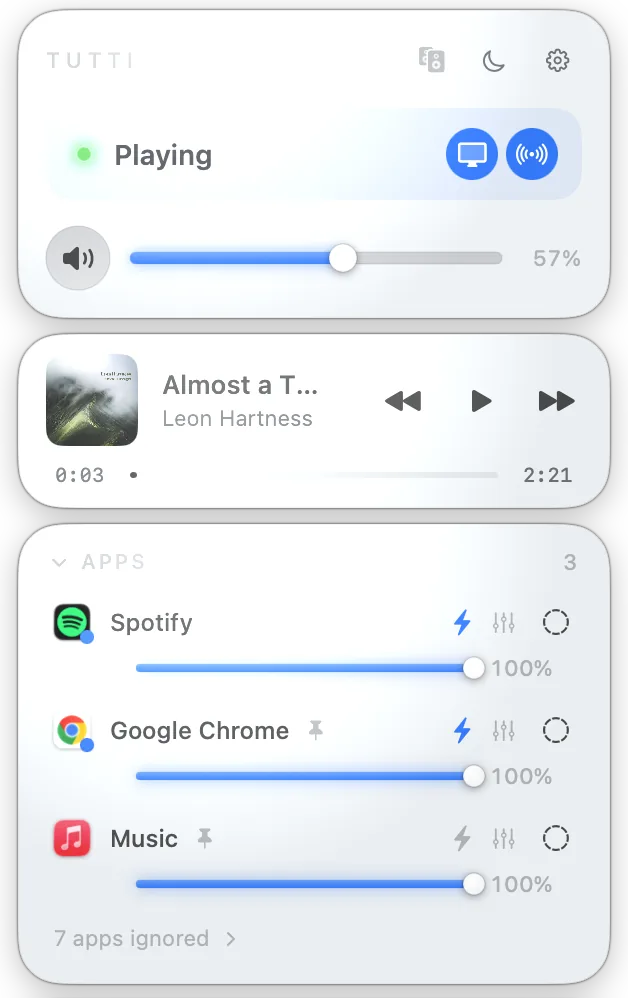
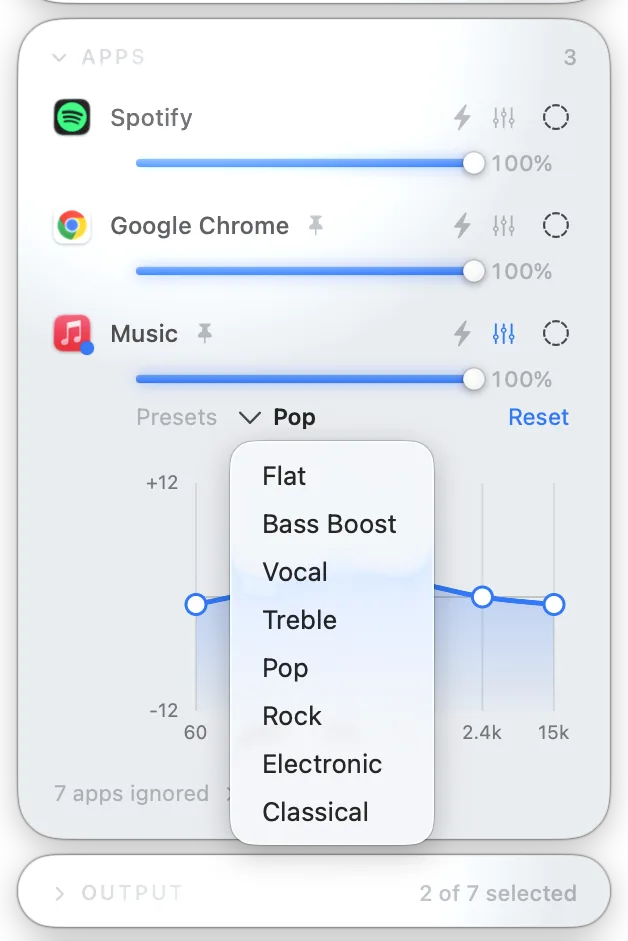
直接在面板裡為單個 app 調低音、中音、高音,或套用一個內建預設。想讓單薄的筆電喇叭暖一點、或壓一壓某個 app 刺耳的聲音而不影響其餘,就用它。在面板裡打開那個 app 的 EQ,拖動各個頻段。macOS 14.4 及以上免驅動。
當影片、會議或通話開始發聲,Tutti 會把你的音樂淡出並暫停,結束後再從你停下的地方淡入接著放。這樣電話進來時你不用手忙腳亂地去暫停音樂。打開一次即可;支援 Spotify 和 Apple Music。
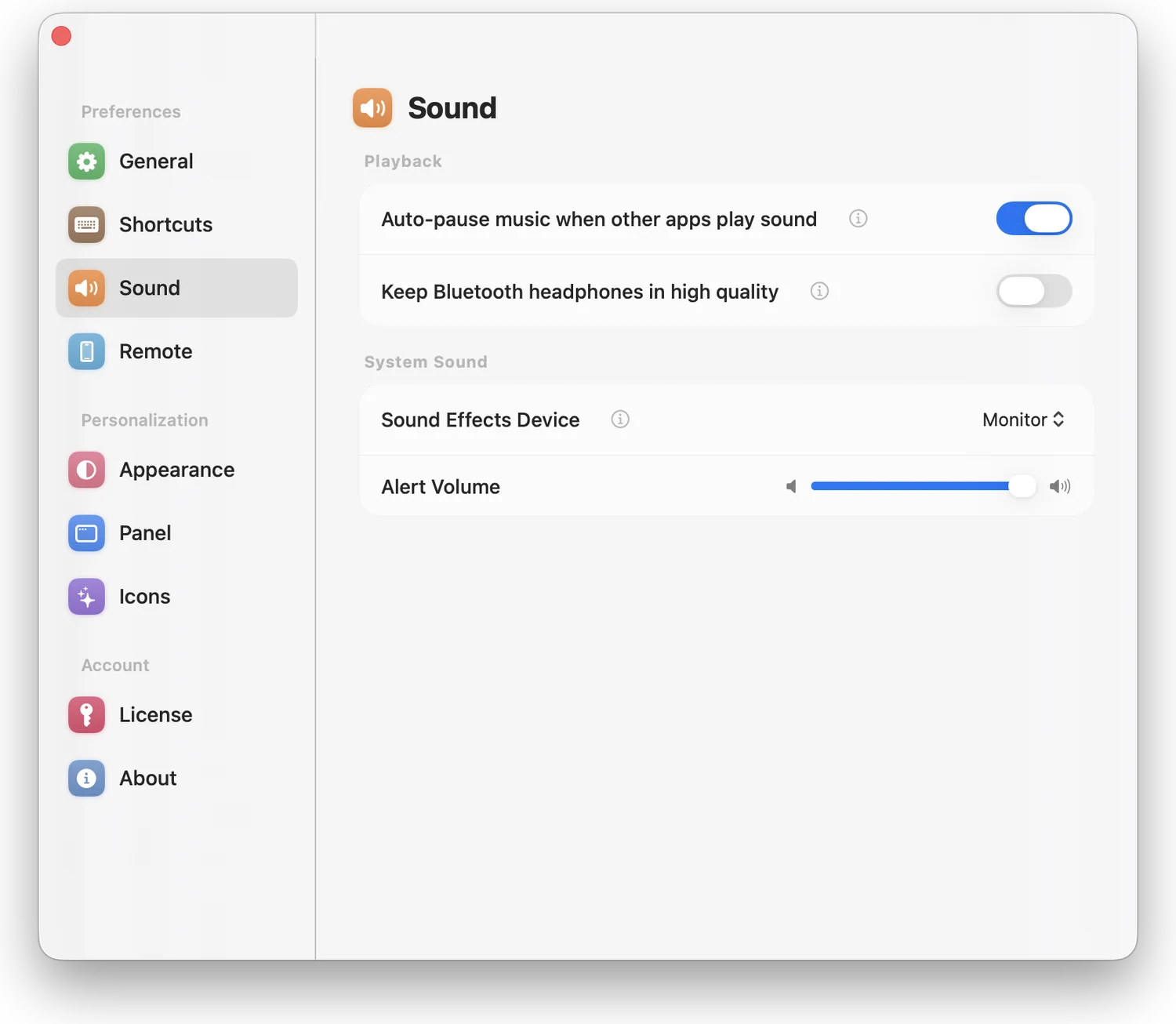
藍牙耳機開會時通常會掉到悶悶的通話音質、而且一直回不來;打開這個開關,Tutti 會改用 Mac 的內建麥克風,讓你的耳機保持完整音質。視訊通話後覺得音樂發悶時就用它。打開它,切換的事 Tutti 替你搞定。
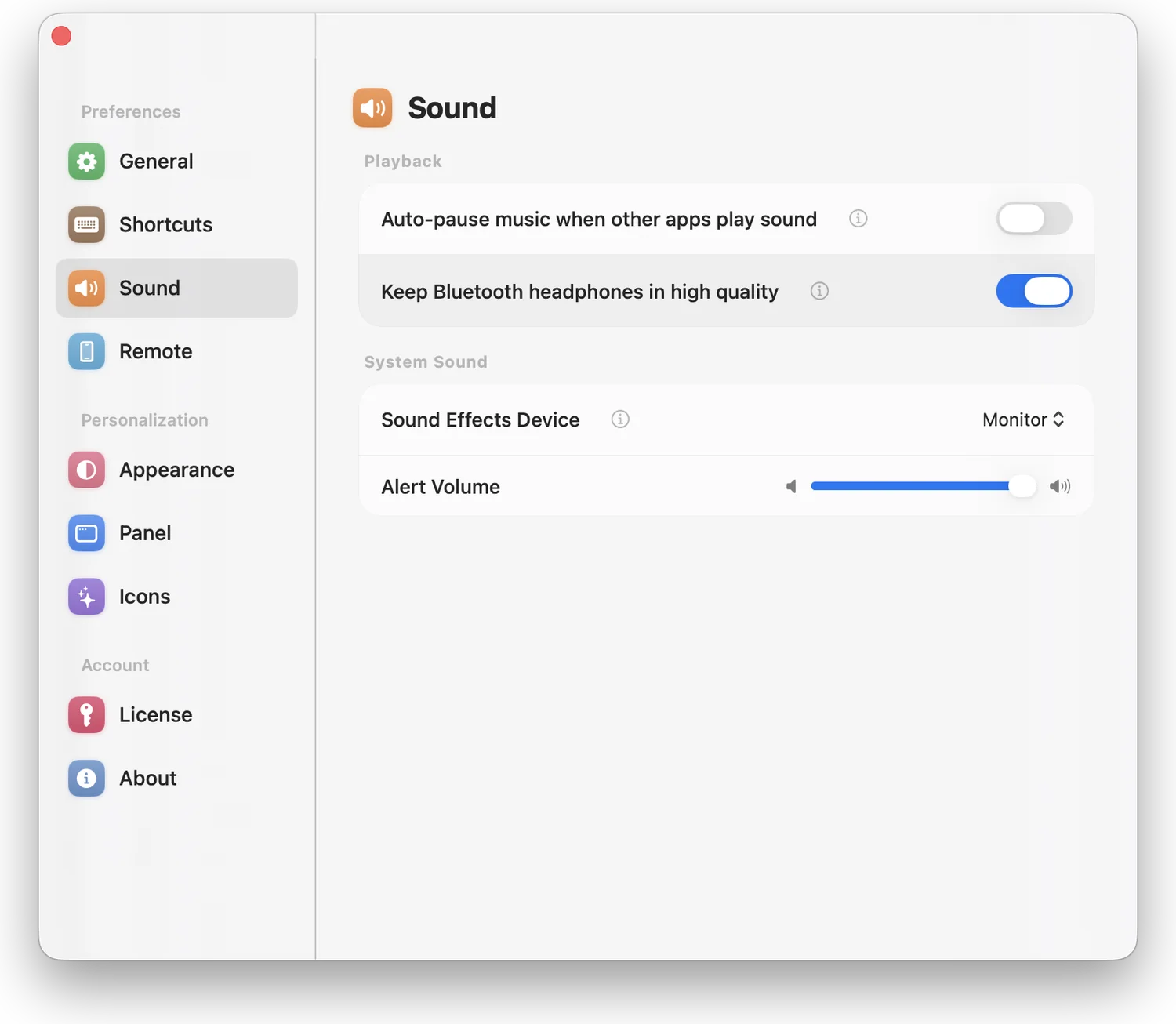
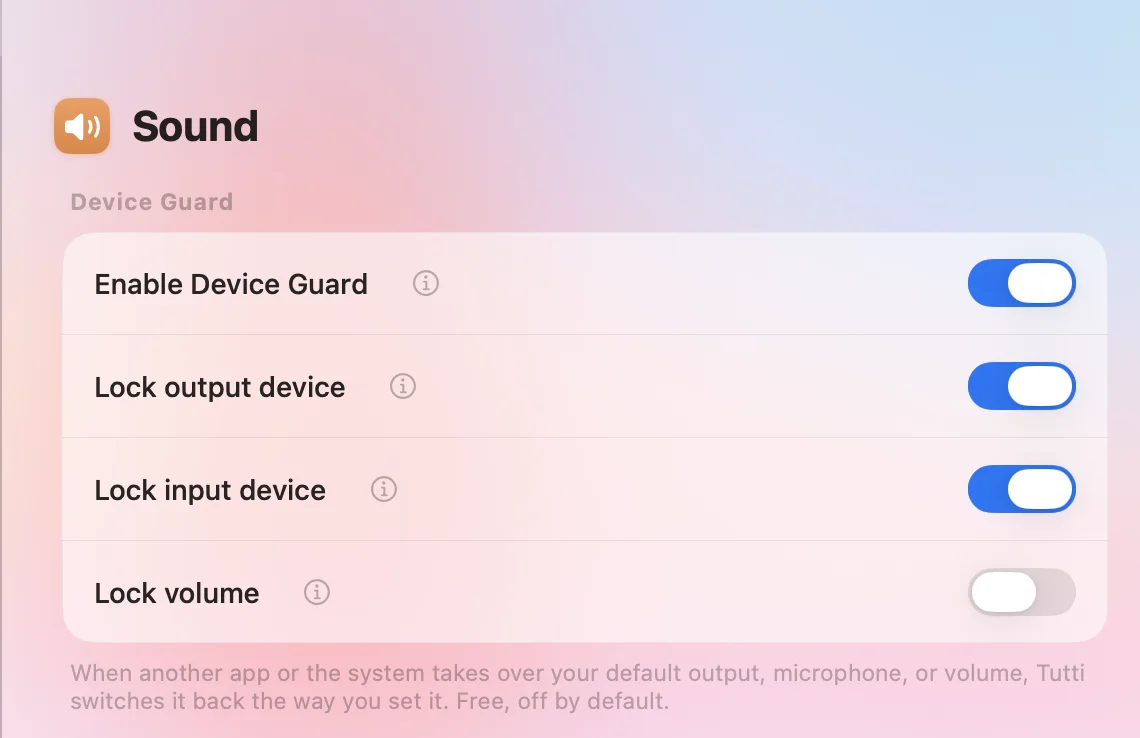
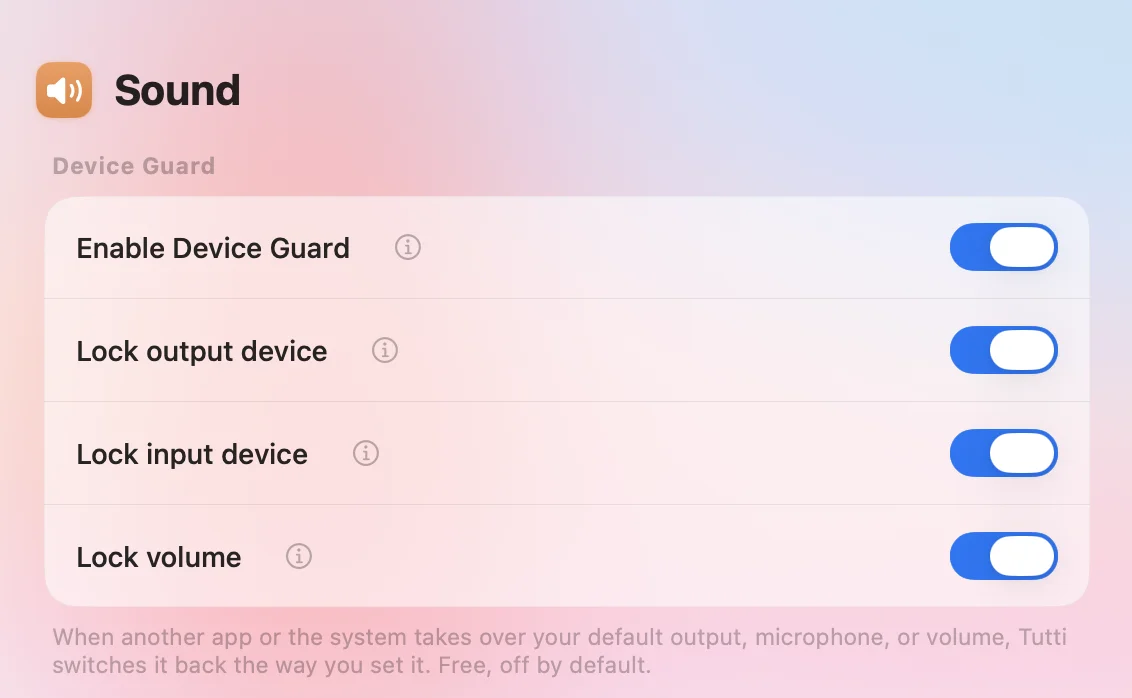
App 和 macOS 有時會改掉你的輸出、麥克風或音量;裝置守護會恢復你的選擇。你在 Tutti 裡主動修改的設定會成為新選擇;裝置連接後由 macOS 自動發生的切換,仍按輸出優先順序處理。免費功能,預設關閉。
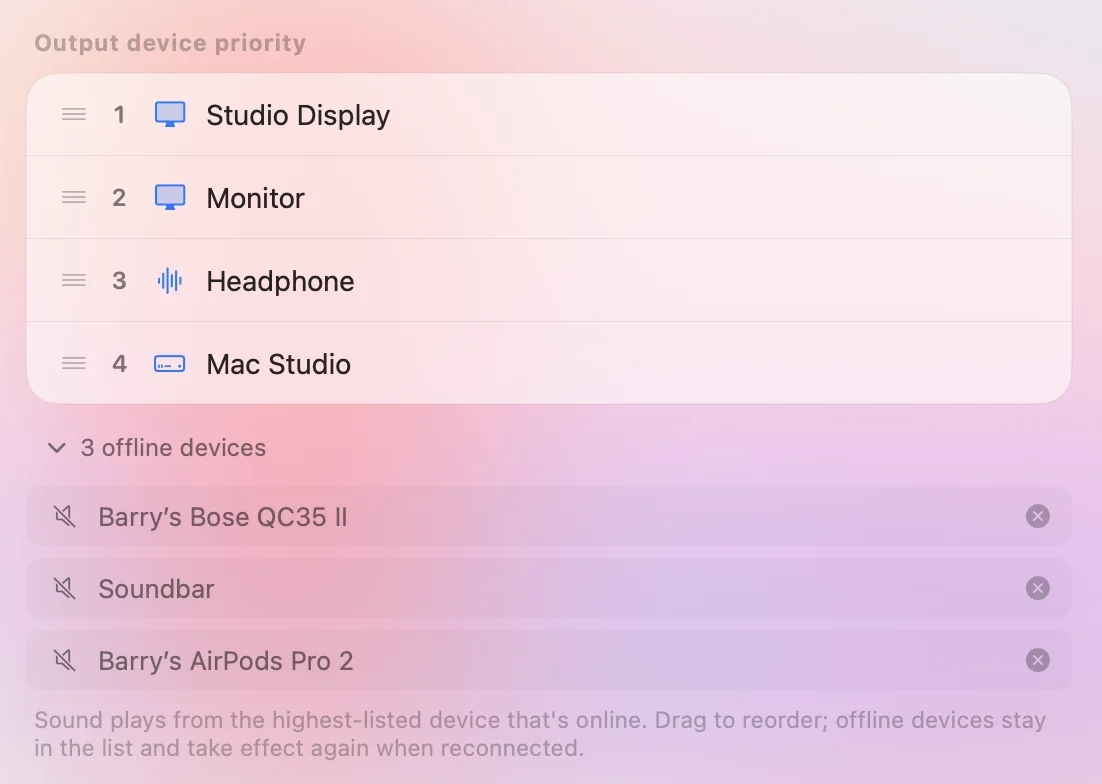
打開「鎖定輸出裝置」並拖動排序。發生自動切換時,Tutti 會切回在線裝置中排名最高的一台。希望 AirPods 連上就接管聲音,把它排在桌面喇叭前面;離線時會自動順延。若每次都想臨時決定使用哪台裝置,請關閉這項鎖定。
「鎖定輸入裝置」防止 Zoom 這類會議軟體開會時偷偷把麥克風切走;「鎖定音量」在別的程式把音量拉滿或清零後,自動恢復到你設定的值。裝置守護每次替你切回,螢幕上都會短暫顯示一則提示,讓你知道發生了什麼;不想看到,可以在「外觀」分頁裡關掉「裝置自動調整時顯示提示」。
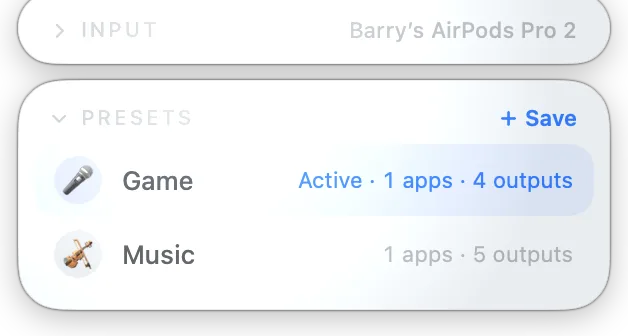
把一整套設定——哪些喇叭開著、加上每個 app 的音量和輸出——儲存下來,一鍵叫回,在音樂、電影和工作之間隨意切換。想在「聚會」和「專注」兩套設定之間瞬間切換,就用它。把面板調成你想要的樣子,存成預設;每個預設有自己的 emoji,一眼就能分清。
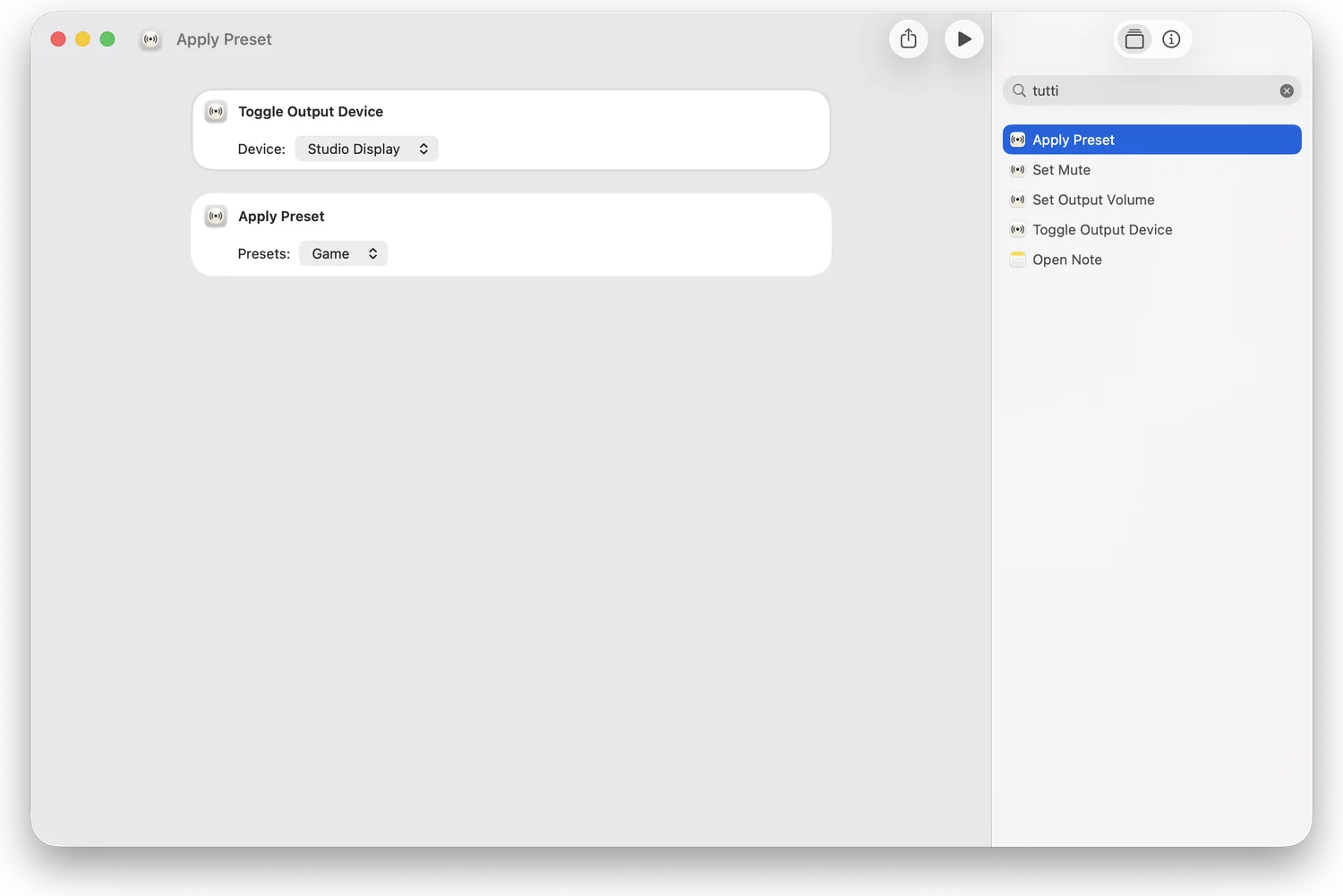
從「捷徑」app、對 Siri 說、或直接在 Spotlight 裡控制 Tutti——切換預設、靜音、設定音量,還能接進你自己的自動化。想用快速鍵、行程或語音觸發一套設定時就用它。在「捷徑」裡加入 Tutti 的動作,或者直接在 Spotlight 裡打命令。
| 動作 | 參數 | Siri 短語 |
|---|---|---|
| 套用預設 | 預設(必選) |
|
| 設定靜音 | 靜音 / 取消靜音 / 切換(預設:切換) |
|
| 設定輸出音量 | 音量 0–100(預設:50) |
對 Siri 說這句話會用預設值 50%;想指定數值,在「捷徑」app 的動作裡填。 |
| 切換輸出裝置 | 裝置(必選) | 僅「捷徑」app,無語音短語 |
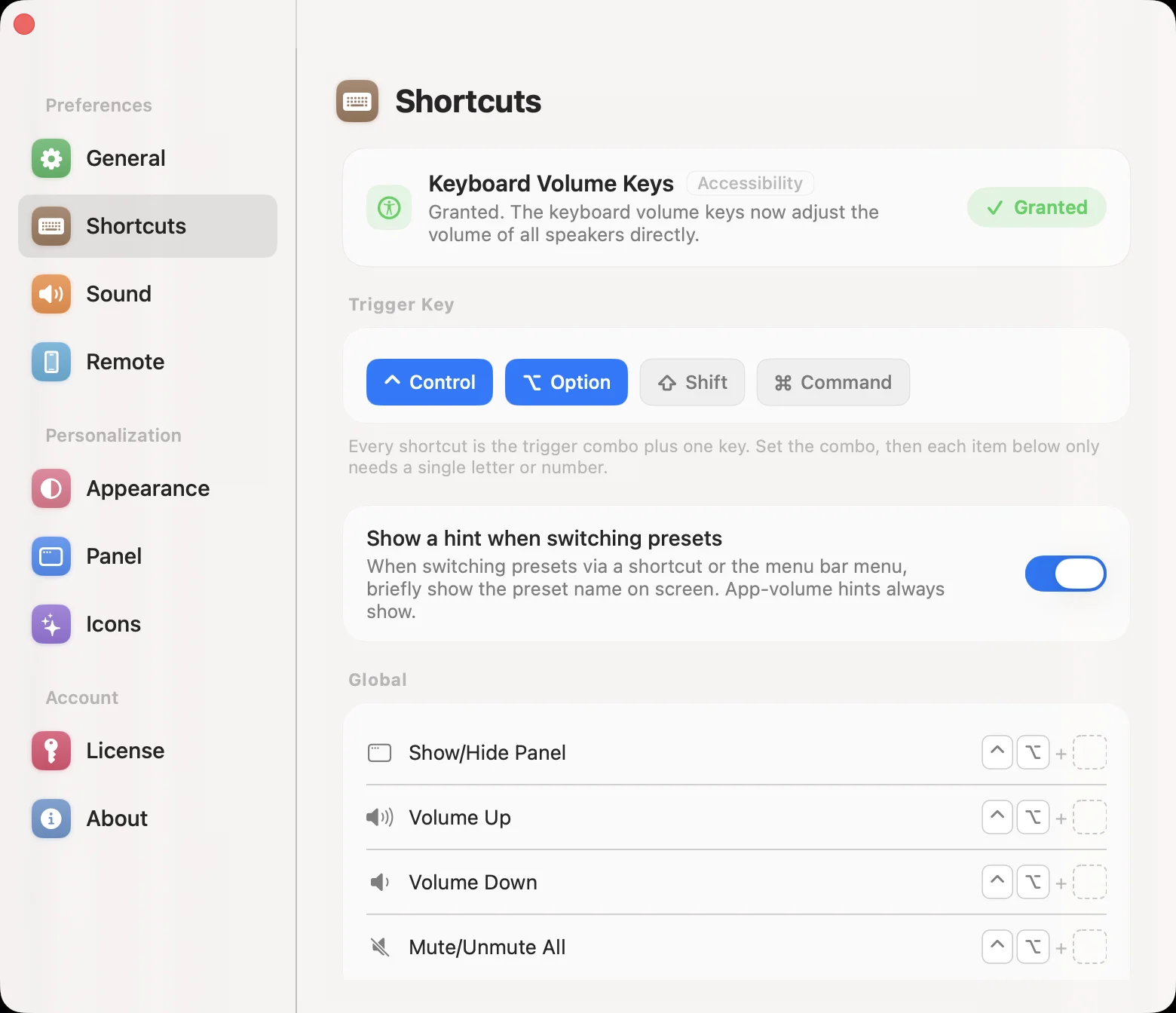
設定在任何 app 裡都生效的快捷鍵,不用把 Tutti 叫到前景。面板、主輸出、目前正在播放的 app、指定 app、指定裝置和單個預設都可以綁鍵。來電時一鍵全部靜音、不放下手邊的事就調音樂,就用它。打開「設定 → 快捷鍵」,點一個動作,按下想要的鍵位就綁好了。
| 目標 | 動作 |
|---|---|
| 面板 | 顯示/隱藏面板 |
| 主輸出 | 提高音量 · 降低音量 · 全部靜音/取消 |
| 播放中 app | 提高音量 · 降低音量 · 靜音/取消 |
| 指定 app每個 app 各綁一套 | 提高音量 · 降低音量 · 靜音/取消 |
| 指定裝置每台裝置各綁一套 | 提高音量 · 降低音量 · 靜音/取消 |
| 預設每個預設各綁一鍵 | 套用該預設 |
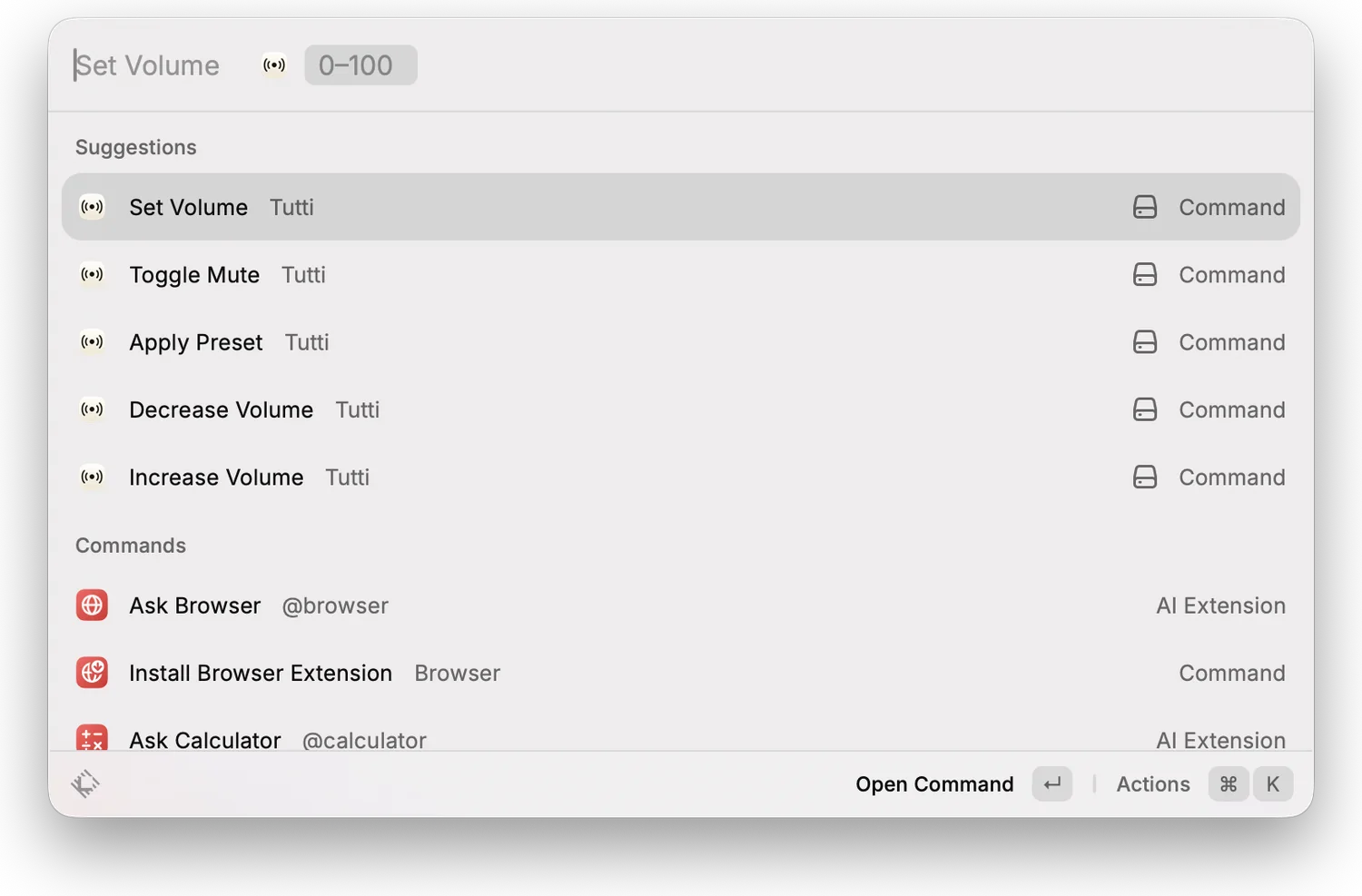
在用 Raycast?Tutti 的操作也會出現在裡面——直接在 Raycast 裡設音量、切靜音或套用預設,無需任何設定。如果 Raycast 已經是你的常用啟動器,就用它。開始輸入像「Set Volume」這樣的操作再按 Enter 執行即可;這和 Tutti 給「捷徑」「Spotlight」的是同一套命令。

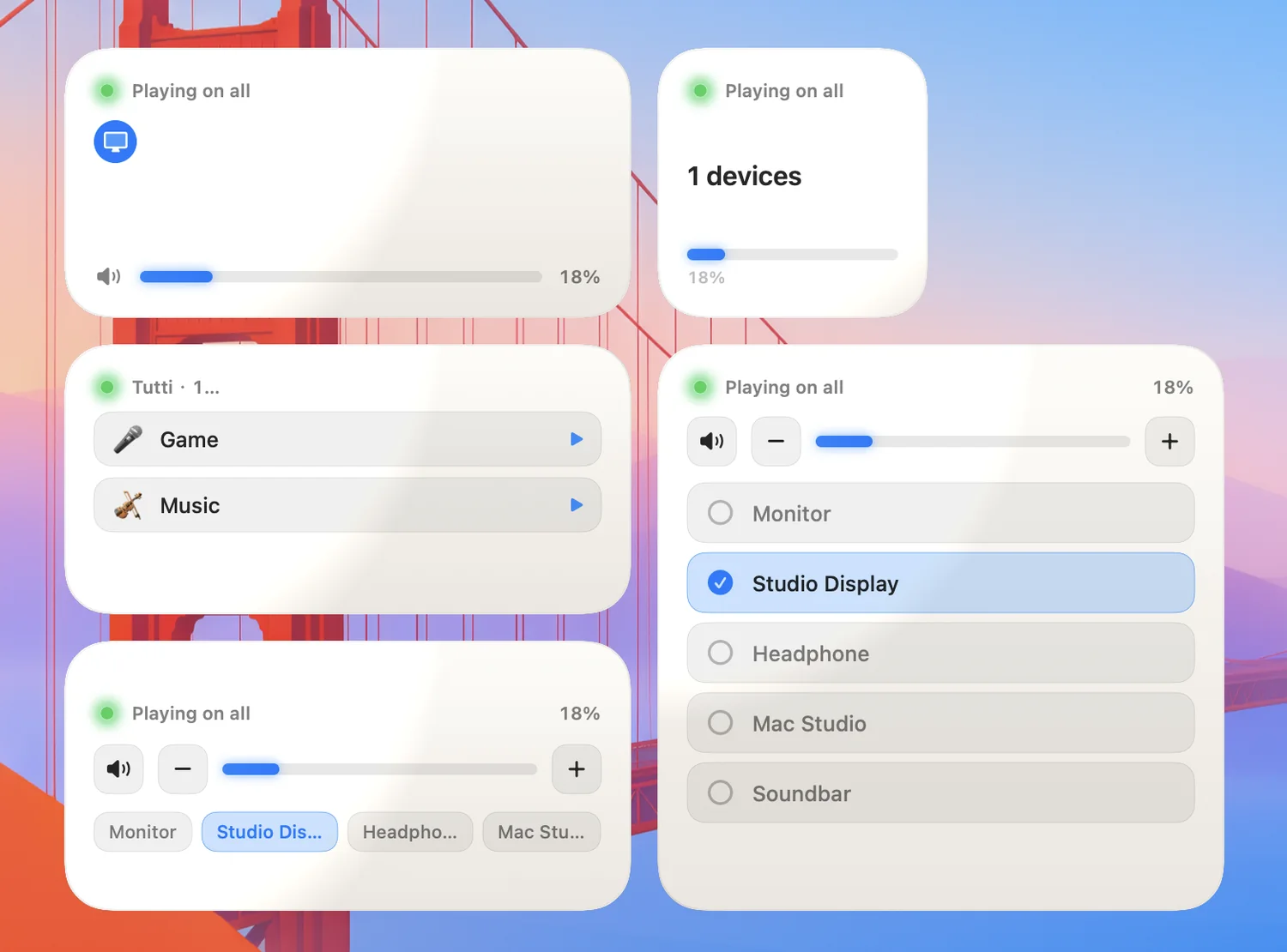
把輸出狀態和裝置放到桌面或通知中心,不打開 app 就能調音量、靜音、切輸出或切預設。經常換設定、想讓它們一眼可及,就用它。從小工具庫裡加入 Tutti 的小工具,挑一個你喜歡的尺寸。
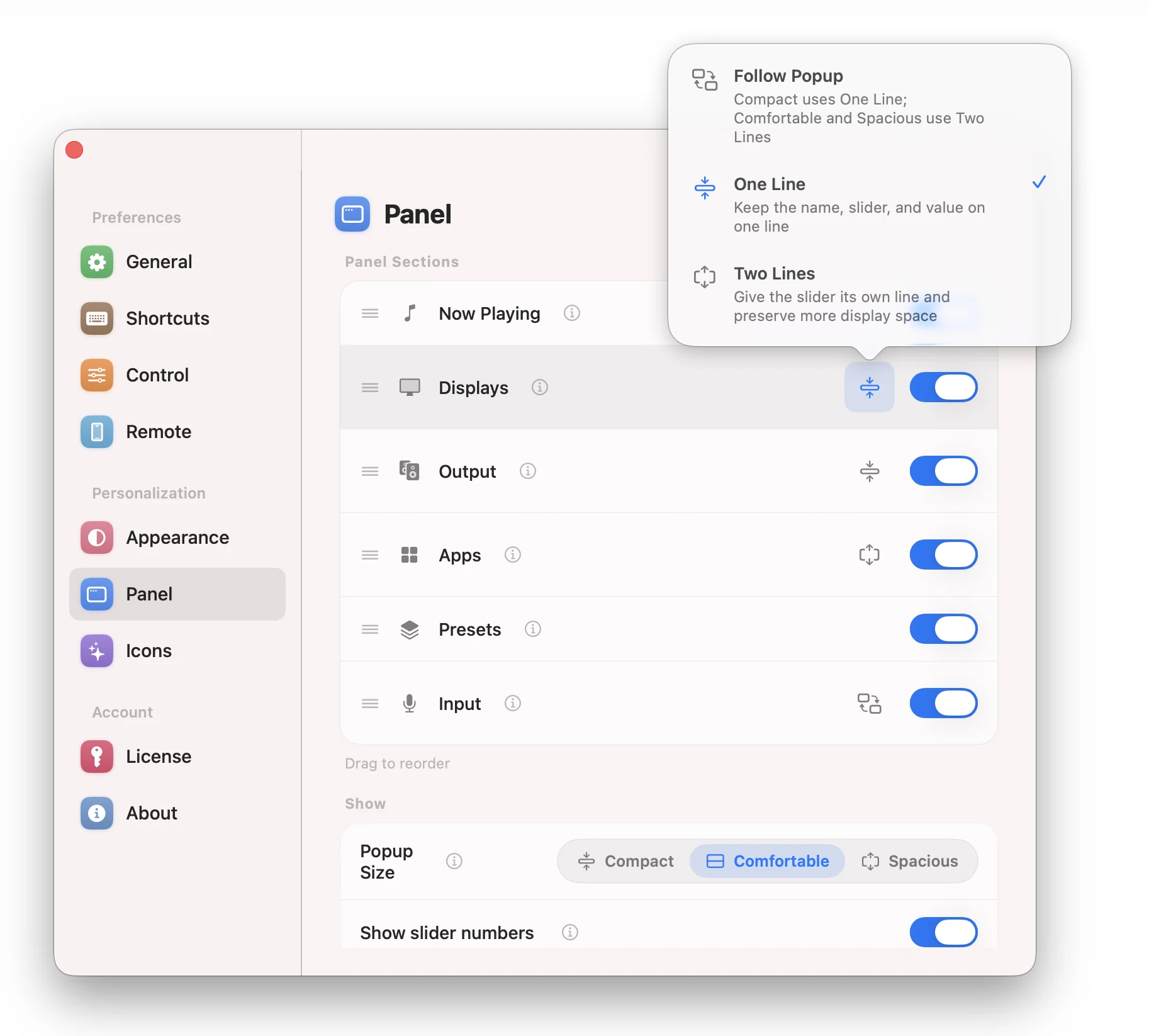
面板卡片可以逐個開關和拖動排序。輸出、應用程式、輸入和顯示器可以分別跟隨彈窗尺寸,或固定為單行、雙行。開啟「設定 → 控制」,點按每張卡片顯示開關旁的版面配置按鈕;選擇會立即生效,並為每張卡片單獨儲存。 設定處於前景且空間允許時,真實選單面板會在旁邊提供即時預覽。切換到其他 App 只隱藏預覽,設定保持開啟;返回後恢復原有操作狀態。點擊選單列圖示會返回背景的設定,或關閉目前前景的設定操作。
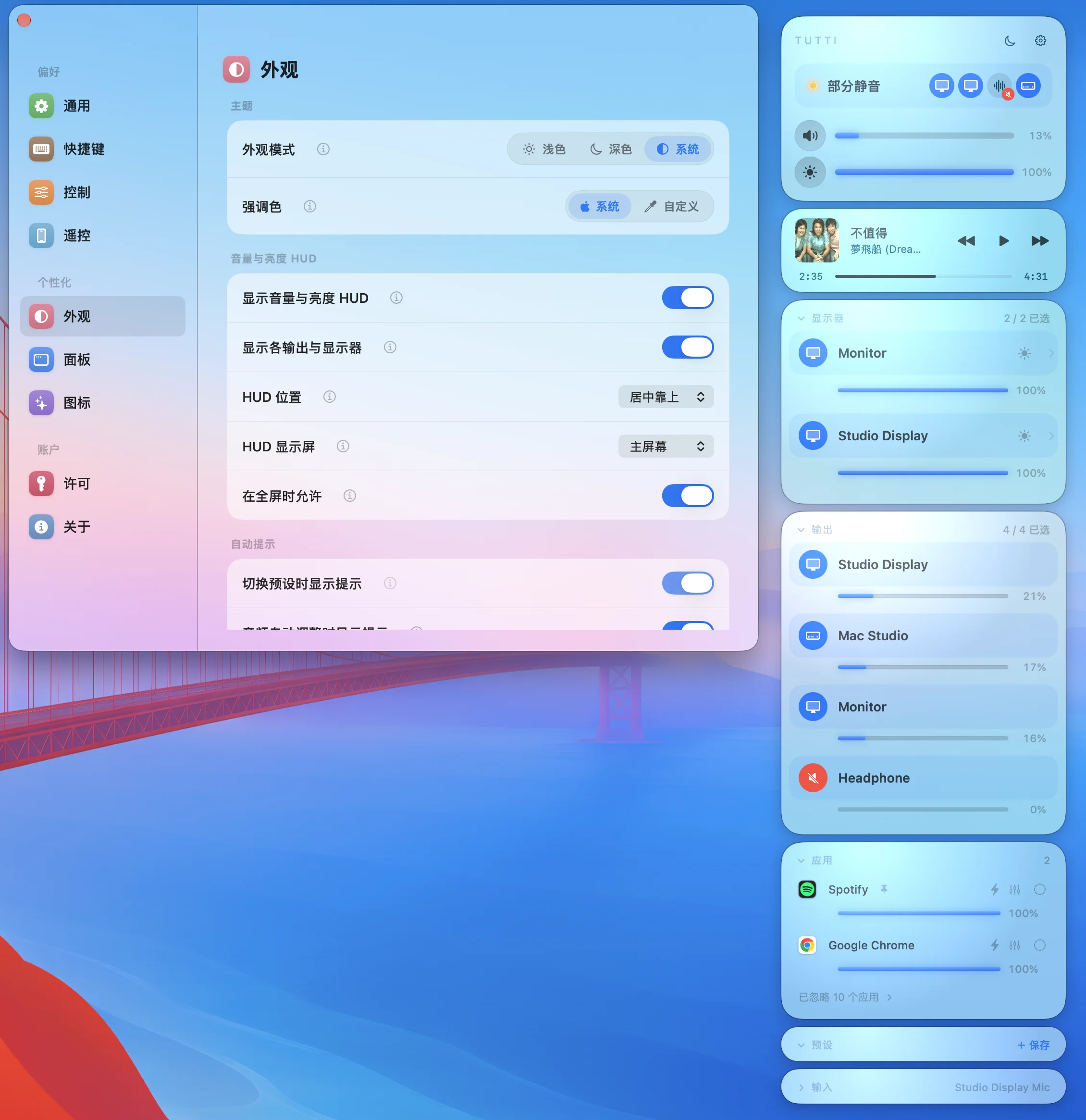
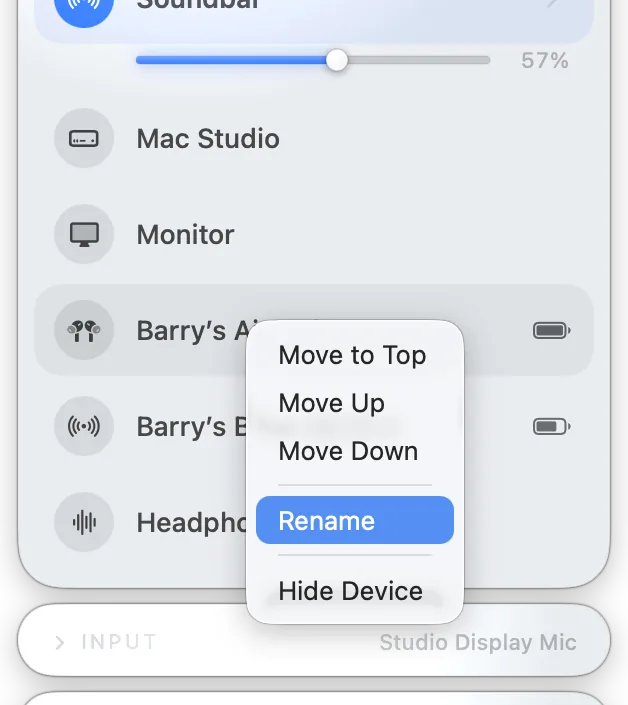
給任一輸出起個更好記的名字,把從不用的藏起來,讓清單保持簡短。系統給的裝置名很難懂、或者有些輸出你根本不碰時就用它。從裝置的選單裡重新命名或隱藏;隱藏的隨時能從清單底部找回來。
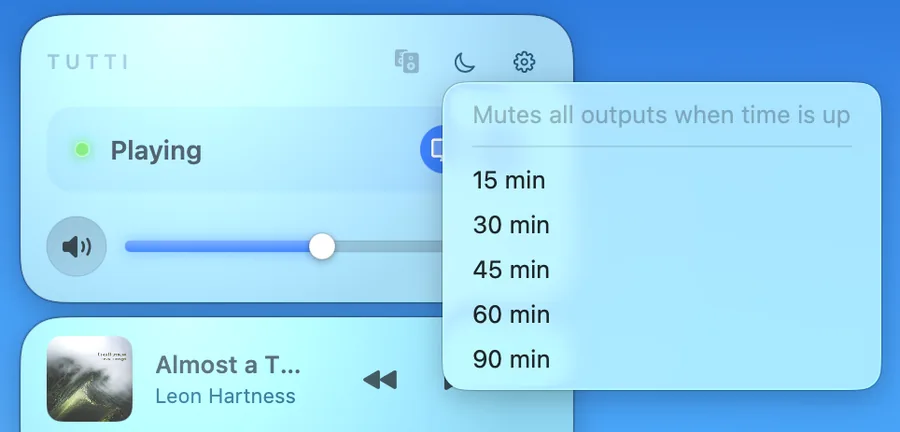
設一個定時,時間到了 Tutti 會暫停播放、並把每個喇叭輕輕淡到靜音——不會整夜對著空房間放音樂。想聽著音樂入睡、又不想讓它響到天亮,就用它。在面板裡選一個時長,讓它倒數。
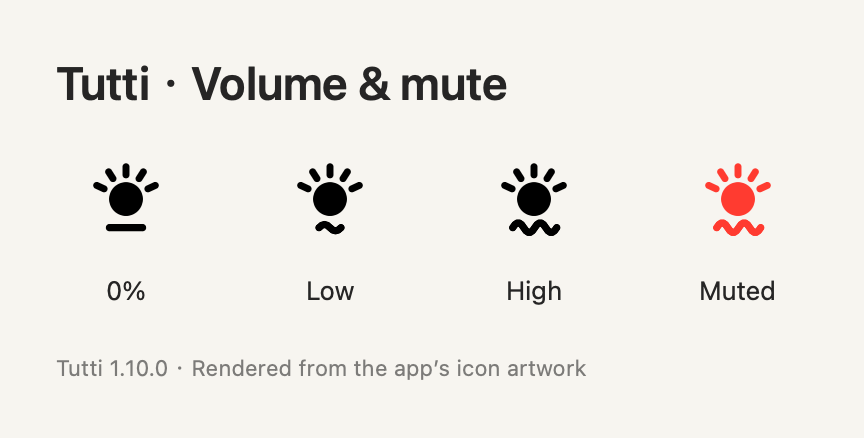
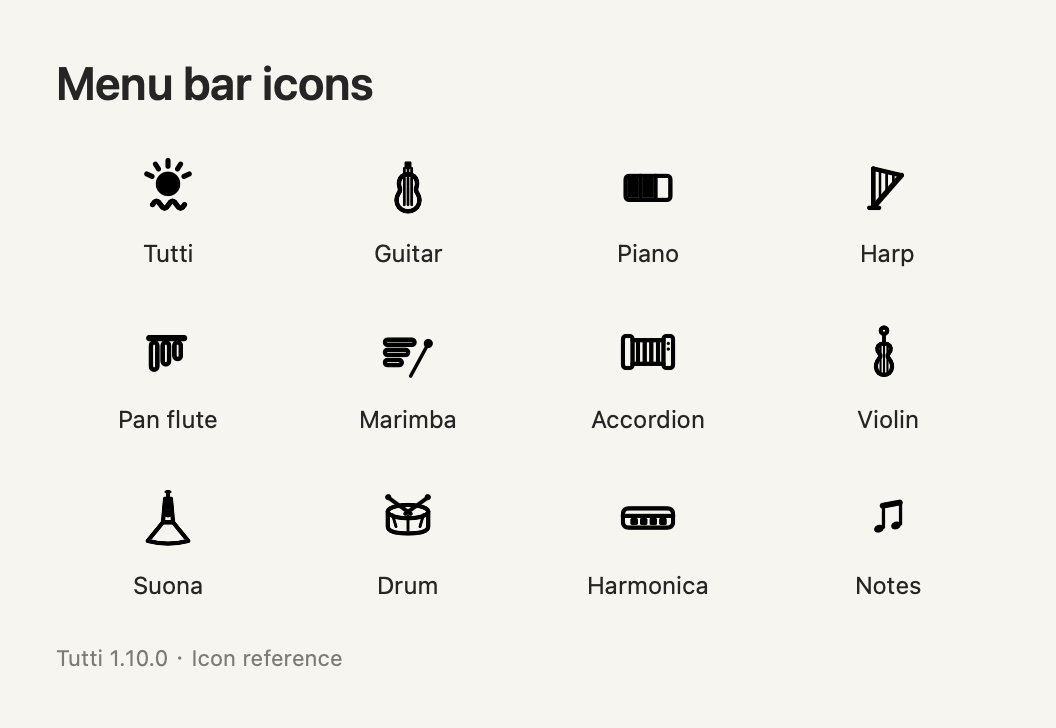
預設「齊奏」圖示採用太陽與聲波設計,聲波隨音量變化;靜音時顯示紅色平聲波,音量為 0% 但未靜音時不會變紅。 可在「設定 → 外觀」選擇圖示。預設圖示免費,樂器圖示會隨多裝置同播時長逐步解鎖;Pro 可立即解鎖全部。
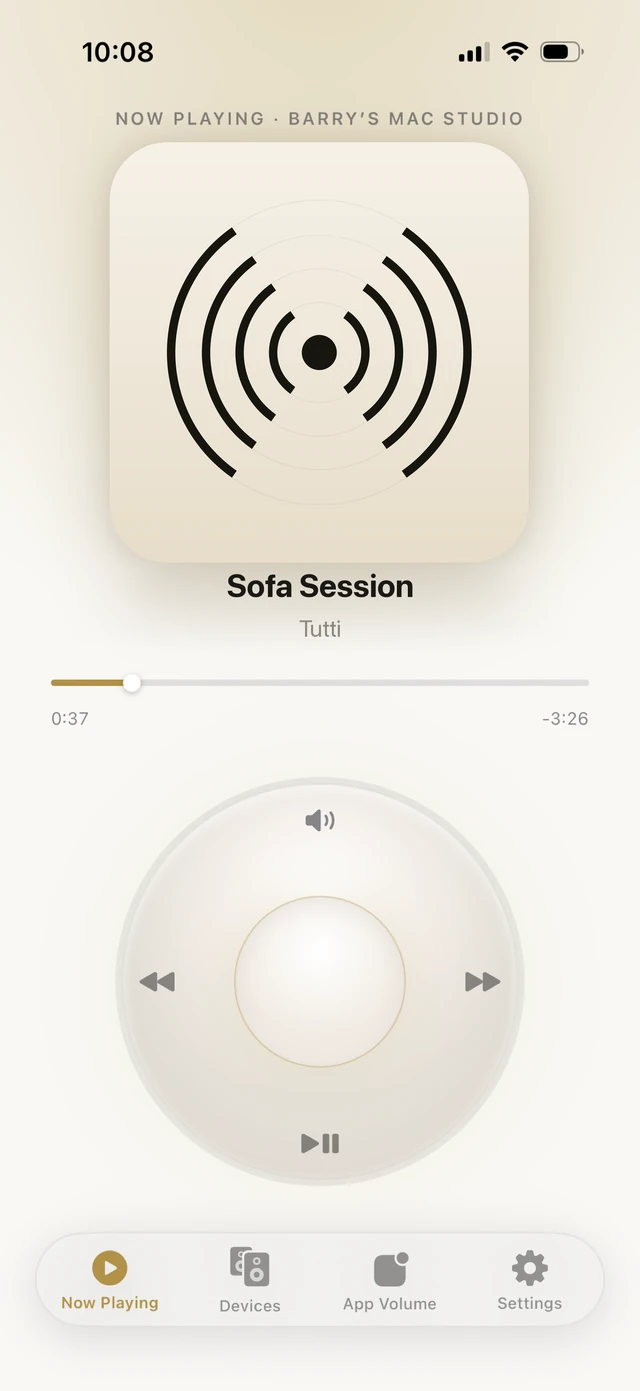
Tutti Remote 是一個免費的 iPhone app,把你的手機變成 Mac 上那台 Tutti 的遙控器——隔著房間換歌、調音量、切設定。遙控你的 Mac 需要 Mac 端有 Tutti Pro。
 掃碼安裝到 iPhone
 兩台裝置必須在同一個 Wi-Fi 網路下,Mac 上要開著 Tutti,且 Mac 端要有 Tutti Pro。
切換預設、挑選輸出裝置並單獨調每一個的音量、控制總音量和靜音、切換輸入源、用轉盤式控件操作播放、以及設定按 app 音量。
密鑰在你結帳後由 Dodo Payments 立即寄出,寄件地址是 dodopayments.com。如果一分鐘內信箱裡沒有,先看垃圾郵件——尤其 Apple/iCloud 信箱有時會把它歸到那裡。還是沒有?用你購買時填的信箱寄信到 [email protected],我會給你重寄,通常 1–2 個工作天內處理。
先確認你在連網狀態,因為啟用時要和支付服務通一次信。每個授權最多用在一台 Mac 上;如果到了上限,在一台不再用的 Mac 上打開「設定 → 授權」停用它,騰出一個名額。檢查一下 key 貼上時有沒有多餘空格。要還是不行,寄郵件到 [email protected]。
macOS 沒有保證固定數量。藍牙喇叭越多,無線連線負擔越大,四台同時播放時可能出現卡頓、斷線或其中一台沒有聲音。Tutti 會選擇較可靠的裝置協助整組保持同步、調整逐漸產生的時間差,並在短暫斷線後嘗試讓喇叭重新加入,但它無法增加 Mac 的藍牙容量。若問題持續,建議減少藍牙喇叭,或混用有線輸出。
裝置加入或離開時,macOS 和喇叭重新連線可能造成短暫中斷。Tutti 會盡量讓其他喇叭繼續播放,並在短暫斷線後嘗試把喇叭加回播放群組,但能否恢復仍受 macOS、喇叭和無線環境影響。若持續斷線,請重新連接該喇叭,或減少同時使用的藍牙喇叭。
看看那個 app 是不是在「按 app 輸出」裡被指到了別的喇叭,或者被從面板裡忽略了。打開面板,找到那個 app,確認它的輸出和音量;如果清單裡沒有它,可能在你的忽略清單裡——從底部把它找回來。按 app 的功能需要 macOS 14.4 及以上。
一個 Tutti Pro 授權最多同時啟用在一台 Mac 上。要換到新 Mac,在舊的那台上打開「設定 → 授權」停用,名額會立刻釋放,然後在新 Mac 上啟用。沒有等待期。
遙控需要兩台裝置在同一 Wi-Fi 網路下、Mac 上開著 Tutti、且 Mac 端有 Tutti Pro。在 Mac 上打開「設定 → 遙控」顯示配對碼,再在 iPhone 上輸入。如果還是互相找不到,檢查一下你的網路是不是把裝置互相隔離了——有些訪客網路和公共網路會這樣。
是的——Tutti 在選單列裡運行時才起作用,所以同時輸出到多個喇叭、按 app 音量這些能力只有在它開著時才生效。打開「登入時啟動」,一登入它就在背景待命。如果你結束它,macOS 會退回到只把聲音送到單一輸出。
先翻一翻已有的 issue——可能有人遇過同樣的問題。如果是當機或異常行為,打開「設定 → 關於」,連續點 Tutti 圖示 10 下進入診斷模式(它只記錄裝置和執行狀態,絕不錄製音訊),重現問題,然後在下方點「匯出日誌」,把檔案寄信給客服。請用電子郵件寄送,不要貼到公開 issue 裡——日誌可能包含本機檔案路徑。
聯絡客服有想法或需求?在 GitHub 上開一個 issue,方便別人一起討論;或者直接寄信給客服,想保持私下也行。兩種方式都能找到我。
在 GitHub 開 issue關於授權、付款、退款或隱私的任何問題,寄信給客服。附上你購買時用的電子郵件、Payment ID 和大致付款時間,好讓我快速找到你的訂單。
聯絡客服