
Lo schermo del Mac resta scuro alla luminosità massima?
Brightness Upscaling può migliorare la leggibilità sui display idonei. Ecco come attivarlo, disattivarlo e valutarne i limiti.
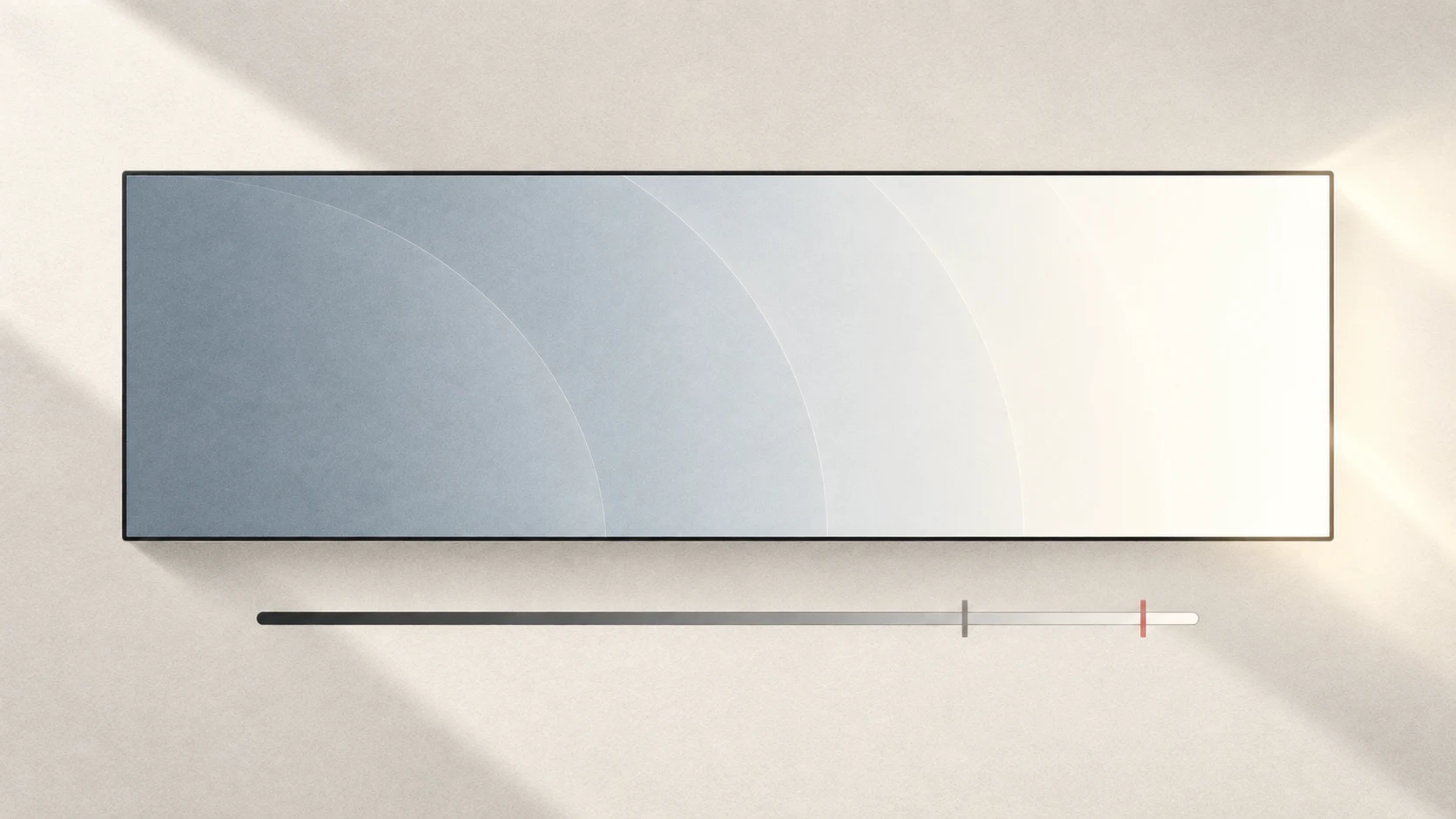
Risposta rapida: riduci prima i riflessi e verifica la luminosità normale. Se non basta, Tutti può usare il margine disponibile dei display compatibili. Non ogni schermo o connessione lo supporta.
Lavorare vicino a una finestra
Cambia angolo dello schermo o posizione e evita il sole diretto. L’aumento di luminosità può aiutare, ma non elimina i riflessi né rende ugualmente luminosi tutti i monitor.
Attivazione
Usa macOS 15 o successivo e una versione di Tutti che supporti la funzione.
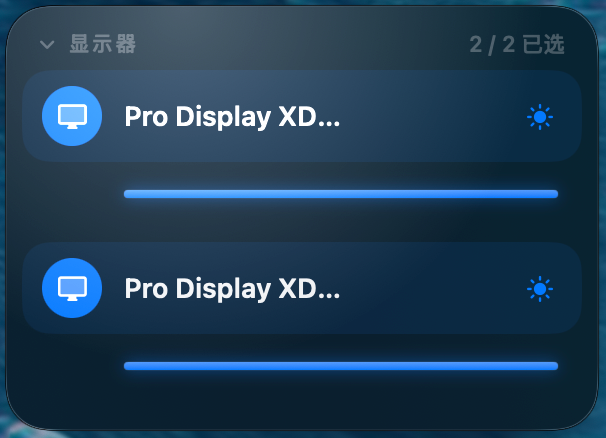
- Trova un display idoneo in Displays.
- Premi il pulsante sole accanto al nome.
- Porta il suo cursore oltre 100% e valuta la leggibilità.
100% è neutro, senza guadagno. La percentuale non misura i nit e non garantisce un moltiplicatore fisico. Ogni display si controlla separatamente. Gruppo, tasti e scorrimento ordinari restano nell’intervallo standard; per il guadagno usa il cursore individuale.
Compatibilità
Tutti controlla capacità e margine di luminosità. Sono previsti percorsi per display XDR compatibili e schermi HDR integrati o esterni idonei. L’etichetta HDR da sola non basta.
Ingresso, cavo, dock e stato HDR possono cambiare la disponibilità. Leggi le note di compatibilità. La scelta avanzata Gamma/Metal riguarda soltanto gli XDR compatibili; Tutti sceglie automaticamente il percorso per gli altri display idonei.
Tornare all’immagine normale
Riporta il cursore a 100% oppure disattiva il sole. Spegni il guadagno prima di Extra Dim: non possono funzionare insieme.
Il guadagno può alterare contenuti HDR e fedeltà cromatica. Tutti non rileva automaticamente l’HDR per disattivare l’effetto. Torna al neutro o disattivalo prima di fotoritocco, color grading o calibrazione.
Salvare un’impostazione
Un preset che include lo schermo può memorizzare attivazione e livello del guadagno, utile passando dalla finestra luminosa alla sera. Salva impostazioni, non garantisce la stessa luminosità fisica con altri monitor, collegamenti o condizioni.
Fonti
Vuoi controllare audio e schermi più facilmente?
Tutti riunisce uscite audio, volume delle app e luminosità in un pannello nativo della barra dei menu.
Scarica Tutti