
Come regolare la luminosità di un monitor esterno sul Mac
Controlla prima le impostazioni di macOS, poi regola uno schermo o un gruppo. Modello e collegamento determinano i controlli disponibili.
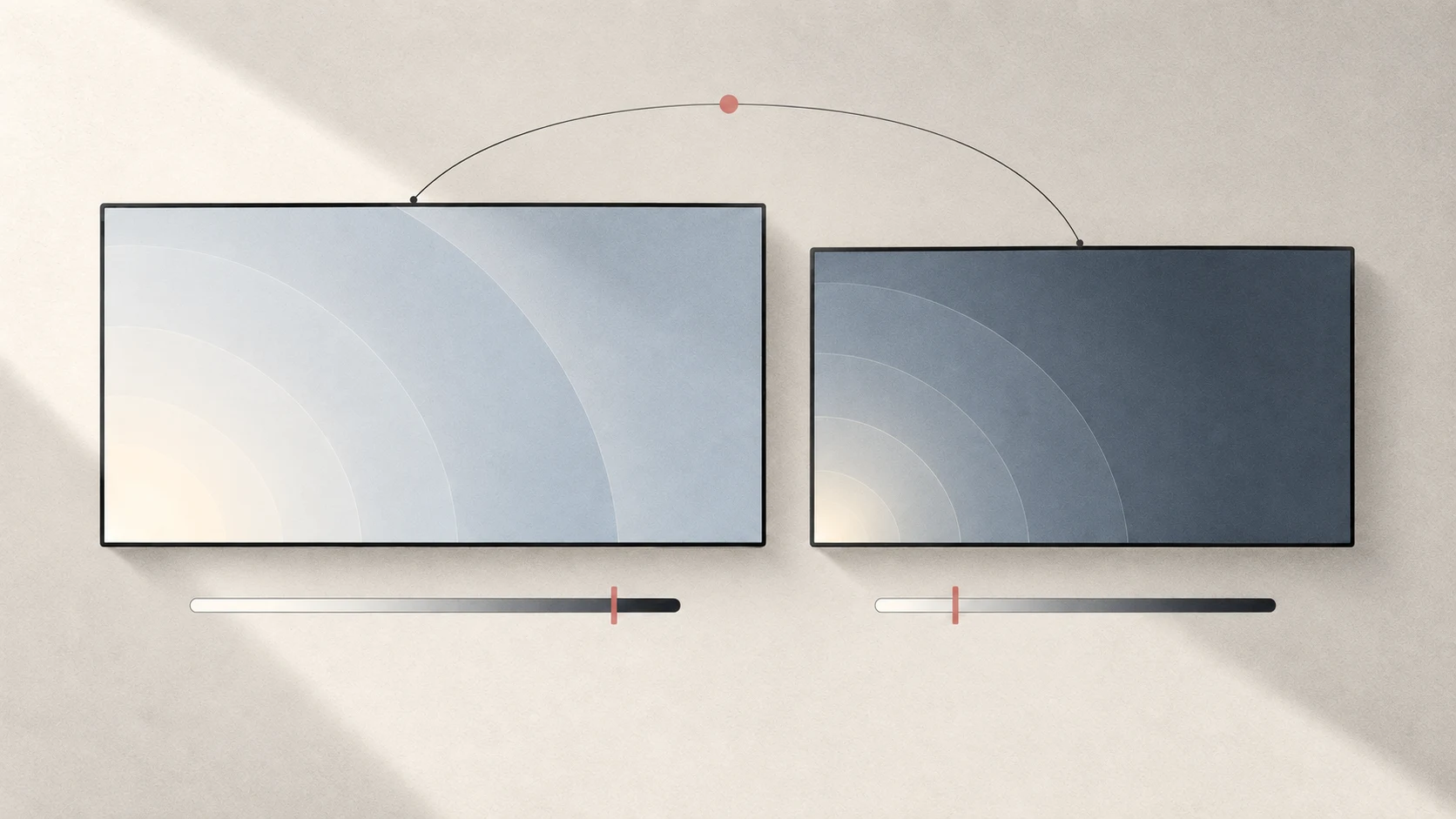
Risposta rapida: seleziona lo schermo in Impostazioni di Sistema → Schermi e cerca il cursore. Se manca, usa pulsanti o menu del monitor. Tutti controlla anche le connessioni compatibili dalla barra dei menu.
Verificare il bersaglio
I tasti luminosità potrebbero non agire sullo schermo previsto. Selezionalo nelle impostazioni e osserva il risultato. Apple segnala che i monitor di altri produttori possono richiedere i propri controlli.
Se il comando non passa attraverso un dock o adattatore, prova un collegamento diretto. Un’immagine corretta non dimostra che passino anche i comandi di luminosità.
| Metodo | Cosa cambia | Cosa verificare |
|---|---|---|
| Nativo | Luminosità dello schermo supportato | Cursore macOS o Tutti |
| DDC/CI | Luminosità hardware | Monitor e collegamento compatibili |
| Attenuazione software | Immagine visualizzata | Non riduce necessariamente la retroilluminazione |
Abilita DDC/CI nel monitor, se disponibile. In caso di problemi, annota modello, ingresso e adattatori: HDMI o USB-C non sono una garanzia.
Regolare con Tutti
I controlli schermo richiedono macOS 15 o successivo.
- Apri Displays; se nascosto, abilita il riquadro nelle impostazioni del pannello.
- Sposta il cursore sotto uno schermo per modificarlo singolarmente.
- Seleziona o deseleziona le righe degli schermi, poi usa il cursore superiore per regolare il gruppo scelto.
Puoi mantenere lo schermo principale più luminoso di giorno e abbassare soltanto quelli usati la sera. Gli altri restano invariati. Percentuali uguali non implicano luminosità fisica uguale.
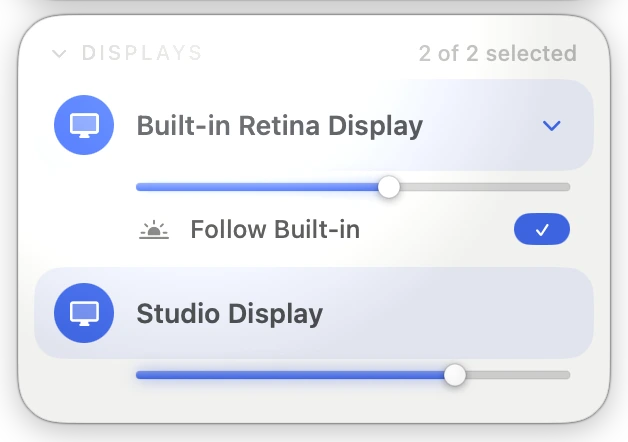
Seguire lo schermo del MacBook
Espandi lo schermo integrato e attiva il seguito della luminosità. Gli esterni selezionati cambiano della stessa quantità, mantenendo la differenza iniziale finché uno raggiunge il limite.
Per scendere ulteriormente, leggi Extra Dim. Per andare oltre il massimo normale, vedi l’aumento di luminosità. Risoluzione, frequenza e schermo principale sono nella documentazione.
Fonti
Vuoi controllare audio e schermi più facilmente?
Tutti riunisce uscite audio, volume delle app e luminosità in un pannello nativo della barra dei menu.
Scarica Tutti