
Macの複数出力装置と機器セットの違い
同じ音を複数出力へ送るなら複数出力装置。独立した入出力チャンネルをまとめるなら機器セットです。
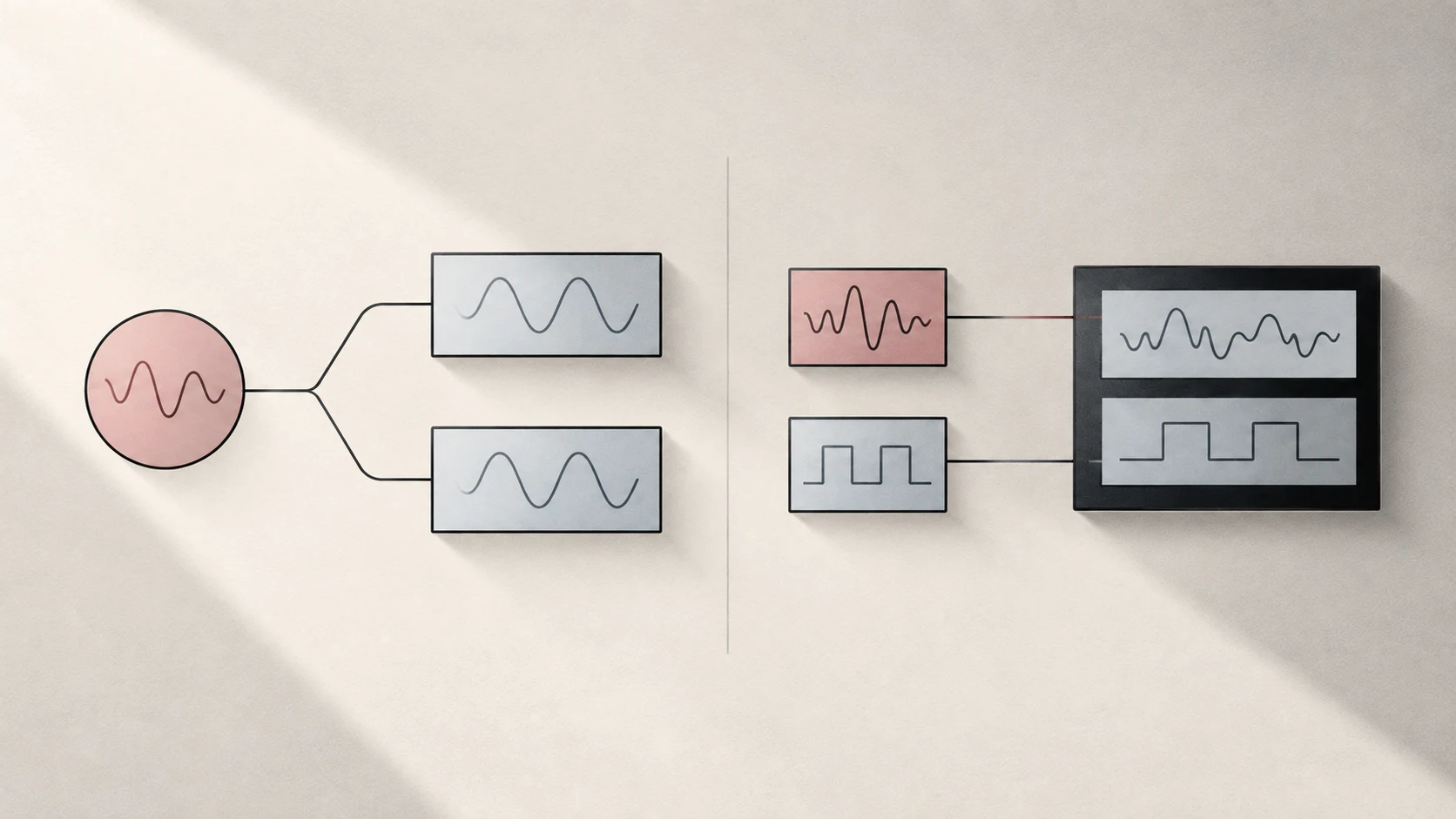
まず結論: 同じ音を複数のスピーカーで再生するには複数出力装置を使います。音声アプリが複数インターフェイスの独立した入出力を必要とするなら、機器セット(Aggregate Device)を使います。
用途を比較
| 複数出力装置 | 機器セット | |
|---|---|---|
| 役割 | 1つの出力を複製 | 独立チャンネルを結合 |
| 例 | 2台で同じ音楽 | DAWで2つのインターフェイス |
| アプリからの見え方 | 1つの出力先 | 大きなマルチチャンネル入出力 |
| 設定 | プライマリ装置と出力 | クロック、サンプルレート、チャンネル、ドリフト補正 |
機器セットは複数出力装置の上位版ではなく、別のルーティング用途です。
同じ音を再生
Audio MIDI設定で+ → 複数出力装置を作成を選び、出力とプライマリ装置を指定します。プライマリ装置へ送った音が、他の選択済み出力にも流れます。
音楽、映画、システム音を複数箇所で聞く用途です。各機器の音量機能と固定遅延は残り、ドリフト補正でも有線とBluetoothの完全同時再生は保証できません。
チャンネルをまとめる
+ → 機器セットを作成で機器を選択します。Appleの例では8チャンネルと2チャンネルを合わせ、10チャンネルとして扱います。
DAW側で適切なチャンネルを選んで音を送る必要があります。作成だけでステレオ音声が全スピーカーに複製されるわけではありません。
設定用語
- プライマリ装置:複数出力装置の基準。
- クロックソース:機器セットの時間基準。
- サンプルレート:機器セット内で一致させる値。
- ドリフト補正:ハードウェア同期していない機器をリサンプリングし、クロックのずれを抑える機能。
- デフォルト出力:通常のmacOS音声を送る先。
ドリフト補正は遅延スライダーではありません。クロックが安定していても一定の遅れは残ります。
選び方
同じ内容の再生には複数出力、録音や制作の独立チャンネルには機器セットを選びます。1台で必要なチャンネルが足りるなら、どちらも不要です。ライブや録音の前には実際の組み合わせを試してください。
Tuttiは日常の複数出力選択と音量管理を中心とし、スタジオ向けの入力機器セットを公開するための操作とは異なります。