
MacのBluetooth音声の遅延を調べる方法
固定遅延、クロックのずれ、電波干渉、マイク使用モードを区別して対処します。
更新日 2026年9月20日
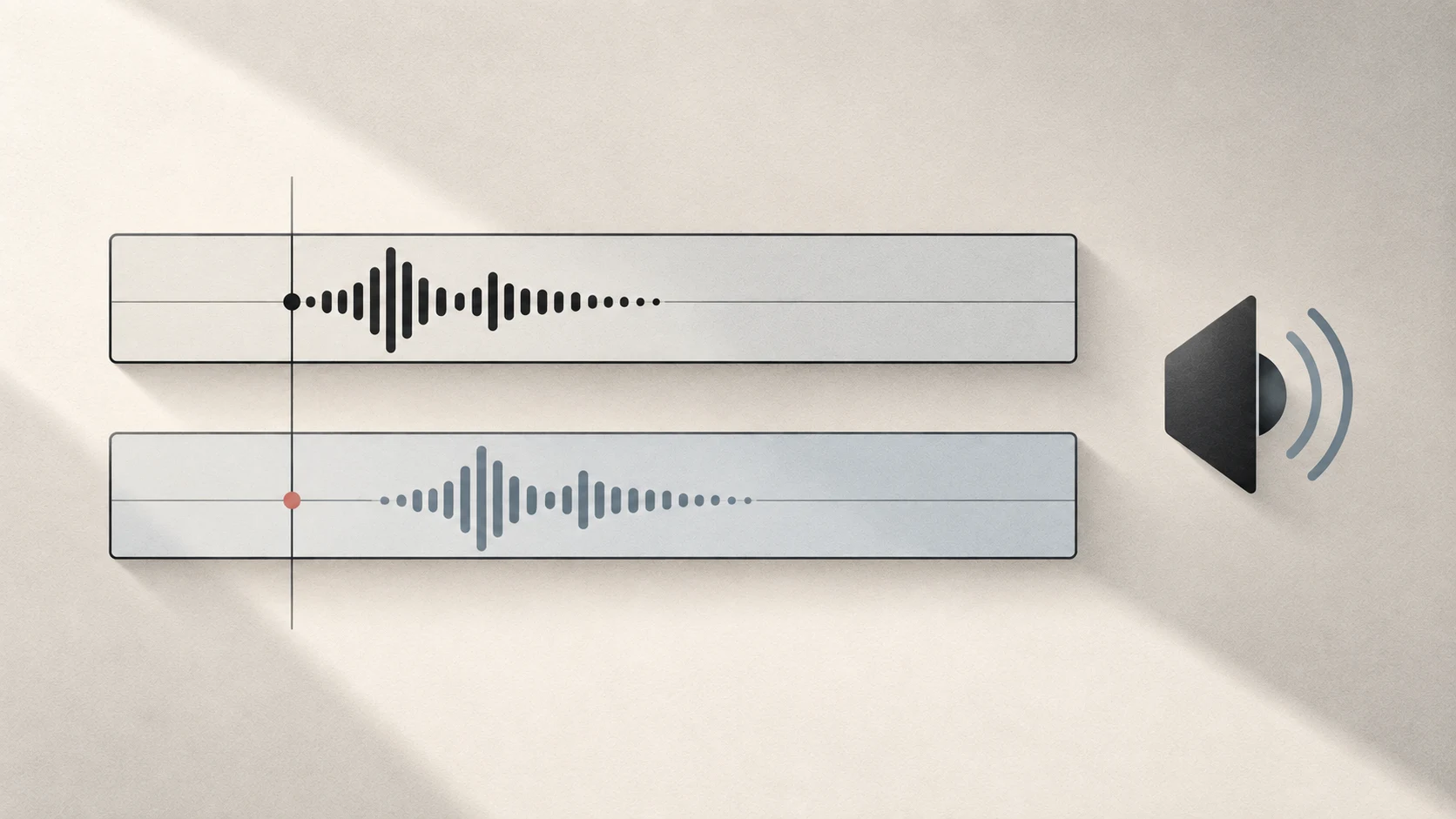
まず結論: 常に遅いのか、徐々にずれるのか、途切れるのか、マイク開始時に音質が変わるのかを確認します。すべてのMacと機器に共通する遅延のミリ秒値はありません。
4つの症状
| 症状 | 考えられる分類 |
|---|---|
| 常に同じだけ遅れる | 固定遅延 |
| 徐々に時間差が広がる | 変動する遅延。クロックのずれは原因の一つ |
| 途切れ、歪み、切断 | 干渉や接続品質 |
| 通話開始で音量と音質が低下 | Bluetooth入出力モード |
ドリフト補正は固定遅延を除去せず、遅延スライダーは電波干渉を修復しません。
単独再生で比較
Bluetooth出力だけを選び、ローカル音声ファイルとストリーミングを比べます。ローカルだけ安定するなら、機器を作り直す前にネットワークや配信元を確認します。
両方が不安定なら距離を縮め、障害物を避け、密集したWi-Fi機器、シールドの弱いケーブル、電子レンジ、他の無線スピーカーから離します。続く場合は登録を解除して再ペアリングします。
スピーカーを増やしたとき
Appleの過去の資料は実用上の目安として3〜4台のアクティブ機器に触れ、通信量によって減ると説明しています。現在の全Macに対するA2DPスピーカー台数保証ではありません。
従来型Bluetoothでは、各スピーカーへ独立した接続を維持します。共通の放送を1回送る仕組みではなく、台数増加はコントローラーと2.4GHz帯に負荷を加えます。4台目が途切れても、グループ設定の誤りとは限りません。
1台減らして比較し、可能なら5GHzまたは6GHzのWi-Fiを使い、1台を有線や内蔵出力に置き換えます。距離を縮め、使わないBluetooth機器を一時的に切ることも試します。
Tuttiの同期と復旧
低サンプルレートの音声通話モードに落ちた機器があるときは、通常の音楽モードの機器を時間基準に優先します。他の出力はドリフト補正を使い、機器の増減では既存グループの更新を優先します。短く消えたスピーカーについては、予定していた構成を一時保持し、復帰時に再追加を試みます。
これはグループ管理と復旧の保護であり、無線容量を増やしたり4台の安定を保証したりしません。問題が続けば台数を減らすか有線を混ぜます。
マイクと時間差を確認
会議やゲームがBluetoothマイクを使うと双方向モードになり、音量と音質の低下やノイズが起きる場合があります。対象アプリを終了するかMac内蔵マイクを選んで再試行します。
繰り返すクリック音で一定の差と増える差を分けます。ドリフト補正はクロックの対策で、Bluetoothのバッファを消しません。
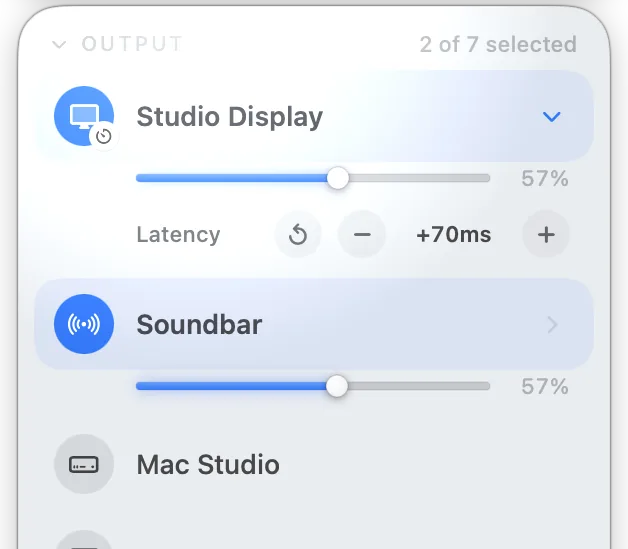
Tuttiは速い出力に遅延を加えるだけです。動画では音声全体が映像より遅くなる場合があります。実際のコンテンツで合わせ、モード、ファームウェア、サンプルレート、接続を変えたら再確認してください。
Bluetooth 同期の制限
Tutti は音が先に出る出力を遅らせ、ほぼ一定の時間差を補正できます。遅い Bluetooth スピーカーの音を早めることはできません。機器によっては、曲の切り替え、一時停止からの再開、再接続、連続再生中に、設定値が同じでも同期がずれることがあります。調整しても同期が続かない場合は、有線接続か単独の出力を試してください。保存した設定の復元や一度の調整は、その後の自動同期を保証しません。
時間差の変化だけでは原因は特定できません。機器のクロック、システムの音声処理、Bluetooth やスピーカー内部のバッファなどが関係する可能性があります。有線接続でも、すべての組み合わせで遅延ゼロや完全な同期を保証することはできません。
参考資料
- Apple: If the sound from your wireless headphones cuts out or is distorted
- Apple: If sound quality is reduced when using Bluetooth headphones with your Mac
- Apple: General limit for Bluetooth devices connected to a Mac (archived)
- Apple: Recommended settings for Wi-Fi routers and access points
- Apple: Connect a Bluetooth device with your Mac
- Apple: Set aggregate device settings
- Bluetooth SIG: LE Audio FAQs