
Mac에서 외부 모니터 밝기를 조절하는 방법
macOS 설정부터 확인하고 한 화면 또는 여러 화면을 조절하세요. 모니터와 연결 방식에 따라 지원이 달라집니다.
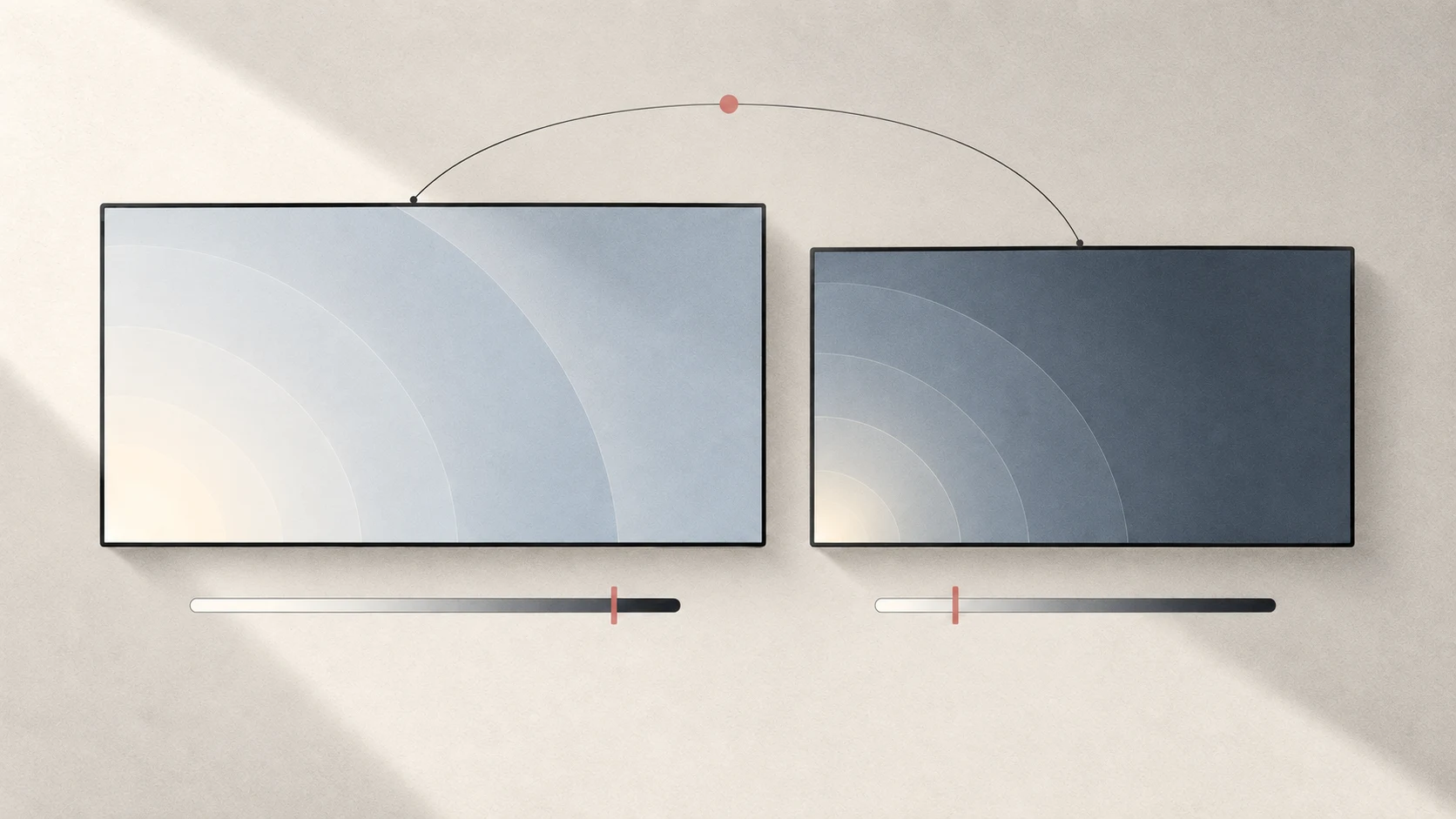
빠른 답변: 시스템 설정 → 디스플레이에서 화면을 선택하고 밝기 슬라이더를 찾으세요. 없다면 모니터의 버튼이나 메뉴를 사용합니다. 호환 연결에서는 Tutti도 메뉴 막대에서 조절할 수 있습니다.
대상 화면 확인
밝기 키가 예상한 화면을 조절하지 않을 수 있습니다. 설정에서 대상을 선택하고 변화를 확인하세요. Apple이 아닌 화면은 자체 제어가 필요할 수 있습니다.
도크나 어댑터에서 조절이 안 되면 직접 연결을 시험합니다. 영상이 나온다고 밝기 명령까지 전달된다는 뜻은 아닙니다.
| 방법 | 바뀌는 부분 | 확인할 점 |
|---|---|---|
| 기본 제어 | 호환 화면의 밝기 | macOS 또는 Tutti 슬라이더 |
| DDC/CI | 모니터 하드웨어 밝기 | 화면과 연결 모두 지원 |
| 소프트웨어 감광 | 표시 이미지 | 백라이트가 낮아지는 것은 아닐 수 있음 |
모니터 메뉴에 DDC/CI가 있으면 켜세요. 실패하면 모델, 입력, 어댑터를 기록합니다. HDMI나 USB-C라는 이름만으로 호환성을 보장하지 않습니다.
Tutti에서 조절
디스플레이 제어는 macOS 15 이상이 필요합니다.
- Displays를 엽니다. 숨겨져 있다면 패널 설정에서 켭니다.
- 화면 아래 슬라이더로 그 화면만 조절합니다.
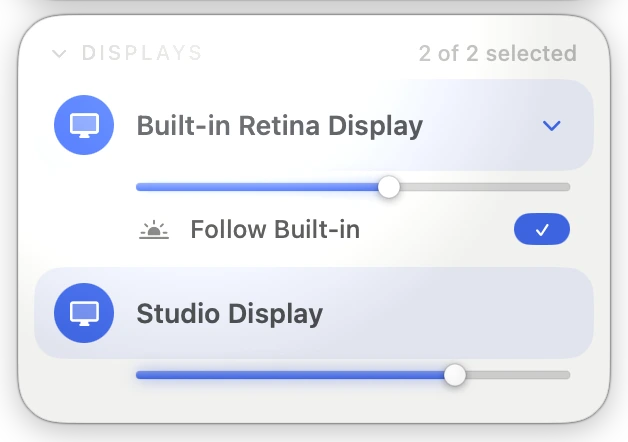
- 화면 행을 눌러 그룹에 포함하거나 제외한 뒤 상단 밝기 슬라이더로 선택한 화면들을 조절합니다.
낮에는 주 화면을 더 밝게 두고 밤에는 사용하는 화면만 낮출 수 있습니다. 선택하지 않은 화면은 바뀌지 않습니다. 같은 퍼센트가 같은 물리적 밝기를 의미하지는 않습니다.
MacBook 밝기 따라가기
내장 화면을 펼쳐 따라가기를 켜면 선택한 외부 화면도 같은 양만큼 변합니다. 화면이 조절 한계에 닿기 전까지 설정한 차이를 유지합니다.
더 어둡게 하려면 Extra Dim, 보통 최대보다 높이려면 밝기 증폭을 읽어 보세요. 해상도, 주사율, 주 화면 설정은 문서에 있습니다.