
Cómo ajustar el brillo de un monitor externo en el Mac
Empieza por macOS y después ajusta una pantalla o un grupo. El monitor y su conexión determinan qué controles funcionan.
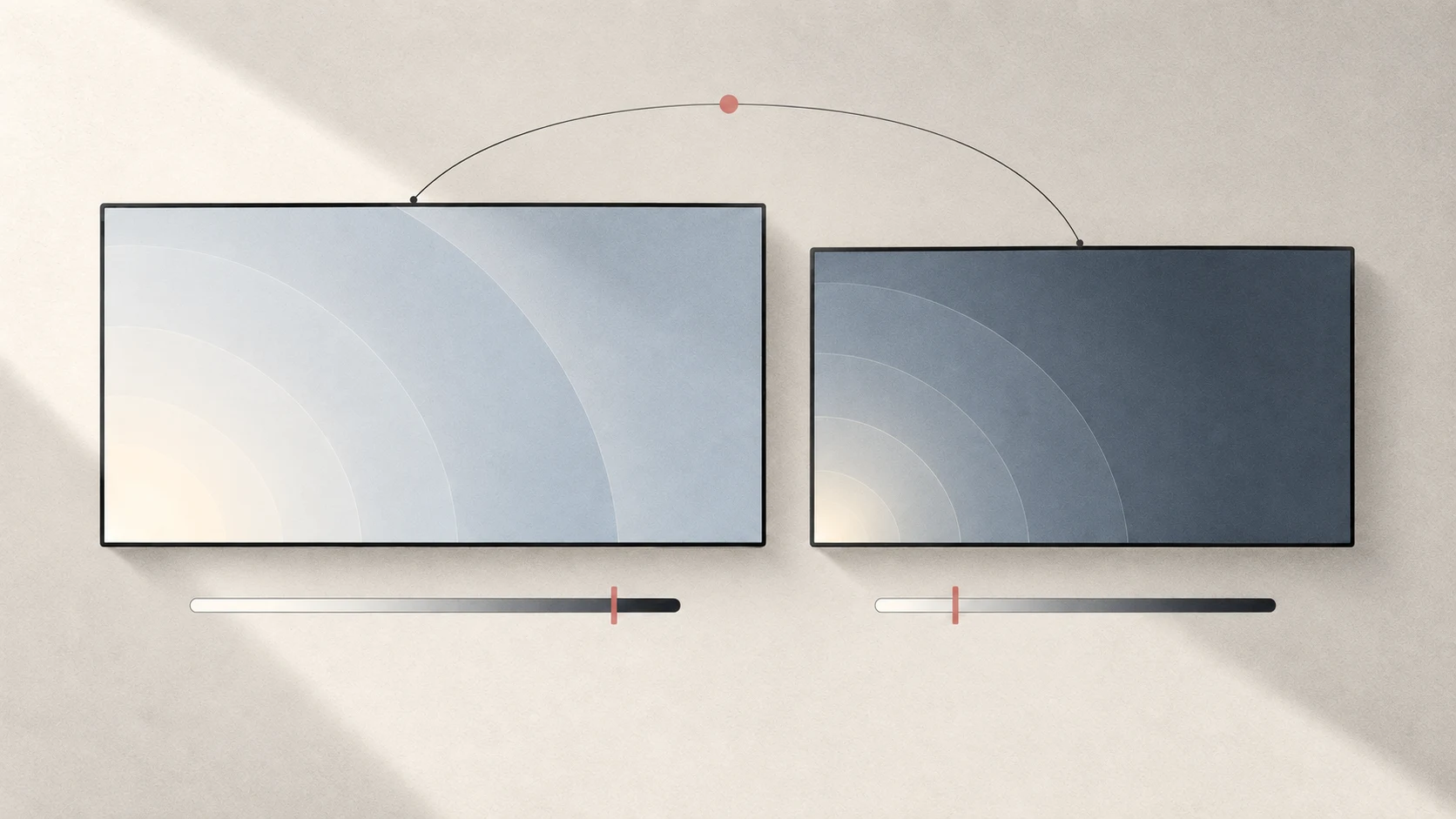
Respuesta rápida: selecciona la pantalla en Ajustes del Sistema → Pantallas y busca el deslizador de brillo. Si no aparece, usa los botones o el menú del monitor. Tutti también controla las conexiones compatibles desde la barra de menús.
Comprobar qué pantalla cambia
Las teclas de brillo pueden apuntar a otra pantalla. Selecciónala en los ajustes y observa el resultado. Apple indica que los monitores de otros fabricantes pueden necesitar controles propios.
Si falla mediante una base o adaptador, prueba una conexión directa. Ver imagen no demuestra que también pasen los comandos de brillo.
| Método | Qué cambia | Qué comprobar |
|---|---|---|
| Nativo | Brillo de una pantalla compatible | Deslizador disponible en macOS o Tutti |
| DDC/CI | Brillo del hardware | Monitor y conexión compatibles |
| Atenuación por software | Imagen mostrada | No necesariamente baja la retroiluminación |
Activa DDC/CI en el menú si existe. Si no funciona, anota modelo, entrada y adaptadores. HDMI o USB-C no garantizan compatibilidad.
Usar Tutti
Los controles de pantalla requieren macOS 15 o posterior.
- Abre Displays; si no aparece, activa la tarjeta en los ajustes del panel.
- Mueve el deslizador bajo una pantalla para cambiar solo esa.
- Marca o desmarca filas para formar el grupo y usa el deslizador superior para ajustar la selección.
Puedes mantener la principal más luminosa de día y bajar solo las que usas por la noche. Las no seleccionadas no cambian. Porcentajes iguales no equivalen a brillo físico igual.
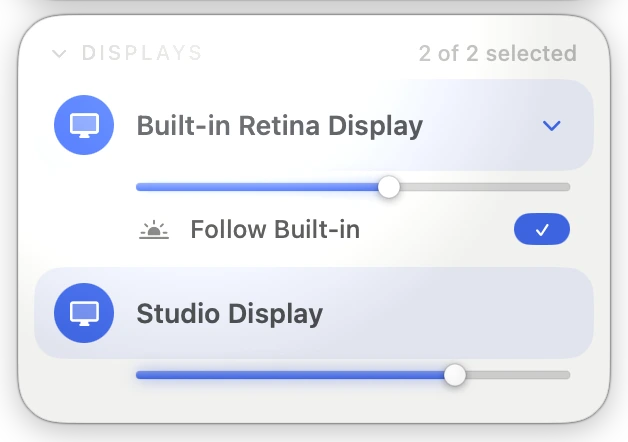
Seguir al MacBook
Despliega la pantalla integrada y activa el seguimiento. Las externas seleccionadas cambian en la misma cantidad, conservando su diferencia hasta que alguna alcanza su límite.
Para bajar más, consulta Extra Dim; para superar el rango normal, amplificación del brillo. La documentación cubre resolución, frecuencia y pantalla principal.
Fuentes
¿Quieres controlar el sonido y las pantallas con más facilidad?
Tutti reúne las salidas de audio, el volumen de las apps y el brillo en un panel nativo de la barra de menús.
Descargar Tutti