Mac에서 여러 스피커로 동시에 재생하는 방법
오디오 MIDI 설정의 다중 출력 기기로 같은 소리를 여러 장치에 보냅니다. 음량과 지연은 각 장치에 따라 달라집니다.
수정일 2026년 8월 1일
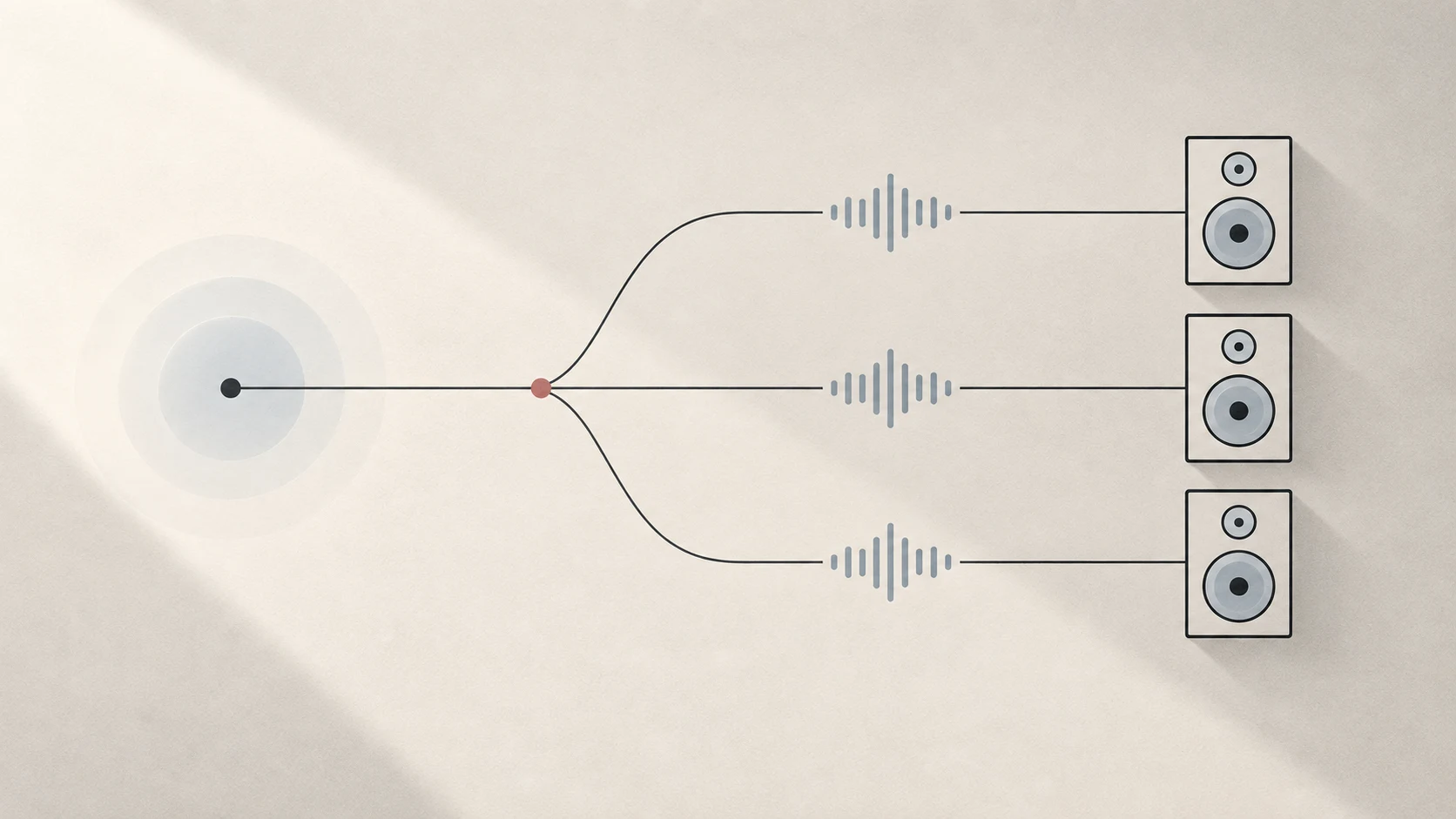
빠른 답변: 오디오 MIDI 설정에서 다중 출력 기기를 만들고 출력과 기본 장치를 선택한 뒤, 새 그룹을 Mac의 사운드 출력으로 지정하세요.
그룹 만들기
- 스피커, 헤드폰, 인터페이스, 모니터를 연결합니다.
- 응용 프로그램 → 유틸리티 → 오디오 MIDI 설정을 엽니다.
- 필요하면 윈도우 → 오디오 기기 보기를 선택합니다.
- + → 다중 출력 기기 생성을 선택합니다.
- 사용할 출력을 선택하고 기본 장치를 지정합니다.
- 시스템 설정 → 사운드 → 출력에서 새 그룹을 선택합니다. 이름도 바꿀 수 있습니다.
기본 장치로 보낸 소리는 다른 선택된 장치에서도 재생됩니다. 기본이라는 말은 그 장치만 재생한다는 뜻이 아닙니다.
클록과 음량
독립적인 장치는 하드웨어 클록과 버퍼 경로가 다릅니다. 드리프트 보정은 클록이 서서히 벌어지는 현상을 보완하지만 이미 존재하는 고정 지연은 없애지 못합니다.
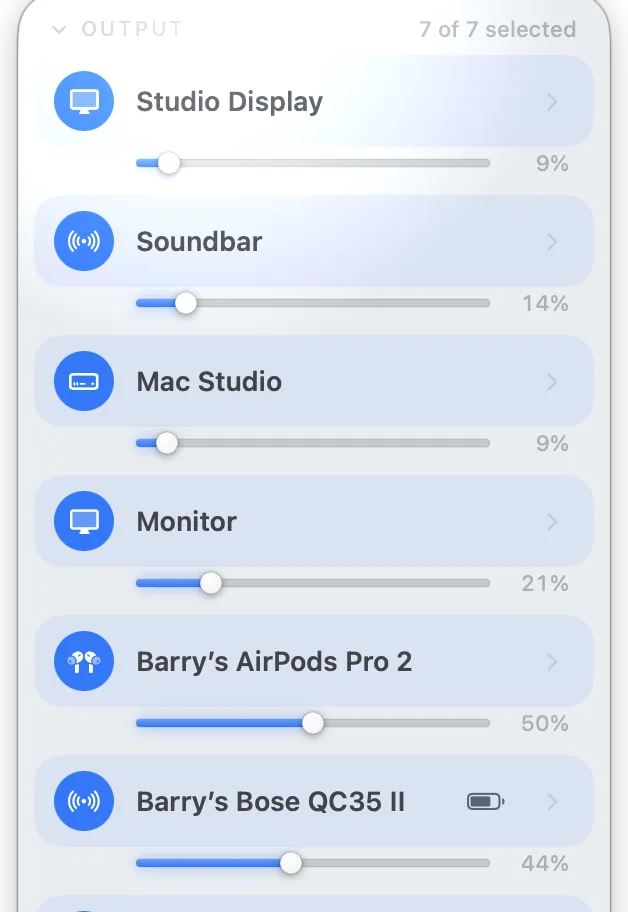
소프트웨어 음량 슬라이더는 장치가 지원할 때만 제공됩니다. USB 인터페이스, 모니터, Bluetooth 스피커의 제어 기능이 다를 수 있습니다. 전체 음량, 키보드 음량 키, 모든 개별 슬라이더를 항상 쓸 수 있다고 가정하지 마세요. 필요하면 장치 자체 버튼을 사용합니다.
증상별 확인
- 장치가 없음: 단독으로 먼저 시험합니다.
- 일정한 시간 차이: 고정 지연 차이를 확인합니다.
- 시간 차이가 증가함: 클록과 드리프트 보정을 확인합니다.
- 무선 끊김: 단독 재생과 간섭을 확인합니다.
- 음량 조절 방식이 다름: 하드웨어 기능을 확인합니다.
Bluetooth 스피커 수의 한계
모든 Mac에 공통으로 보장되는 안정적인 수량은 없습니다. Apple의 일반 안내도 이론적 연결 수와 실용적인 수를 구분하며 오디오가 더 많은 무선 자원을 쓴다고 설명합니다. 클래식 Bluetooth 스피커 네 대는 조합과 환경에 따라 끊기거나 연결이 해제되거나 한 대가 무음이 될 수 있습니다. 세 대나 네 대를 보편적인 상한으로 단정할 수도 없습니다.
Tutti는 일반 음악 모드의 출력을 기준으로 우선 선택하고 다른 장치의 드리프트를 보정하며 짧은 연결 끊김 뒤 그룹 복원을 시도합니다. 무선 용량 자체는 늘어나지 않습니다. 불안정하면 Bluetooth 수를 줄이거나 유선, 모니터, 내장 출력을 섞으세요. Bluetooth 문제 해결 안내도 참고할 수 있습니다.
Tutti를 쓰면 편한 경우
고정된 그룹을 따로 관리한다면 오디오 MIDI 설정으로 충분할 수 있습니다. Tutti는 메뉴 막대에서 호환 출력 선택, 전체 음량, 개별 음량을 함께 제공합니다. 비호환 장치를 지원하게 만들거나 느린 무선 연결을 빠르게 만들지는 못합니다.