
Cómo reproducir audio en varios altavoces desde el Mac
Crea un dispositivo de salida múltiple con Configuración de Audio MIDI. El volumen y el retardo siguen dependiendo de cada dispositivo.
Actualizado 1 ago 2026
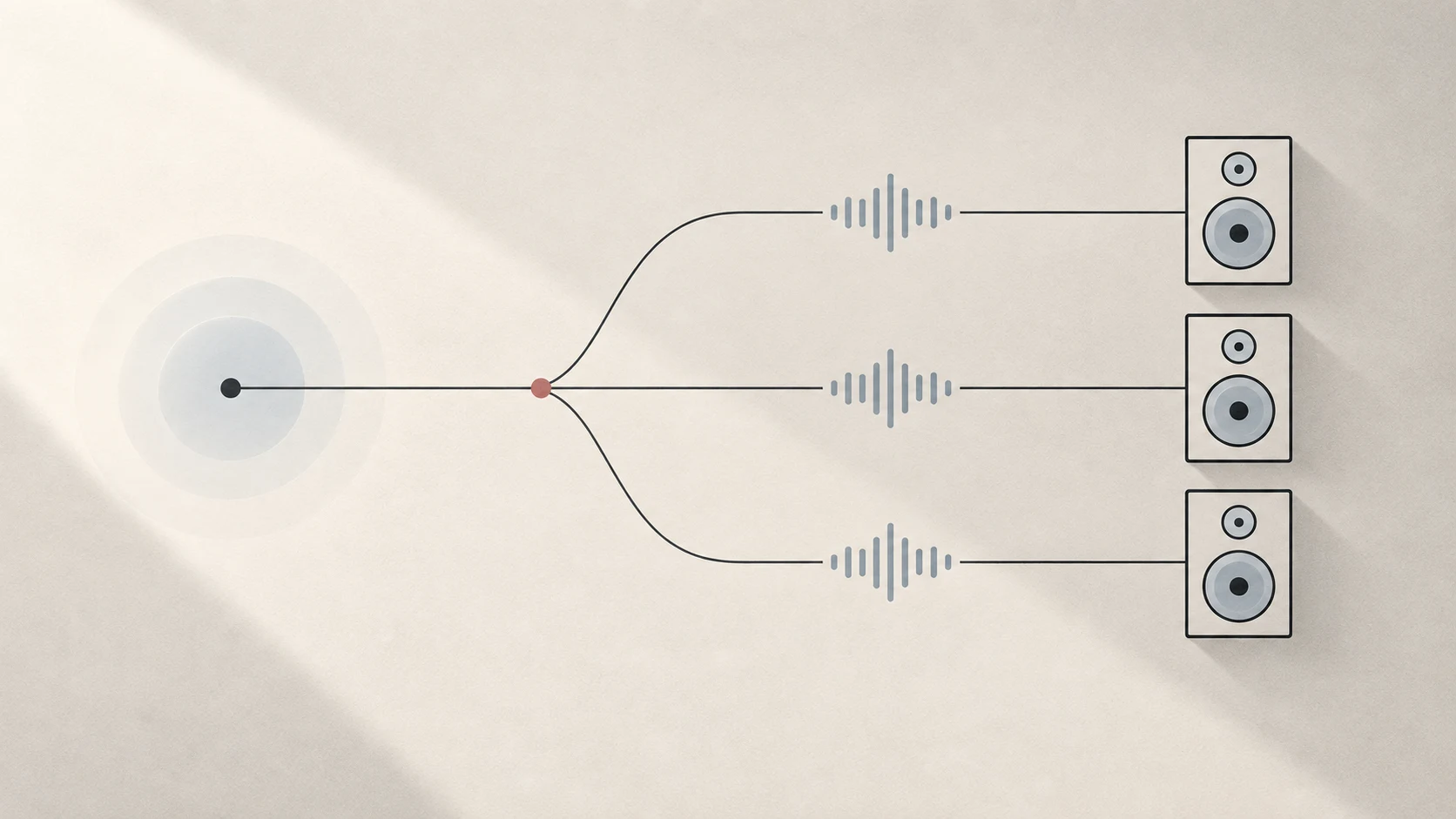
Respuesta rápida: crea un dispositivo de salida múltiple, selecciona las salidas y un dispositivo principal, y elige el grupo como salida de sonido del Mac.
Crear el grupo
- Conecta altavoces, auriculares, interfaces y pantallas.
- Abre Aplicaciones → Utilidades → Configuración de Audio MIDI.
- Si hace falta, elige Ventana → Mostrar dispositivos de audio.
- Pulsa + → Crear dispositivo de salida múltiple.
- Marca las salidas deseadas y elige el dispositivo principal.
- Selecciona el nuevo grupo en Ajustes del Sistema → Sonido → Salida. Puedes cambiarle el nombre.
El sonido enviado al principal se reproduce también en los demás dispositivos seleccionados. “Principal” no significa que sea el único que recibe audio.
Relojes y volumen
Cada dispositivo puede tener un reloj y unos búferes diferentes. La corrección de desviación, cuando está disponible, compensa la separación gradual de los relojes; no elimina un retardo fijo.
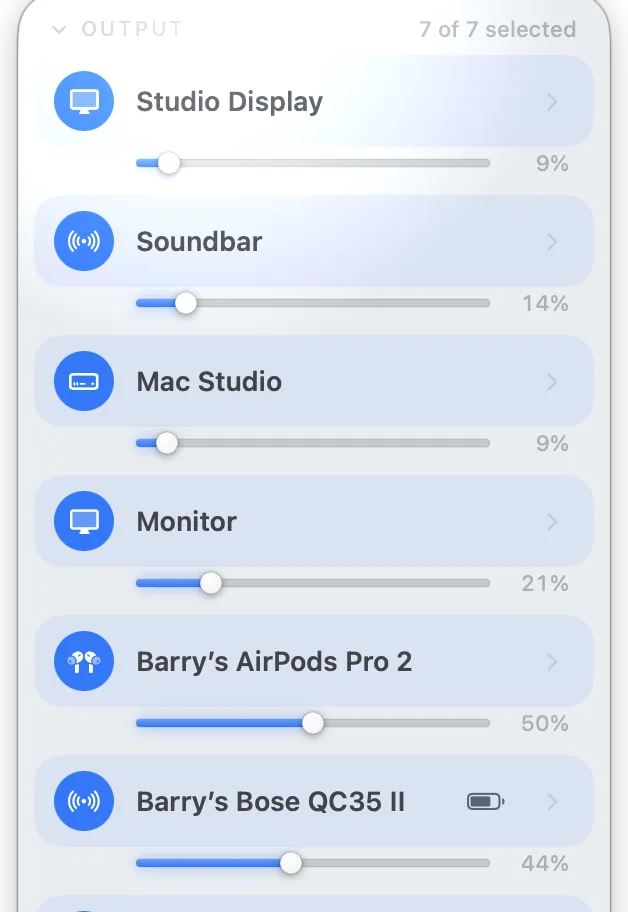
Los controles por software dependen del hardware. Una interfaz USB, un monitor y un altavoz Bluetooth pueden ofrecer controles diferentes. No des por hecho que habrá un volumen maestro, teclas de teclado o todos los deslizadores individuales. Usa los controles físicos cuando sea necesario.
Resolver síntomas
- Falta un dispositivo: pruébalo por separado.
- Desfase constante: busca una diferencia de latencia fija.
- Desfase creciente: revisa relojes y corrección de desviación.
- Cortes inalámbricos: prueba la salida sola y descarta interferencias.
- Volumen diferente: comprueba las capacidades del dispositivo.
Cuántos altavoces Bluetooth se pueden usar
No hay una cifra estable garantizada para todos los Mac. Apple distingue la capacidad teórica de las conexiones útiles y advierte que el audio consume más recursos. Cuatro altavoces Bluetooth clásicos pueden sufrir cortes, desconexiones o dejar una salida muda según la combinación y el entorno. No implica un límite universal de tres o cuatro.
Tutti prefiere una salida en modo musical como referencia, corrige la desviación de las demás e intenta recuperar el grupo tras una desconexión breve. Eso no aumenta la capacidad de radio. Reduce las salidas Bluetooth o sustituye una por cable, pantalla o altavoces integrados. Consulta la guía Bluetooth.
Cuándo ayuda Tutti
Configuración de Audio MIDI basta para un grupo estable gestionado por separado. Tutti reúne selección de salidas compatibles, volumen general y niveles individuales en la barra de menús. No convierte un dispositivo incompatible en compatible ni acelera una conexión lenta.
Fuentes
¿Quieres controlar el sonido y las pantallas con más facilidad?
Tutti reúne las salidas de audio, el volumen de las apps y el brillo en un panel nativo de la barra de menús.
Descargar Tutti