
Come riprodurre audio su più altoparlanti con il Mac
Crea un dispositivo con uscite multiple in Configurazione MIDI Audio. Volume e ritardo continuano a dipendere dai singoli dispositivi.
Aggiornato il 1 ago 2026
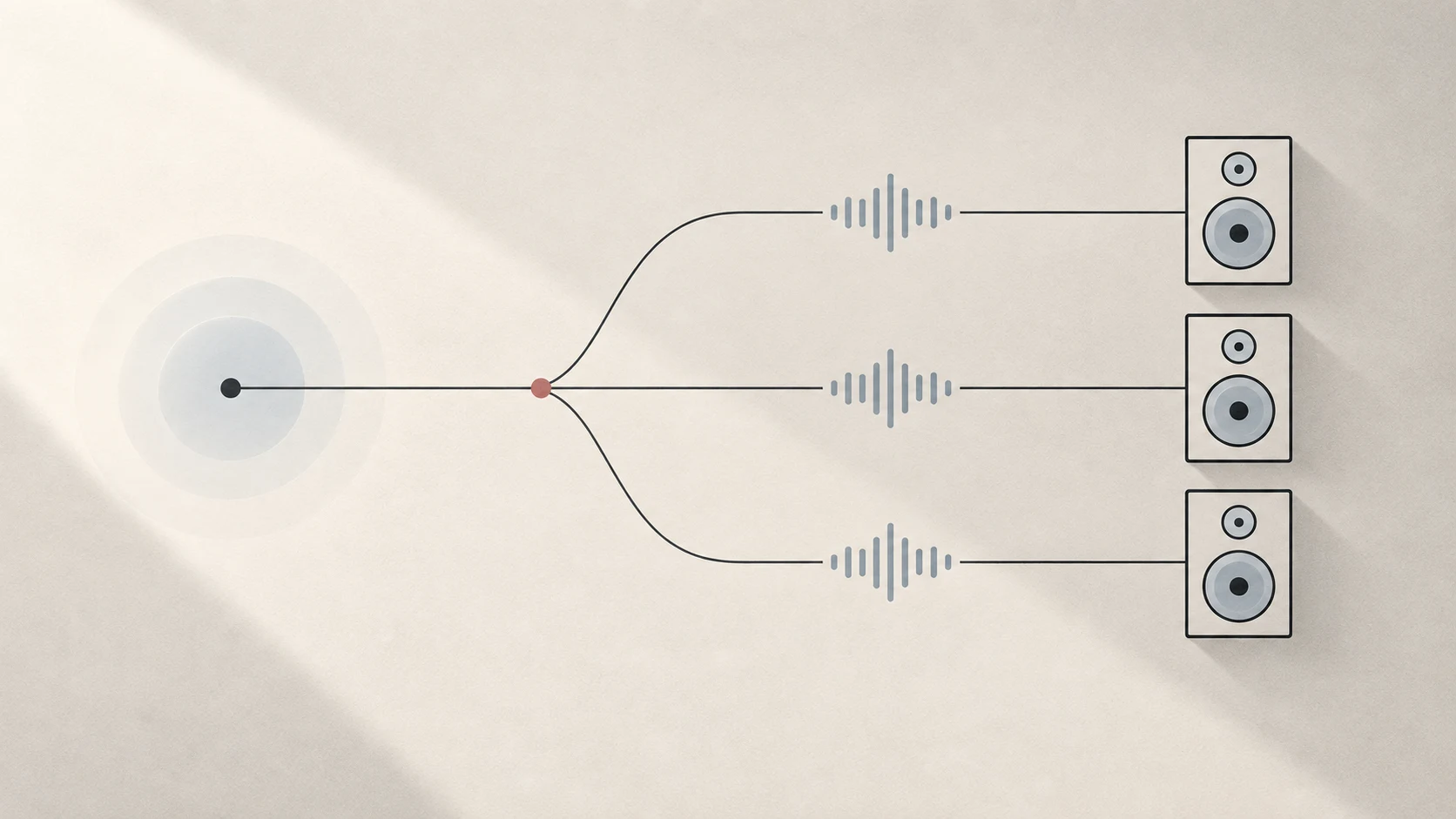
Risposta rapida: crea un dispositivo con uscite multiple, scegli gli output e un dispositivo principale, poi seleziona il gruppo come uscita audio del Mac.
Creare il gruppo
- Collega altoparlanti, cuffie, interfacce e monitor da provare.
- Apri Applicazioni → Utility → Configurazione MIDI Audio.
- Se necessario, scegli Finestra → Mostra dispositivi audio.
- Premi + → Crea dispositivo con uscite multiple.
- Seleziona le uscite da usare e il dispositivo principale.
- Scegli il nuovo gruppo in Impostazioni di Sistema → Suono → Uscita. Puoi rinominarlo.
Il suono inviato al dispositivo principale viene riprodotto anche dagli altri selezionati. “Principale” non significa che solo quel dispositivo riceva audio.
Clock, volume e ritardo
Dispositivi indipendenti hanno clock e buffer differenti. La correzione della deriva, se disponibile, compensa il progressivo allontanamento dei clock; non elimina un ritardo fisso.
I cursori software compaiono solo per i dispositivi che li supportano. Un’interfaccia USB, un monitor e un altoparlante Bluetooth possono avere comandi diversi. Non dare per scontati volume generale, tasti della tastiera o ogni cursore individuale. Usa i controlli hardware quando necessario.
Se qualcosa non funziona
- Dispositivo assente: provalo da solo.
- Scarto costante: verifica la latenza fissa.
- Scarto crescente: controlla clock e correzione della deriva.
- Interruzioni wireless: prova l’uscita singola e cerca interferenze.
- Volume diverso: verifica le capacità dell’hardware.
Quanti altoparlanti Bluetooth?
Non esiste un numero stabile garantito per ogni Mac. Apple distingue il limite teorico dalle connessioni pratiche e ricorda che l’audio usa più risorse radio. Quattro altoparlanti Bluetooth classici possono causare interruzioni, disconnessioni o un’uscita muta secondo combinazione e ambiente. Non è un limite universale di tre o quattro.
Tutti preferisce un’uscita in modalità musicale come riferimento, corregge la deriva delle altre e tenta di ripristinare il gruppo dopo una breve disconnessione. Non aumenta la capacità radio. Riduci le uscite Bluetooth o sostituiscine una con cavo, monitor o altoparlanti integrati. Vedi la guida Bluetooth.
Quando scegliere Tutti
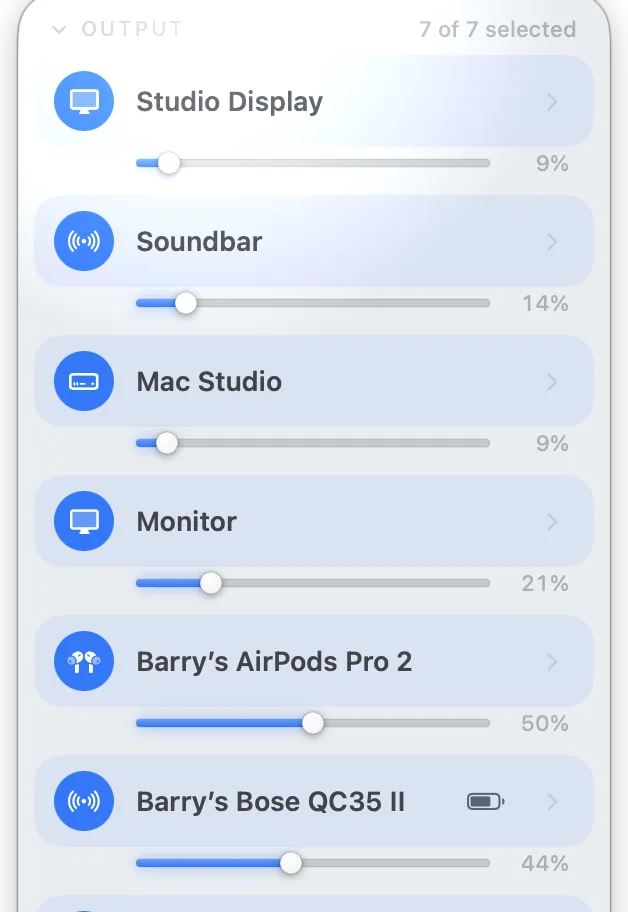
Configurazione MIDI Audio basta per un gruppo stabile gestito separatamente. Tutti riunisce selezione delle uscite compatibili, volume generale e livelli individuali nella barra dei menu. Non rende compatibile un dispositivo non supportato e non accelera una connessione lenta.
Fonti
Vuoi controllare audio e schermi più facilmente?
Tutti riunisce uscite audio, volume delle app e luminosità in un pannello nativo della barra dei menu.
Scarica Tutti