
Mac 怎麼單獨調每個 App 的音量
macOS 只有當前輸出裝置的總音量,沒有統一的按 App 混音器。這裡說明系統原生控制能做什麼,以及 Tutti 如何在 macOS 14.4 及以上提供按 App 音量。

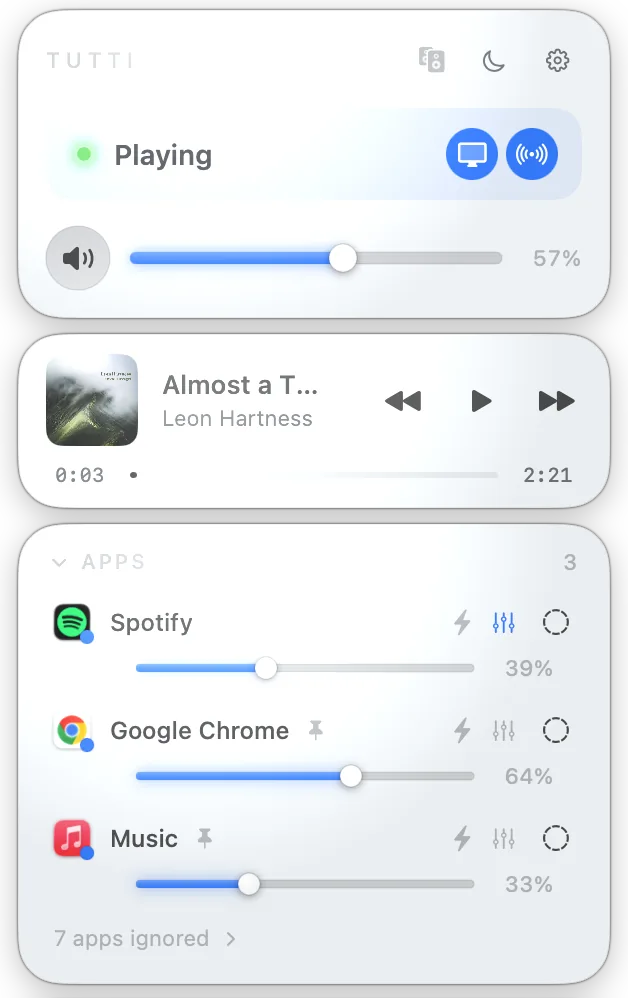
直接答案: macOS 的「聲音」設定控制當前輸出裝置,不會列出每個 App 的獨立音量。App 自己有滑桿時可以優先使用;如果想在同一個選單列面板里控制多個相容 App,Tutti 可在 macOS 14.4 及以上提供按 App 音量。
macOS 原生能控制什麼
打開 系統設定 → 聲音 → 輸出,可以選擇輸出裝置,並在裝置支援時調整輸出音量、靜音和平衡。
這個輸出滑桿決定整台裝置的音量上限。Apple 明確說明,音樂等自帶音量控制的 App,只能讓自己的音量等於或低於系統輸出,不能越過系統設定繼續放大。
系統設定裡沒有一個類似 Windows 的統一清單,為每個正在運行的 App 提供滑桿。有些 App 自帶控制,有些只跟隨系統音量,還有一些會把播放放在輔助程序里。
用 Tutti 控制一個 App
- 在運行 macOS 14.4 或更高版本的 Mac 上安裝並打開 Tutti。
- 首次啟用 App 音訊時,允許「系統音訊錄制」權限。這個權限讓 Tutti 處理 App 正在輸出的聲音,不代表 Tutti 會把它當成麥克風錄音。
- 在目標 App 中開始播放,讓它出現在 Tutti 的 App 區域。
- 拖動這個 App 的滑桿。拉到零隻會靜音該 App,其他 Mac 聲音繼續播放。
為什麼需要系統權限
Apple 的 Core Audio Process Tap 可以捕獲一個或一組程序正在輸出的音訊。Tap 還能在處理期間靜音原程序,再由音訊工具處理並重新播放聲音。Tutti 使用這條系統原生路徑,不安裝虛擬音訊驅動程式或系統擴展。
權限名稱聽起來可能比實際用途更廣。在這個場景里,Tutti 處理的是你選擇控制的 App 正在輸出的系統音訊。
某個 App 沒反應時怎麼排查
不同 App 的程序結構並不相同。看到滑桿沒有生效時,可以先檢查:
- App 是否真的正在播放聲音。
- Tutti 是否已經取得「系統音訊錄制」權限。
- 目標 App 是否被加入 Tutti 的忽略清單。
- 授權後是否重新啓動過目標 App。
- 聯繫支援時記錄 macOS 版本、App 版本和具體播放路徑。
Electron 等多程序 App 可能會在輔助程序之間轉移播放;受保護內容或特殊音訊路徑也可能不同。因此更準確的表述是 Tutti 支援「相容的 App」,而不是承諾所有 App 永遠表現一致。
什麼時候系統原生控制就夠用
如果只需要調整一個 App,而且它已經提供可靠的滑桿,直接使用 App 自己的控制最簡單。要改變整台輸出裝置,就使用系統設定。當多個 App 需要不同音量,或者希望把 App、多個輸出裝置和裝置音量放在同一個面板里時,統一的按 App 混音器才更有價值。