
Cómo ajustar el volumen de cada app en el Mac
macOS controla la salida actual. Tutti añade controles por aplicación compatible a partir de macOS 14.4.

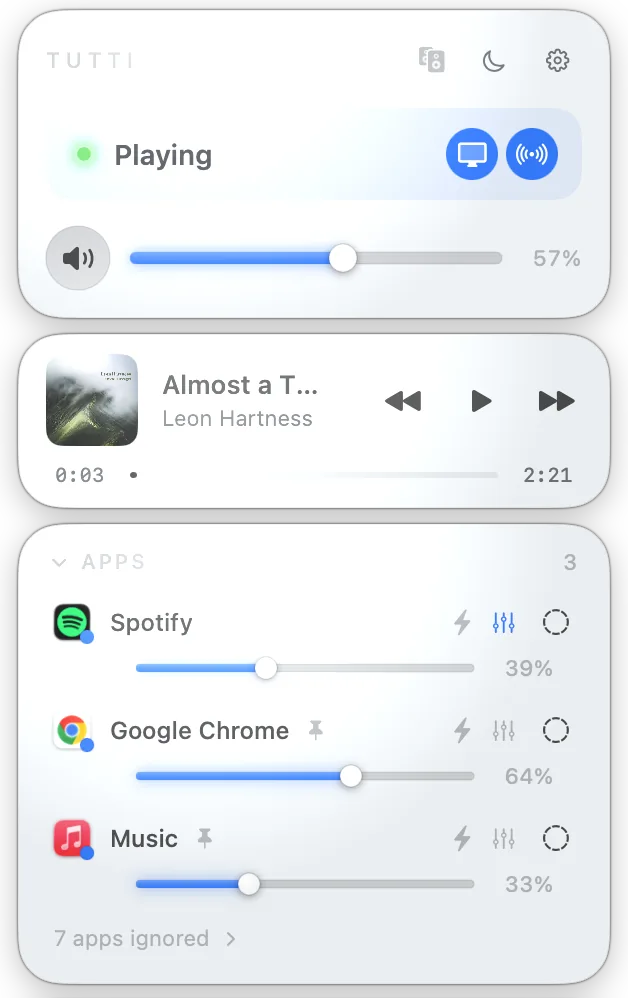
Respuesta rápida: usa primero el control de volumen de la app, si lo tiene. Los ajustes de Sonido de macOS no incluyen un mezclador para todas las apps. Tutti reúne esos controles en la barra de menús desde macOS 14.4.
Qué permite macOS
En Ajustes del Sistema → Sonido → Salida puedes elegir un dispositivo y cambiar su volumen, silenciarlo o ajustar el balance si lo admite. El volumen afecta al dispositivo completo. Según Apple, una app como Música puede sonar al mismo nivel o por debajo del sistema, pero su propio control no puede superar ese nivel.
No hay una lista del sistema con un deslizador para cada app. Algunas tienen controles propios, otras siguen el sistema y otras reproducen mediante procesos auxiliares.
Controlar una app con Tutti
- Instala y abre Tutti en macOS 14.4 o posterior.
- Activa el audio de apps y concede el permiso de grabación del audio del sistema cuando macOS lo solicite.
- Reproduce sonido en la app para que aparezca en la sección Apps.
- Mueve su deslizador. A cero solo se silencia esa app; el resto continúa.
Por qué necesita permiso
Los Process Taps de Core Audio capturan la salida de un proceso o grupo de procesos. Pueden silenciar el original mientras una herramienta procesa y reproduce el resultado. Tutti usa esta función nativa sin instalar controladores virtuales ni extensiones del sistema. Aquí se procesa el sonido que sale de la app elegida; no se trata de grabar el micrófono.
Si una app no responde
Comprueba que reproduce sonido, que el permiso está concedido y que no figura entre las apps ignoradas. Reiníciala después de conceder el permiso. Para pedir ayuda, anota la versión de macOS, la de la app y la forma exacta de reproducción.
Electron y otras apps multiproceso pueden mover la reproducción entre procesos auxiliares. El contenido protegido y las rutas de audio especiales pueden comportarse de otra forma. La compatibilidad no es universal.
El deslizador de la propia app basta para un ajuste aislado. El sistema sirve para toda la salida. Un mezclador común resulta útil cuando varias apps necesitan niveles diferentes junto a los controles de dispositivos y salidas múltiples.
Fuentes
¿Quieres controlar el sonido y las pantallas con más facilidad?
Tutti reúne las salidas de audio, el volumen de las apps y el brillo en un panel nativo de la barra de menús.
Descargar Tutti