
Mac 怎麼控制外接顯示器的音量
Mac 可以把聲音送到顯示器,但能否軟體調音量取決於顯示器和連接路徑暴露的能力。這個檢查流程可以判斷音量究竟由 macOS、顯示器還是信號鏈負責。
更新於 2026年9月19日
直接答案: 先在 系統設定 → 聲音 → 輸出 中選擇顯示器。如果輸出音量滑桿可用,macOS 可以軟體控制這台裝置;如果滑桿不可用,就需要使用顯示器或接收器的控制,除非這台顯示器另外支援相容的 DDC/CI 音量路徑。
先判斷是哪一種問題
「顯示器音量不能調」至少可能代表三件不同的事:
- 顯示器根本沒有出現在音訊輸出清單。
- 顯示器可以發聲,但 Mac 的輸出滑桿或音量鍵不能改變它。
- 軟體音量可以變化,但鍵盤或第三方控制器調到了錯誤裝置。
把三種情況當成同一個問題,很容易走錯排查方向。
確認聲音真的送到了顯示器
打開 系統設定 → 聲音 → 輸出,選擇顯示器或 HDMI 裝置。Apple 說明,帶揚聲器的顯示器可以作為 Mac 輸出,HDMI 也能同時傳輸影片和音訊。
如果清單裡沒有顯示器:
- 確認顯示器確實帶揚聲器或音訊輸出;
- 檢查顯示器螢幕選單里的輸入源和音訊設定;
- 使用擴充基座或轉換器時,嘗試直接連接;
- 確認 HDMI 或 USB-C 鏈路本身支援音訊。
檢查裝置有沒有提供軟體音量
打開 音訊 MIDI 設定 → 窗口 → 顯示音訊裝置,選擇顯示器輸出,查看右側音量控制。
Apple 只有在裝置提供軟體音量控制時才會啟用通道滑桿。數字輸出也可能把固定電平的信號交給接收器或顯示器,由目標硬體負責音量。Apple 對 Digital Output 接收器明確寫到:這種情況下不能使用 Mac 音量控制。
但不要把這個例子擴大成所有 HDMI、DisplayPort 或 USB-C 顯示器的統一規則。相同介面的兩台顯示器可能提供不同控制,擴充基座或轉換器也會改變信號路徑。
根據實際控制方式選擇下一步
| 當前現象 | 下一步 |
|---|---|
| macOS 輸出滑桿可用 | 使用系統滑桿、選單列或音量鍵 |
| 滑桿不可用,顯示器有按鍵或遙控器 | 使用顯示器硬體或螢幕選單 |
| 顯示器支援 DDC/CI 音訊音量 | 在顯示器中啟用 DDC/CI,再測試相容控制器 |
| 透過擴充基座連接 | 先直接連接,避免過早判斷顯示器不支援 |
Tutti 能控制哪些顯示器
Tutti 可以發現一部分會響應 DDC/CI 音訊音量命令,並且能與 Core Audio 輸出明確匹配的顯示器。遇到匹配歧義時,它會保守地不綁定,因為控制錯另一台同型號顯示器比暫時不顯示控制更糟。
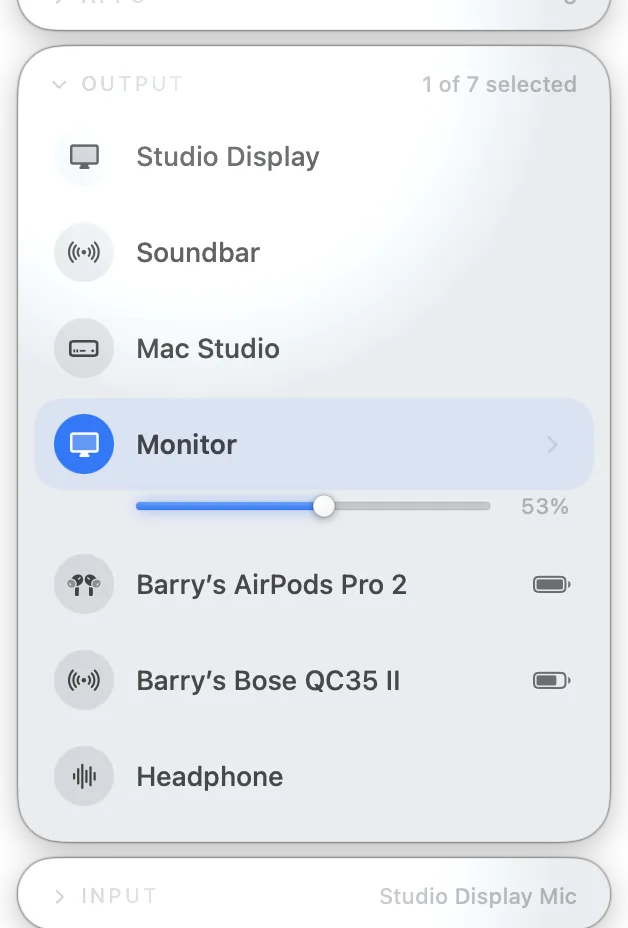
這不代表所有顯示器都受支援。相容性取決於具體型號、DDC/CI 實現、當前輸入口、線材、轉換器和擴充基座。如果顯示器沒有響應,實體按鍵、螢幕選單或廠商工具仍是可靠的退路。
還想調整這塊螢幕的亮度?
顯示器的音量和亮度是不同的控制。可繼續閱讀 Mac 外接顯示器亮度指南,或查看 Extra Dim 與全黑。