
Mac 螢幕亮度已經最高,強光下還是看不清怎麼辦
瞭解亮度增益如何幫助符合條件的螢幕在強光下更易讀,以及開啓、關閉和相容性限制。
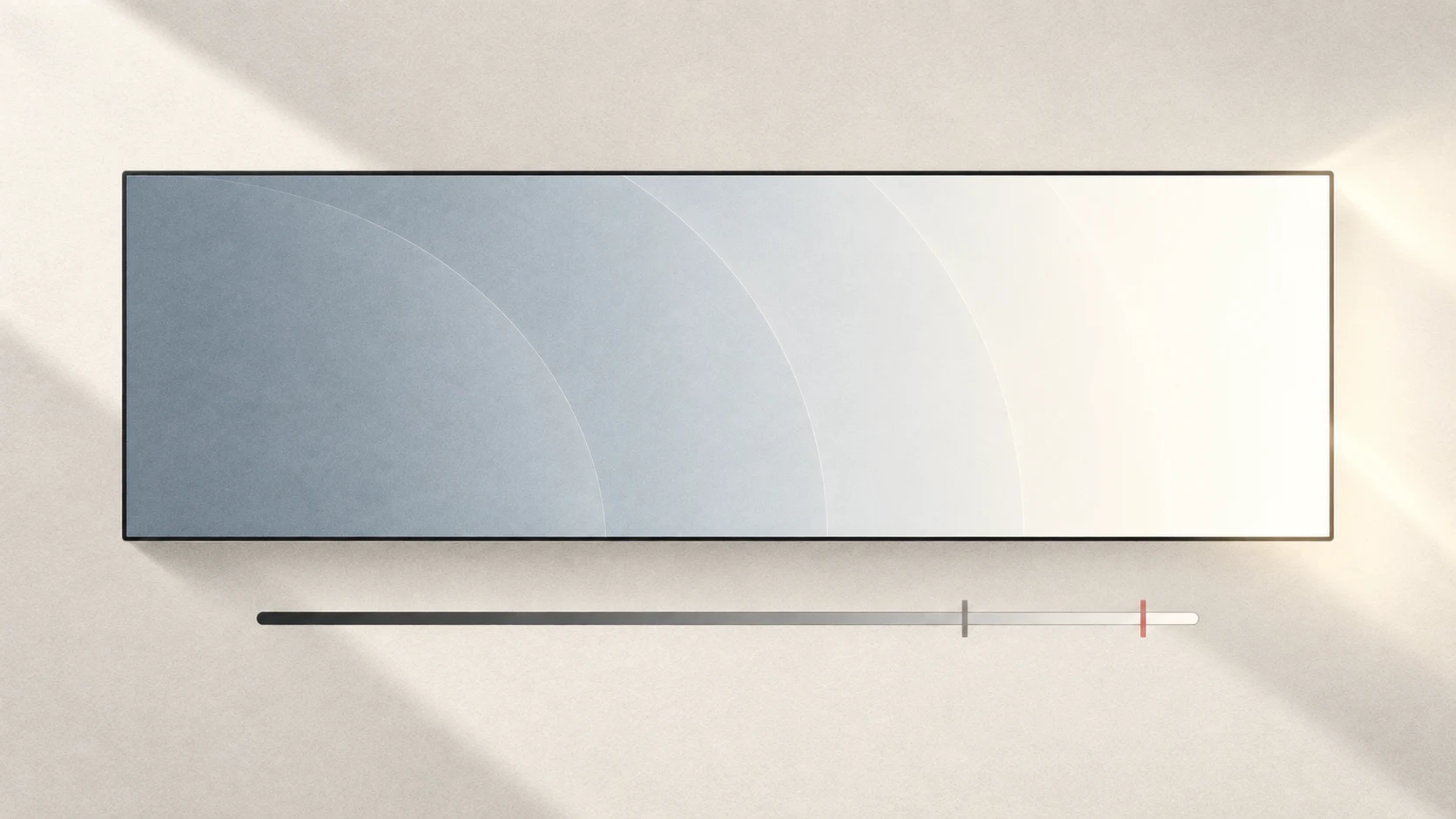
直接答案: 先減少螢幕反光、確認普通亮度已調高。如果仍然看不清,Tutti 的亮度增益可以利用符合條件的螢幕的可用亮度餘量進一步增亮,但不保證每塊螢幕或每種連接都支援。
窗邊工作時,最高亮度也可能不夠
陽光落到螢幕上時,先試著改變螢幕角度、避開直射或移動座位。這些調整能減少反光。若普通亮度仍不足,再考慮亮度增益;它不能讓所有顯示器都達到相同亮度,也不能消除玻璃表面的反射。
在 Tutti 中開啓亮度增益
使用 macOS 15 或以上和支援此功能的 Tutti 版本。
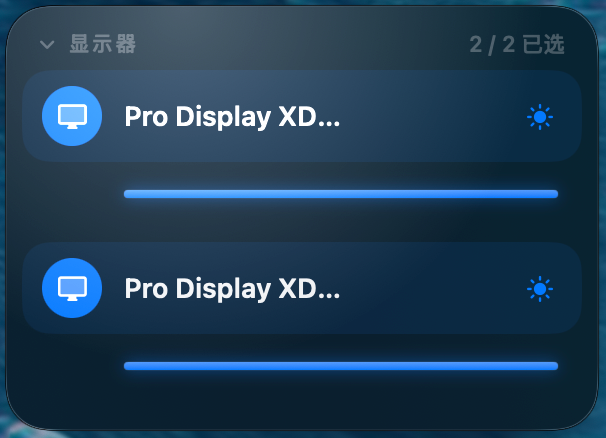
- 打開「顯示器」卡片,找到符合條件的螢幕。
- 點擊螢幕旁的太陽按鈕,啟用亮度增益。
- 拖動這塊螢幕自己的亮度滑桿到 100% 以上,按實際可讀性調整。
100% 是不施加增益的中性點。每塊螢幕分別控制;不要把介面百分比理解為實測尼特值或保證的物理亮度倍率。普通群組亮度、亮度鍵與滾輪仍限制在標準範圍,進入增益區間應使用該螢幕自己的滑桿。
為什麼有些螢幕不能開啓
Tutti 根據顯示器能力和可用亮度餘量判斷是否可用。相容範圍包括支援的 XDR 顯示器,以及符合條件的內建螢幕和外接 HDR 螢幕;「支援 HDR」這個標籤本身並不保證增益可用。
外接螢幕還可能受輸入介面、線材、擴充基座和 HDR 狀態影響。遇到不可用時,先確認當前連接和顯示器設定,再查看相容說明。進階設定中的 Gamma/Metal 選擇只用於相容的 XDR 顯示器,其他支援的螢幕由 Tutti 自動選擇路徑,通常無需先研究這些選項。
怎樣回到正常畫面
把滑桿拉回 100%,即可恢復中性;也可以點擊太陽按鈕關閉亮度增益。如果下一步想使用 Extra Dim,需要先關閉亮度增益,二者不能同時啟用。
亮度增益可能影響 HDR 內容和色彩準確性。Tutti 不會判斷當前是否在播放 HDR 內容並自動關閉增益;修圖、調色或校色前,請主動恢復中性或關閉增益。
把日常場景保存下來
保存包含這塊顯示器的預設,可以記錄增益開關與檔位。適合在窗邊工作與晚間使用之間切換。預設保存的是你的設定,不代表不同時間、螢幕或連接下都能得到完全相同的實際亮度。