
Mac-Lautstärke, App-Audio und Display-Helligkeit vom iPhone steuern
Filmabend auf dem Sofa, Spotify aus dem Nachbarzimmer regeln oder abends den externen Monitor dimmen? So koppelt sich Tutti Remote über lokales WLAN mit dem Mac—inklusive iOS-Home-Screen-Widgets.
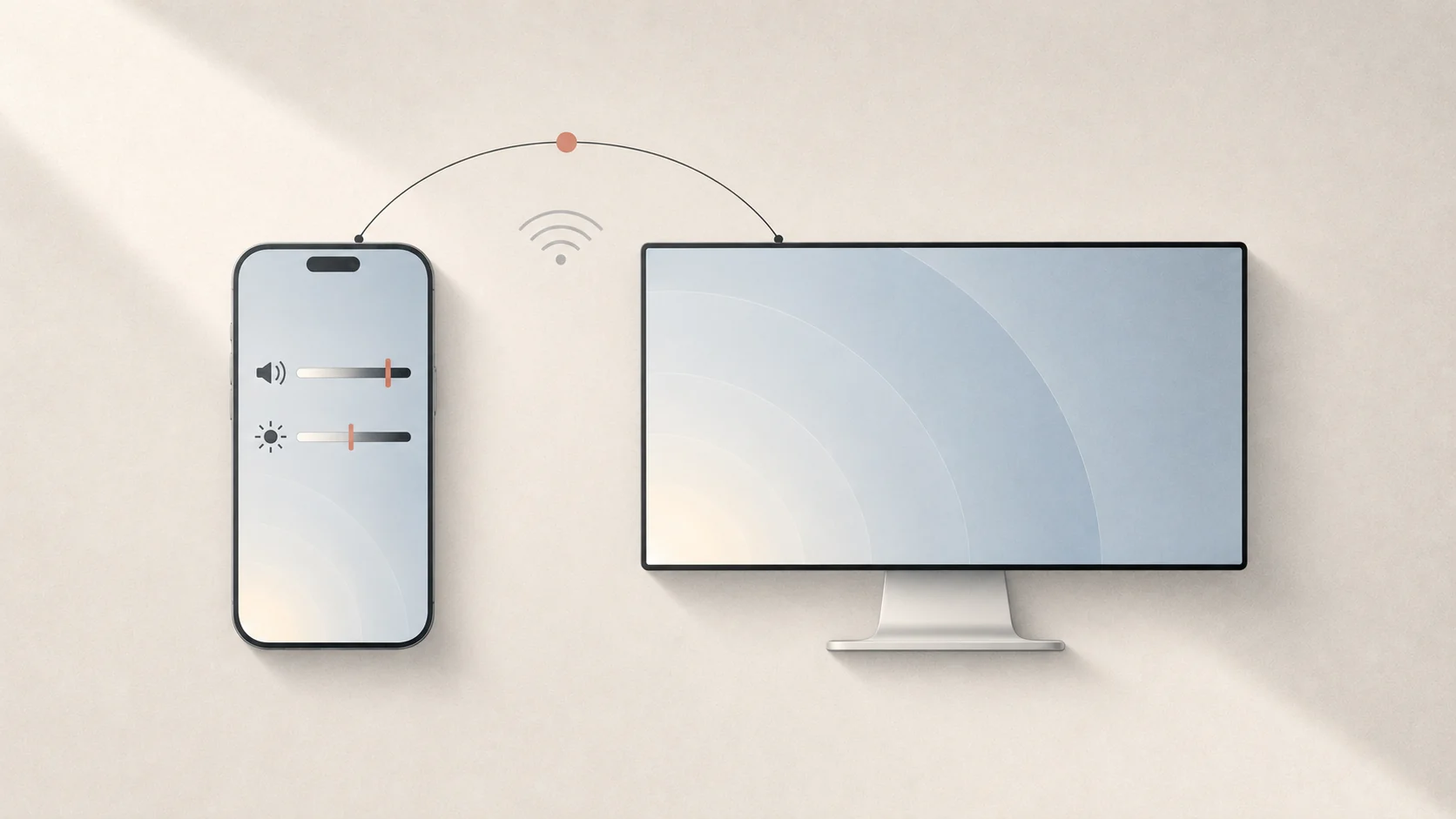
Kurzantwort: macOS bietet keine eingebaute iPhone-Fernbedienung für Systemlautstärke, App-Audio oder externe Display-Helligkeit. Mit Tutti Remote (der iOS-Begleit-App im App Store, in Tutti Pro enthalten) koppelst du dein iPhone in Sekunden lokal über WLAN—ganz ohne Cloud-Konto—und steuerst Gesamtlautstärke, einzelne Ausgänge, App-Lautstärke, Monitorhelligkeit und Presets direkt in der App oder über iOS-Home-Screen-Widgets.
Wann die iPhone-Fernbedienung den Gang zur Tastatur spart
- Filmabend am Fernseher oder Studio Display: Lautstärke senken, Werbung stummschalten oder einen externen Monitor direkt vom Sofa aus dimmen.
- Musik über Räume hinweg: Spotify, Apple Music, Browser-Ton oder einzelne Lautsprecher überall im heimischen WLAN feinjustieren.
- Szenenwechsel per Fingertipp: Zwischen Tutti-Presets (z. B. Schreibtischlautsprecher, Nacht-Kopfhörer oder Wohnzimmer) wechseln, ohne zum Mac zu gehen.
Was du mit Tutti Remote steuern kannst
| Steuerung | Was auf dem Mac angepasst wird | Als iOS-Home-Screen-Widget verfügbar |
|---|---|---|
| Gesamtlautstärke | Systemlautstärke und schnelles Stummschalten | Ja |
| Ausgangslautstärke | Pegel einzelner Lautsprecher oder Kopfhörer | Ja |
| App-Lautstärke | Einzelne Apps wie Spotify, Apple Music oder Browser | Ja |
| Display-Helligkeit | Internes Mac-Display und externe Monitore (z. B. Studio Display oder DDC/CI-Monitore) | Ja |
| Presets | Gespeicherte Audio- und Display-Setups per Tipp umschalten | In der Tutti-Remote-App |
iPhone und Mac in Sekunden lokal koppeln
- Installiere Tutti Remote aus dem App Store auf deinem iPhone (in Tutti Pro enthalten) und verbinde Mac und iPhone mit demselben lokalen WLAN.
- Öffne Tutti auf dem Mac, aktiviere unter Einstellungen die iOS-Fernsteuerung und blende den Kopplungs-QR-Code ein.
- Öffne Tutti Remote auf dem iPhone und scanne den QR-Code—oder wähle deinen Mac direkt aus der lokalen Netzwerkliste. Die Verbindung bleibt vollständig im lokalen WLAN, ohne Cloud-Account.
- Danach steuerst du per Regler Gesamtlautstärke, einzelne Ausgänge, App-Lautstärke und Monitorhelligkeit oder wechselst per Tipp zu einem Preset.
iOS-Home-Screen-Widgets für direkten +/- Zugriff anheften
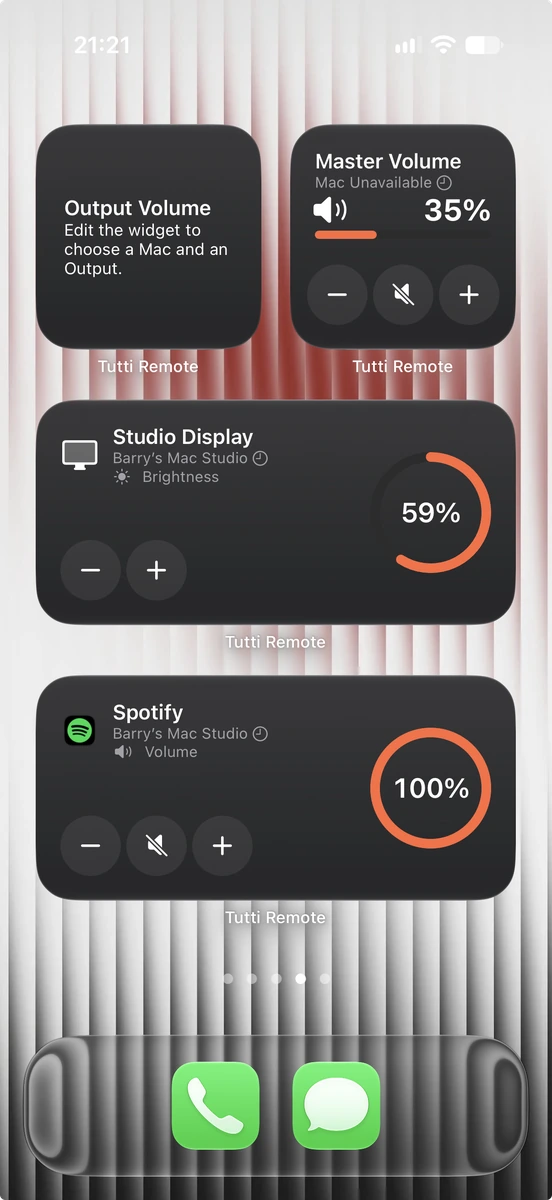
Für alltägliche Anpassungen musst du die App nicht einmal öffnen. Halte den iPhone-Home-Screen gedrückt, füge ein Tutti Remote-Widget hinzu und wähle das gewünschte Ziel: Gesamtlautstärke, eine bestimmte Ausgangslautstärke, Display-Helligkeit (z. B. Studio Display) oder eine bestimmte App-Lautstärke (z. B. Spotify).
Die Widgets unterstützen Hell- und Dunkelmodus und bieten direkte Tasten für +, − und Stumm.
Quellen
Ton und Displays einfacher steuern?
Tutti bündelt Audioausgänge, App-Lautstärke und Bildschirmhelligkeit in einem nativen Menüleistenfenster.
Tutti laden