
Come controllare volume del Mac, audio per app e luminosità del monitor da iPhone
Guardi un film dal divano o regoli Spotify da un’altra stanza? Scopri come Tutti Remote si collega via Wi-Fi locale per controllare volume, app, luminosità dei display esterni e Preset da iPhone e dai widget.
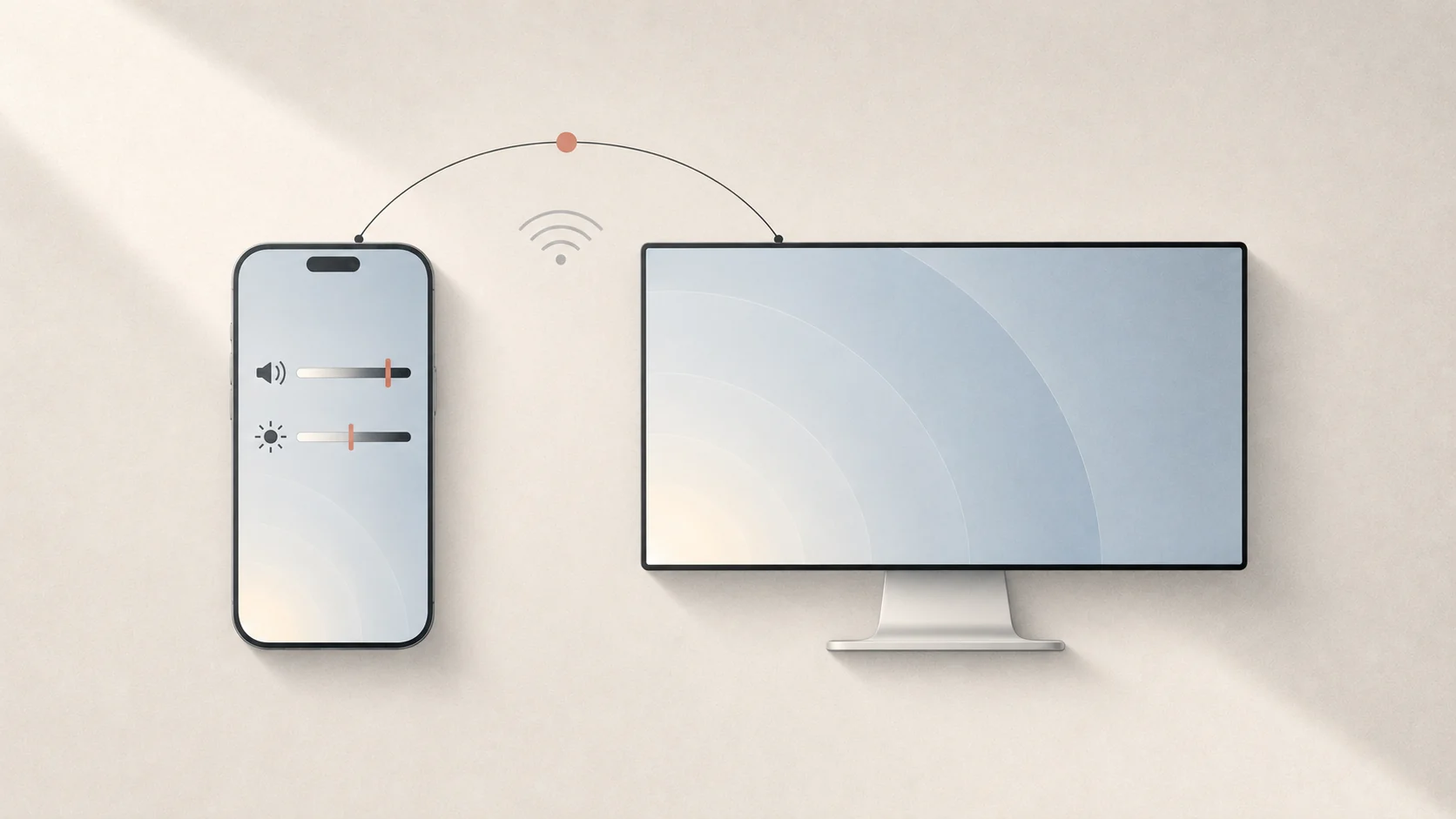
Risposta rapida: macOS non include un telecomando iPhone integrato per volume di sistema, audio per app o luminosità dei monitor esterni. Con Tutti Remote (l’app iOS su App Store, inclusa con Tutti Pro), abbini l’iPhone al Mac in pochi secondi sulla rete Wi-Fi locale—senza alcun account cloud—e controlli volume master, singole uscite, volume per app, luminosità dei display e Preset dall’app o dai widget sulla schermata Home di iOS.
Quando controllare il Mac da iPhone è molto più comodo
- Film dal divano su TV o Studio Display: abbassa il volume, silenzia una pubblicità o riduci la luminosità del monitor esterno senza alzarti verso la tastiera.
- Musica da un’altra stanza: regola Spotify, Apple Music, browser o il bilanciamento dei singoli altoparlanti ovunque arrivi il Wi-Fi di casa.
- Cambio rapido dei Preset: passa tra i Preset di Tutti (come Speaker Scrivania, Cuffie Notturne o Salotto) con un solo tocco.
Cosa puoi controllare con Tutti Remote
| Controllo | Cosa regola sul Mac | Disponibile come widget iOS |
|---|---|---|
| Volume master | Volume generale di sistema e silenziamento rapido | Sì |
| Volume per uscita | Livello di ogni singolo speaker o cuffia | Sì |
| Volume per app | App specifiche come Spotify, Apple Music o browser | Sì |
| Luminosità schermo | Schermo integrato del Mac e monitor esterni (Studio Display o display DDC/CI) | Sì |
| Preset | Cambio rapido tra configurazioni audio e video salvate | Nell’app Tutti Remote |
Abbina iPhone e Mac in pochi secondi via Wi-Fi locale
- Installa Tutti Remote da App Store su iPhone (inclusa con Tutti Pro) e assicurati che Mac e iPhone siano sulla stessa rete Wi-Fi locale.
- Sul Mac apri Tutti, vai in Controllo remoto iOS nelle Impostazioni e abilita l’accesso per mostrare il codice QR.
- Apri Tutti Remote su iPhone e inquadra il codice QR—oppure seleziona il Mac dall’elenco della rete locale. Tutto avviene in locale senza account cloud né accesso.
- Una volta connesso, regola volume master, singole uscite, volume per app o luminosità dei monitor, oppure tocca un Preset per cambiare setup all’istante.
Aggiungi i widget iOS sulla Home per i tasti +/- immediati
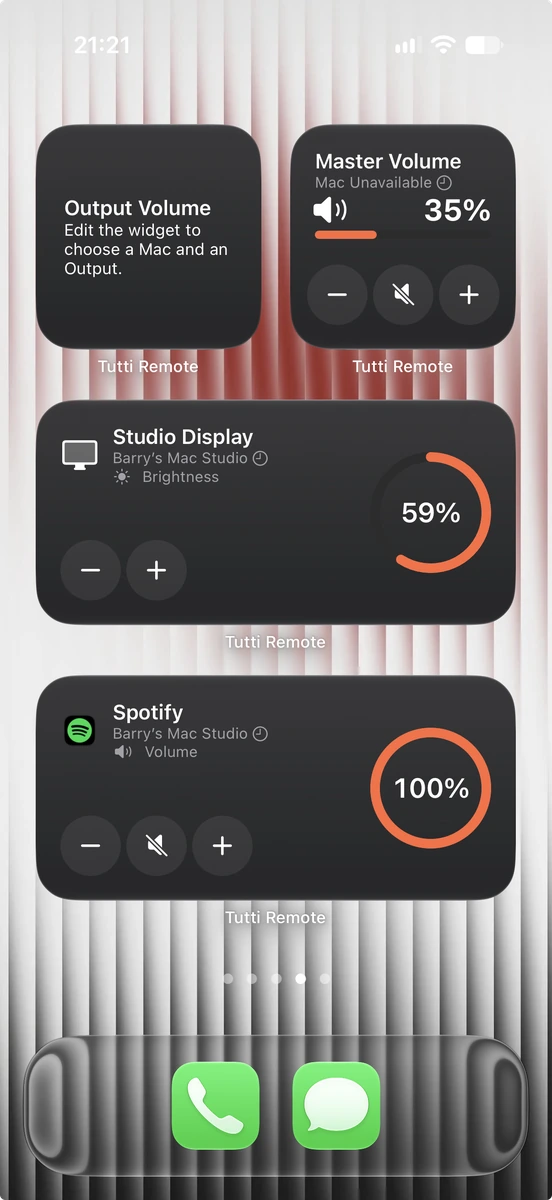
Per le regolazioni di tutti i giorni non serve nemmeno aprire l’app. Tieni premuta la schermata Home dell’iPhone, aggiungi un widget Tutti Remote e scegli il bersaglio desiderato: Volume master, una specifica Uscita, Luminosità schermo (ad esempio Studio Display) o il Volume di un’app (ad esempio Spotify).
I widget supportano tema scuro e chiaro e permettono di premere +, − o muto direttamente dalla schermata Home.
Fonti
Vuoi controllare audio e schermi più facilmente?
Tutti riunisce uscite audio, volume delle app e luminosità in un pannello nativo della barra dei menu.
Scarica Tutti