如何用 iPhone 远程控制 Mac 音量、App 声音和外接显示器亮度
窝在沙发用 Mac 接电视或 Studio Display 看电影、跨房间调 Spotify 音量,或睡前调暗外接显示器?了解如何通过本地 Wi-Fi 用 Tutti Remote 和 iOS 主屏幕小组件远程控制 Mac。
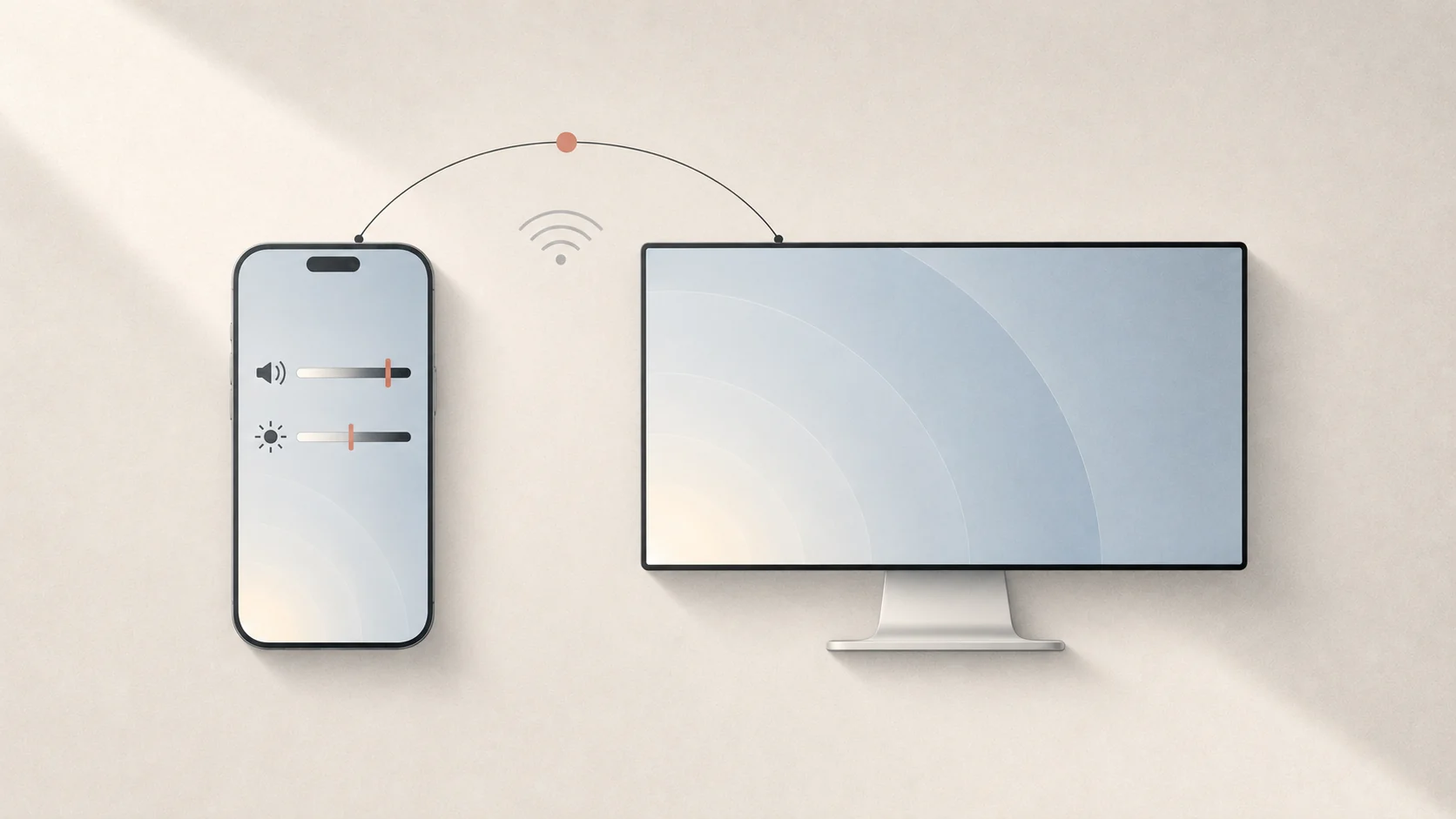
直接答案: macOS 原生没有用于控制音量、单 App 声音或外接显示器亮度的 iPhone 遥控器。使用 Tutti Remote(App Store 上的 iOS 配套应用,随 Tutti Pro 提供),无需云端账号,在本地 Wi-Fi 下几秒即可配对 Mac,直接从手机 App 或 iOS 主屏幕小组件调节总音量、单设备音量、单 App 音量、外接屏亮度以及一键切换预设。
哪些场景用 iPhone 遥控比走回键盘更省心
- 沙发看片场景:Mac 连着电视或 Studio Display 看电影时,不用起身就能调小音量、静音突发广告或压暗屏幕亮度。
- 跨房间听歌:在客厅或厨房通过同一局域网 Wi-Fi 随时调节 Spotify、Apple Music、浏览器音量或各个音箱的平衡。
- 一键切换场景预设:无需触碰键盘,直接切换 Tutti 预设(如桌面音箱、夜间耳机、客厅观影)。
Tutti Remote 支持远程控制哪些项目
| 控制项 | 可调节的 Mac 内容 | 是否支持 iOS 主屏幕小组件 |
|---|---|---|
| 总音量 | 系统整体输出音量与一键静音 | 支持 |
| 输出设备音量 | 单个音箱或耳机的独立音量 | 支持 |
| 单 App 音量 | Spotify、Apple Music、浏览器等指定应用音量 | 支持 |
| 显示器亮度 | Mac 内置屏幕与外接显示器(如 Studio Display 或 DDC/CI 显示器) | 支持 |
| 预设 | 一键切换已保存的音频与显示组合方案 | 在 Tutti Remote 应用内使用 |
几秒完成 iPhone 与 Mac 本地配对
- 在 iPhone 的 App Store 下载 Tutti Remote(随 Tutti Pro 提供),并确认 Mac 与 iPhone 连接在同一本地 Wi-Fi 网络。
- 在 Mac 上打开 Tutti 设置中的iOS 远程控制,开启远程控制并展示配对二维码。
- 打开 iPhone 上的 Tutti Remote,扫描二维码或直接在局域网列表中点选你的 Mac。整个连接仅走本地 Wi-Fi,无需注册或登录任何云端账号。
- 配对完成后,即可滑动调节总音量、各输出设备、单 App 音量与外接屏亮度,或轻点预设一键切换整套配置。
把 iOS 主屏幕小组件钉在桌面,点按即调
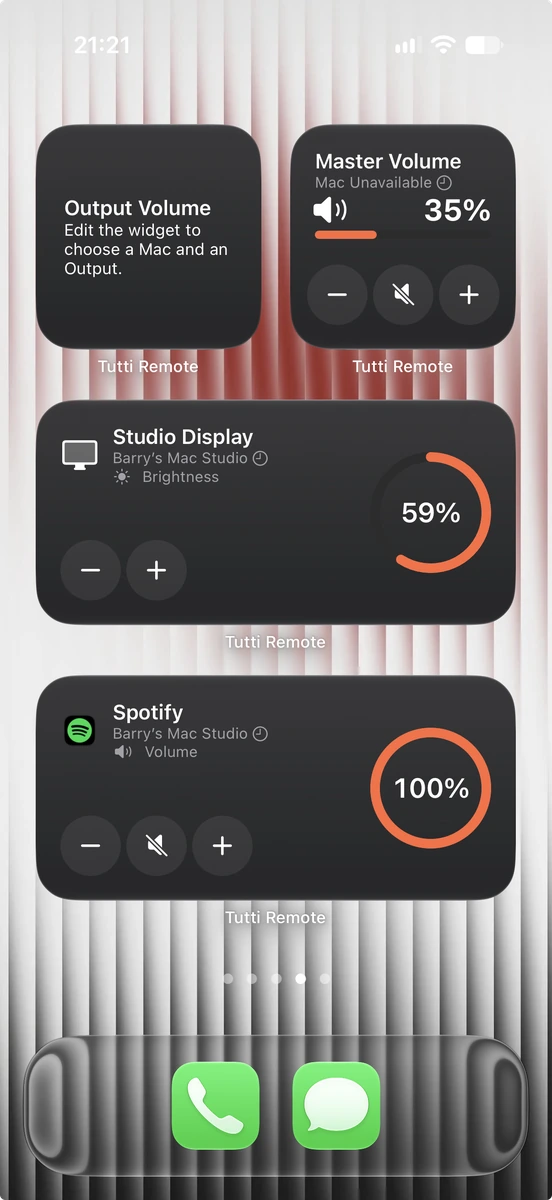
日常微调甚至不需要打开 App。长按 iPhone 主屏幕添加 Tutti Remote 小组件,按需绑定目标——总音量、指定输出音量、显示器亮度(例如 Studio Display)或特定 App 音量(例如 Spotify)。
小组件提供深色与浅色外观,直接在主屏幕轻点 +、− 或静音即可即时生效。