
Comment contrôler le volume du Mac, le son par app et la luminosité d’écran depuis l’iPhone
Vous regardez un film depuis le canapé ou écoutez Spotify d’une autre pièce ? Découvrez comment Tutti Remote se connecte en Wi-Fi local pour piloter volume, apps, luminosité d’écran externe et préréglages depuis l’iPhone et ses widgets.
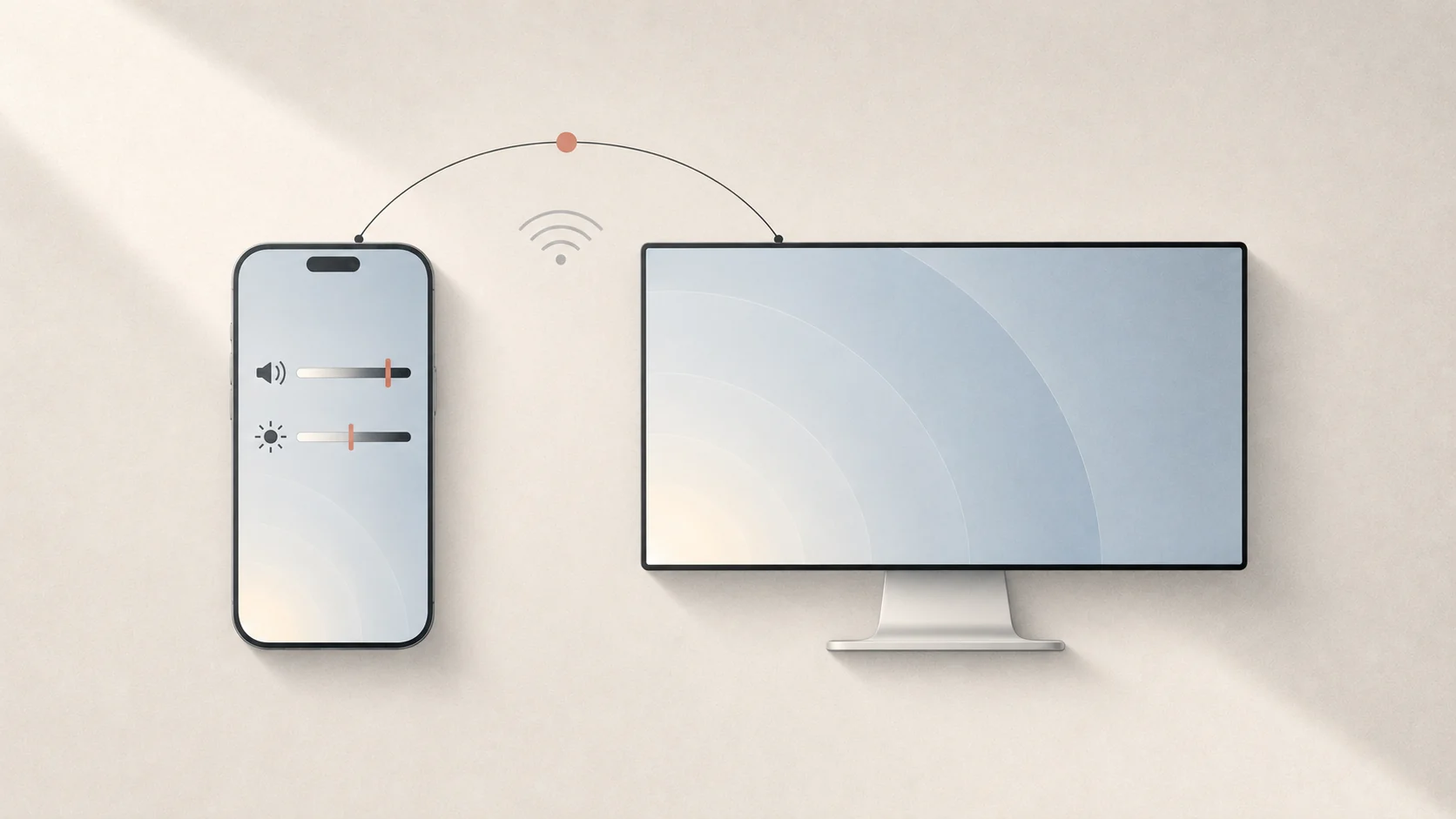
Réponse rapide : macOS ne propose pas de télécommande iPhone intégrée pour régler le volume système, le son par app ou la luminosité d’un écran externe. Avec Tutti Remote (l’app compagnon iOS sur l’App Store, incluse avec Tutti Pro), vous jumelez votre iPhone au Mac en quelques secondes sur le Wi-Fi local—sans compte cloud—pour piloter le volume principal, chaque sortie, chaque app, la luminosité des écrans et vos préréglages depuis l’app ou les widgets de l’écran d’accueil iOS.
Quand contrôler le Mac depuis l’iPhone évite de se lever
- Soirée film sur TV ou Studio Display : baissez le son, coupez une pub trop forte ou tamisez un écran externe depuis le canapé sans toucher au clavier.
- Musique dans toute la maison : ajustez Spotify, Apple Music, votre navigateur ou l’équilibre de vos enceintes partout sur votre réseau Wi-Fi domestique.
- Changement de scène en un geste : passez d’un préréglage Tutti à un autre (enceintes de bureau, casque de nuit, salon) sans revenir devant le Mac.
Ce que Tutti Remote permet de piloter
| Contrôle | Ce qu’il règle sur le Mac | Disponible en widget iOS |
|---|---|---|
| Volume principal | Volume global du système et coupure rapide | Oui |
| Volume par sortie | Niveau de chaque enceinte ou casque | Oui |
| Volume par app | Apps précises comme Spotify, Apple Music ou navigateurs | Oui |
| Luminosité d’écran | Écran intégré du Mac et écrans externes (Studio Display ou moniteurs DDC/CI) | Oui |
| Préréglages | Bascule en un geste entre vos configurations audio et d’affichage | Dans l’app Tutti Remote |
Jumeler votre iPhone et votre Mac en quelques secondes
- Installez Tutti Remote depuis l’App Store sur votre iPhone (inclus avec Tutti Pro) et vérifiez que le Mac et l’iPhone partagent le même réseau Wi-Fi local.
- Sur le Mac, ouvrez Tutti et activez le contrôle à distance iOS dans les Réglages pour afficher le code QR de jumelage.
- Ouvrez Tutti Remote sur iPhone et scannez le code QR—ou choisissez directement votre Mac dans la liste locale. Tout reste sur votre Wi-Fi local, sans aucun compte cloud.
- Une fois connecté, réglez le volume principal, chaque sortie, chaque app ou la luminosité des écrans, ou touchez un préréglage pour tout basculer d’un coup.
Épingler des widgets iOS pour un contrôle +/- immédiat
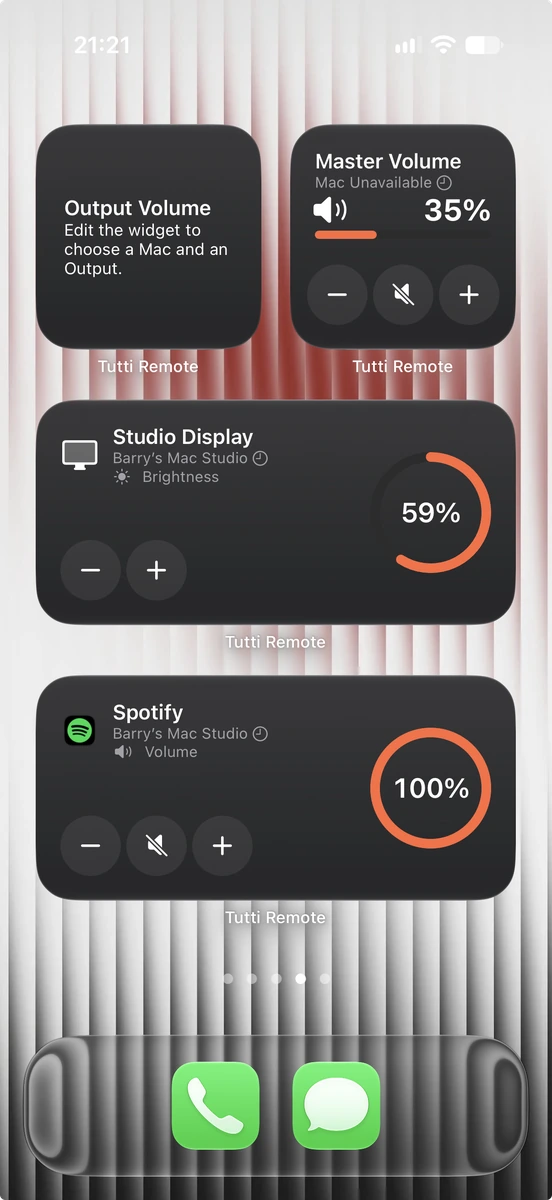
Inutile même d’ouvrir l’application pour les réglages quotidiens. Appuyez longuement sur l’écran d’accueil de l’iPhone, ajoutez un widget Tutti Remote et assignez-lui la cible voulue : Volume principal, Volume d’une sortie, Luminosité d’écran (par exemple Studio Display) ou Volume d’une app (par exemple Spotify).
Les widgets existent en mode sombre et clair et permettent de toucher +, − ou muet directement depuis l’écran d’accueil.
Sources
Envie de régler le son et les écrans plus simplement ?
Tutti réunit les sorties audio, le volume des apps et la luminosité dans un panneau natif de la barre des menus.
Télécharger Tutti