
Warum Bluetooth-Kopfhörer in Mac-Calls dumpf klingen (und wie du es dauerhaft behebst)
AirPods, Sony WH-1000XM und Bose fallen bei Zoom, Teams, Discord oder Browser-Calls am Mac sofort auf blechernes 16-kHz-Mono ab. Warum macOS von A2DP auf HFP/SCO wechselt und wie du das automatisch verhinderst.
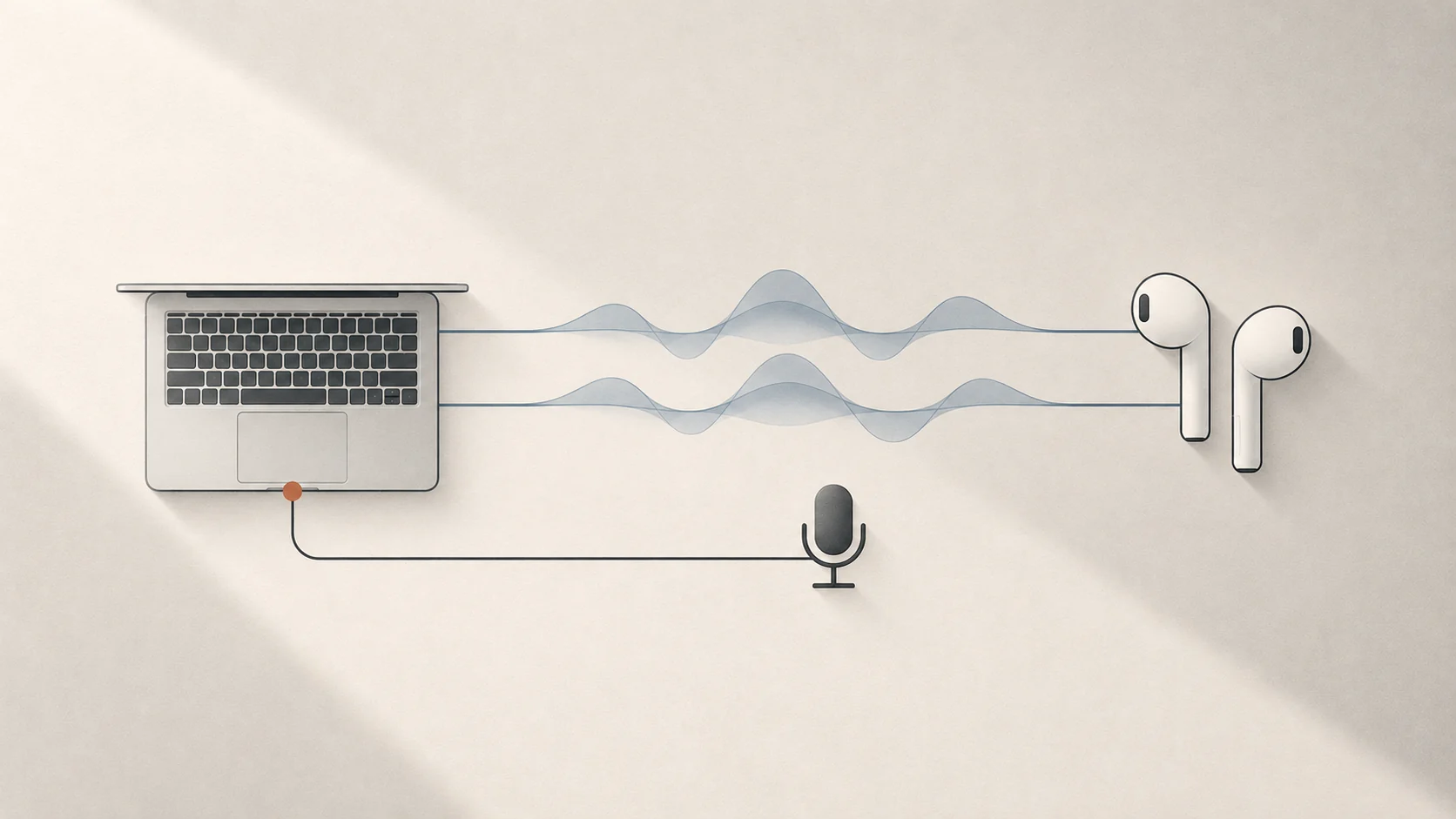
Kurzantwort: Bluetooth-Kopfhörer klingen bei Calls am Mac dumpf oder blechern, weil macOS den Kopfhörer von hochwertigem Stereo (A2DP) auf schmalbandiges Mono (HFP / SCO) umschaltet, sobald eine App das Headset-Mikrofon öffnet. Wenn du den Eingang auf das integrierte Mac-Mikrofon oder ein USB-Mikrofon umstellst, kehrt Stereo sofort zurück – und Tutti erzwingt das automatisch, damit macOS und Meeting-Apps es nicht ständig zurücksetzen.
Warum Bluetooth-Audio in Calls plötzlich blechern klingt
Egal ob AirPods, Sony WH-1000XM oder Bose: Musik und Videos klingen klar, bis Zoom, Teams, Discord, FaceTime oder ein Browser-Tab auf das Mikrofon zugreift. Sofort klingt der gesamte Mac-Ton wie eine schlechte Telefonleitung – und bleibt manchmal sogar nach dem Call in diesem Zustand hängen.
Die Ursache ist eine technische Grenze von Bluetooth Classic:
| Bluetooth-Profil | Richtung | Typische Qualität | Wann macOS es nutzt |
|---|---|---|---|
| A2DP (AAC / SBC) | Nur Wiedergabe | Stereo mit hoher Bitrate (44,1 / 48 kHz) | Normale Wiedergabe ohne Headset-Mikrofon |
| HFP / SCO (Hands-Free) | Wiedergabe + Mikrofon | 16-kHz-Mono mit niedriger Bitrate | Sobald macOS oder eine App das Headset-Mikrofon aktiviert |
Bluetooth Classic kann keine vollwertige Stereo-Wiedergabe und Mikrofon-Eingabe gleichzeitig über dieselbe Verbindung übertragen. Sobald das Headset als Eingang dient, schaltet macOS die gesamte Verbindung auf HFP / SCO herunter.
Der manuelle macOS-Workaround (und warum er nicht hält)
Ohne Zusatztools lässt sich das Problem manuell umgehen:
- Öffne Systemeinstellungen → Ton → Eingabe.
- Wechsle vom Bluetooth-Headset zum MacBook-Mikrofon, Studio Display-Mikrofon oder einem USB-Tischmikrofon.
- Prüfe auch die Mikrofoneinstellung direkt in Zoom, Teams oder Discord.
Damit kehrt A2DP-Stereo sofort zurück, hält aber selten lange: Ein erneutes Verbinden der Kopfhörer, das Aufwachen aus dem Ruhezustand oder ein neuer Browser-Call setzt den Eingang oft wieder auf das Bluetooth-Headset zurück.
Automatische Dauerlösung mit Tutti
Tutti greift an beiden Stellen ein, damit deine Bluetooth-Kopfhörer dauerhaft in hochwertigem Stereo bleiben:
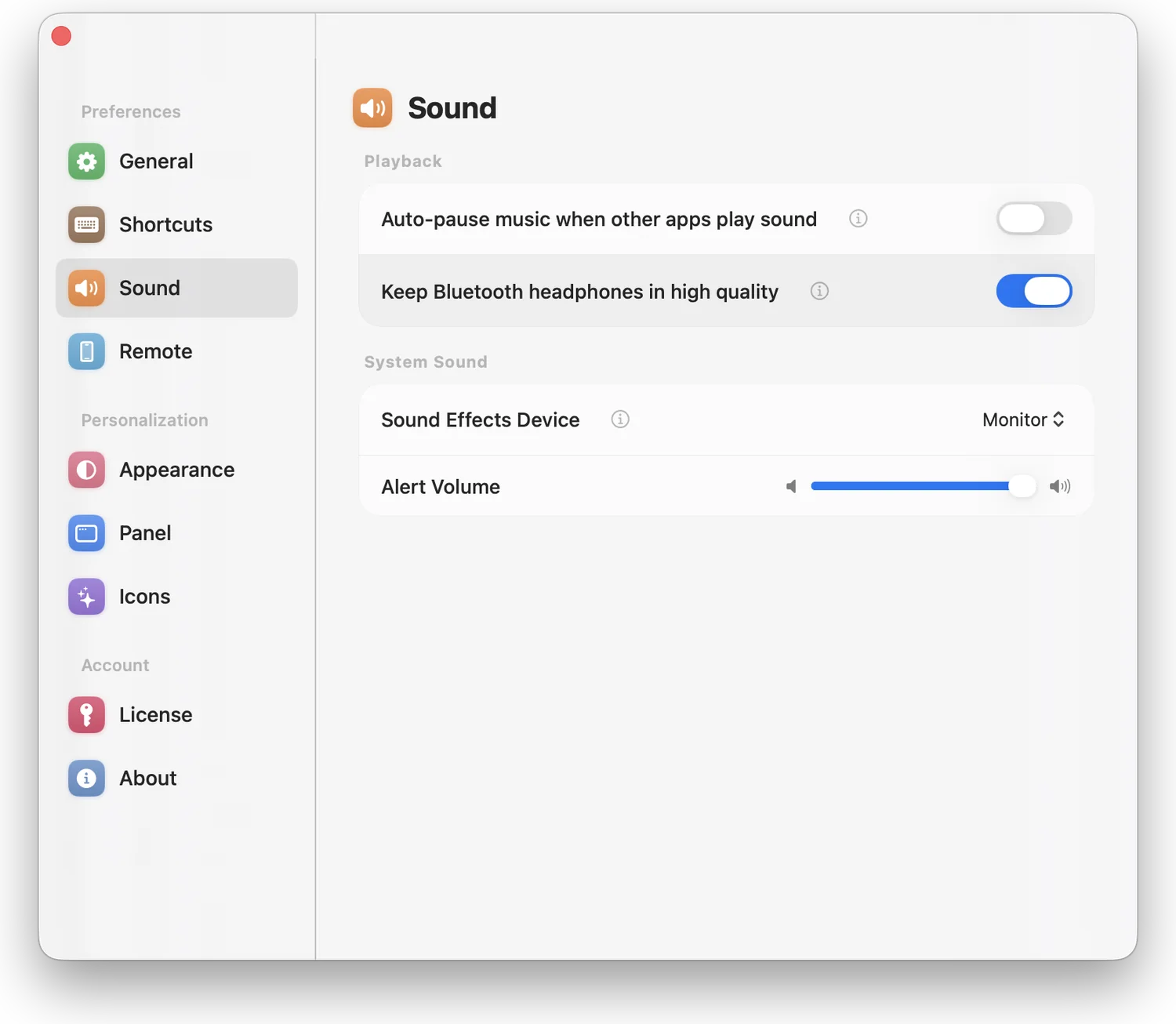
- Bluetooth-Kopfhörer in hoher Qualität halten (
Einstellungen → Steuerung → Wiedergabe): Hält die Eingabe automatisch auf deinem Mac-Mikrofon oder bevorzugten Tischmikrofon, sodass Kopfhörer während und nach Calls im Stereo-A2DP-Modus bleiben. - Audio Guard — Eingabegerät sperren: Sperrt dein bevorzugtes Standardmikrofon, damit Zoom, Browser-Tabs oder neu verbundene Headsets es nicht im Hintergrund übernehmen.
Kurze Checkliste, falls der Ton weiter dumpf klingt
- App-eigene Mikrofonmenüs prüfen: Zoom, Discord und Slack können ein eigenes Mikrofon wählen. Stelle dort Wie System oder direkt dein Mac-/USB-Mikrofon ein.
- Offene Browser-Tabs schließen: Ein vergessener Meet-, Teams- oder Diktier-Tab kann den Bluetooth-Mikrofonstream auch nach Gesprächsende blockieren.
- Wenn du vom Schreibtisch weggehst: Falls du kurzzeitig das AirPods-Mikrofon brauchst, schalte die Option vorübergehend aus und am Schreibtisch wieder ein.
Quellen
Ton und Displays einfacher steuern?
Tutti bündelt Audioausgänge, App-Lautstärke und Bildschirmhelligkeit in einem nativen Menüleistenfenster.
Tutti laden