
Macの通話時にBluetoothヘッドホンの音がこもる原因と恒久的な解決法
MacでZoom・Teams・Discord・ブラウザ通話を開くとAirPodsやSony WH-1000XM、Boseの音質が急に低下する原因(A2DPから16 kHzモノラルHFP/SCOへの切替)と、自動で高音質を保つ方法を解説します。
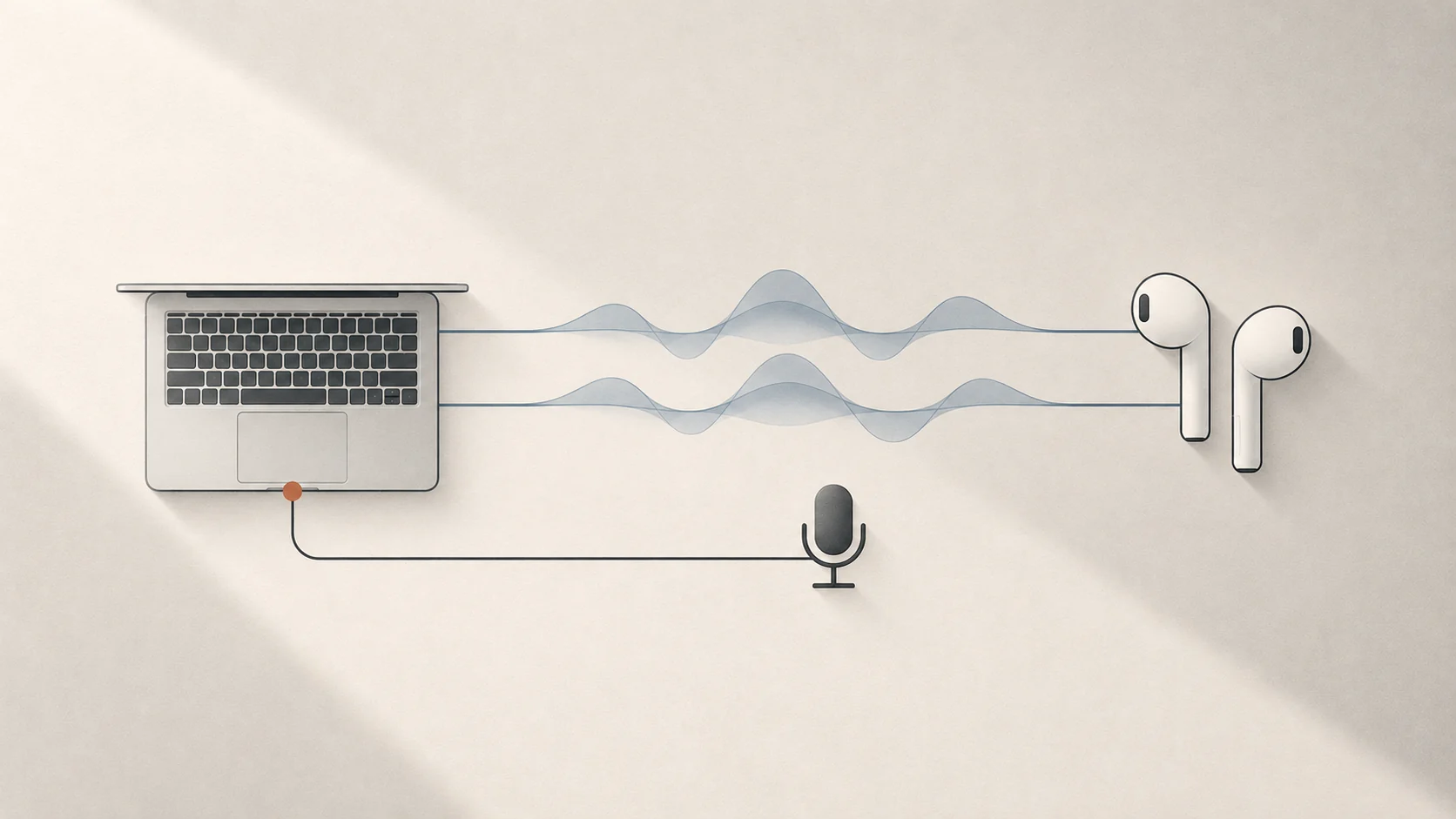
結論: Macの通話中にBluetoothヘッドホンの音がこもったり電話のような音質になったりするのは、マイクが有効になった瞬間にmacOSが接続を高音質ステレオ(A2DP)から低帯域モノラル(HFP / SCO)へ切り替えるためです。入力をMac内蔵マイクやUSBマイクに切り替えれば即座にステレオへ戻りますが、Tuttiを使えばこの状態を自動で維持できます。
通話が始まるとBluetoothの音質が急落する理由
AirPods、Sony WH-1000XM、Boseなど機種を問わず、音楽や動画はクリアなのにZoom・Teams・Discord・FaceTime・ブラウザタブがマイクを開いた瞬間に音が急にこもる現象が起きます。通話終了後も低音質のまま戻らないことさえあります。
原因は Bluetooth Classic の仕様上の制約です。
| Bluetoothプロファイル | 通信方向 | 一般的な音質 | macOSが使用するタイミング |
|---|---|---|---|
| A2DP(AAC / SBC) | 再生専用 | 高ビットレート・ステレオ(44.1 / 48 kHz) | ヘッドホンのマイクを使っていない通常の再生時 |
| HFP / SCO(ハンズフリー) | 再生+マイク同時 | 低ビットレート 16 kHz モノラル | macOSやアプリがヘッドホンのマイクを開いたとき |
Bluetooth Classicでは、高帯域ステレオ再生とマイク入力を同時に伝送できません。ヘッドホンのマイクが選択された時点で、macOSはリンク全体をHFP / SCOへ落とします。
macOS標準設定での手動対処(と元に戻ってしまう理由)
追加ツールなしでも手動で対処は可能です。
- システム設定 → サウンド → 入力を開く。
- 入力デバイスをBluetoothヘッドホンから MacBook内蔵マイク、Studio Displayマイク、または USBマイク に切り替える。
- Zoom・Teams・Discord側のマイク設定も確認し、アプリが独自にヘッドホンマイクを選ばないようにする。
これでA2DPステレオへ戻りますが、ヘッドホンの再接続、スリープ復帰、新しいブラウザ通話の開始などで、macOSやアプリが再び入力をBluetoothヘッドホンへ戻してしまうのが厄介です。
Tuttiで自動的に高音質を維持する
Tuttiは2つの機能でこの問題を自動解決し、手動での切り替え直しを不要にします。
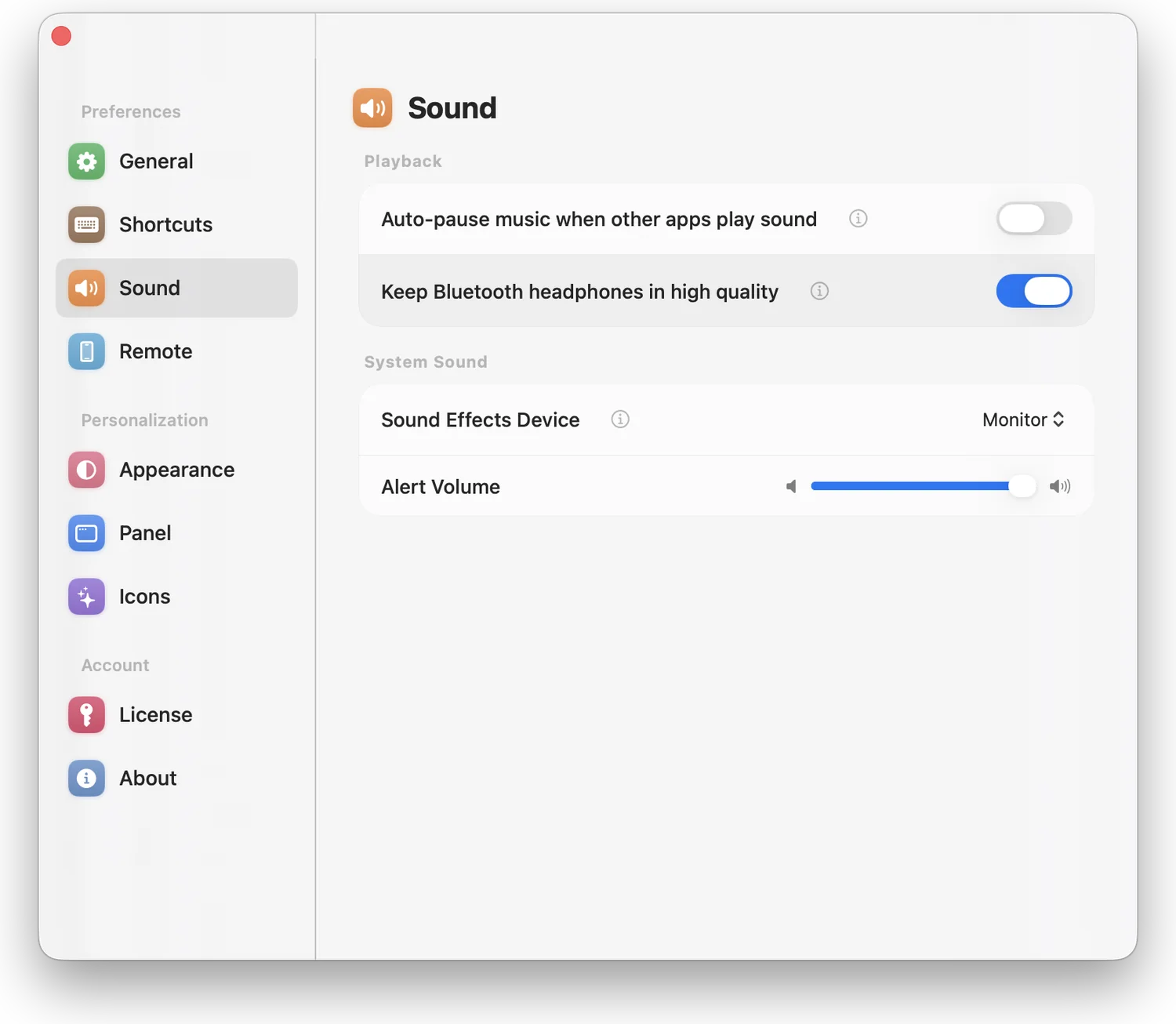
- Bluetoothヘッドホンを高音質に保つ(
設定 → コントロール → 再生):Bluetoothヘッドホン使用時は、入力をMac内蔵マイクまたは指定したデスクマイクに維持します。通話中も通話後もA2DPステレオが崩れません。 - オーディオガード — 入力デバイスをロック:デフォルトのマイクをロックし、Zoom・ブラウザタブ・新しく接続したヘッドセットが入力を勝手に奪うのを防ぎます。
それでも音がこもるときの確認ポイント
- 通話アプリ個別のマイク設定: Zoom・Discord・SlackはmacOSとは別にマイクを指定できます。「システムと同じ」またはMac/USBマイクを明示的に選んでください。
- 開きっぱなしのブラウザタブ: Google MeetやTeamsのタブが裏で開いたままだと、通話終了後もBluetoothマイクを掴み続けることがあります。
- 席を離れて通話したいとき: 一時的にAirPodsのマイクを使いたい場合は設定をオフにし、デスクに戻ったら再度オンにしてください。