
Pourquoi un casque Bluetooth a un son étouffé en appel sur Mac (et comment le corriger)
AirPods, Sony WH-1000XM et Bose passent en mono 16 kHz métallique dès qu’une app ouvre le micro sur Mac. Comprenez le passage A2DP → HFP/SCO et comment l’empêcher automatiquement.
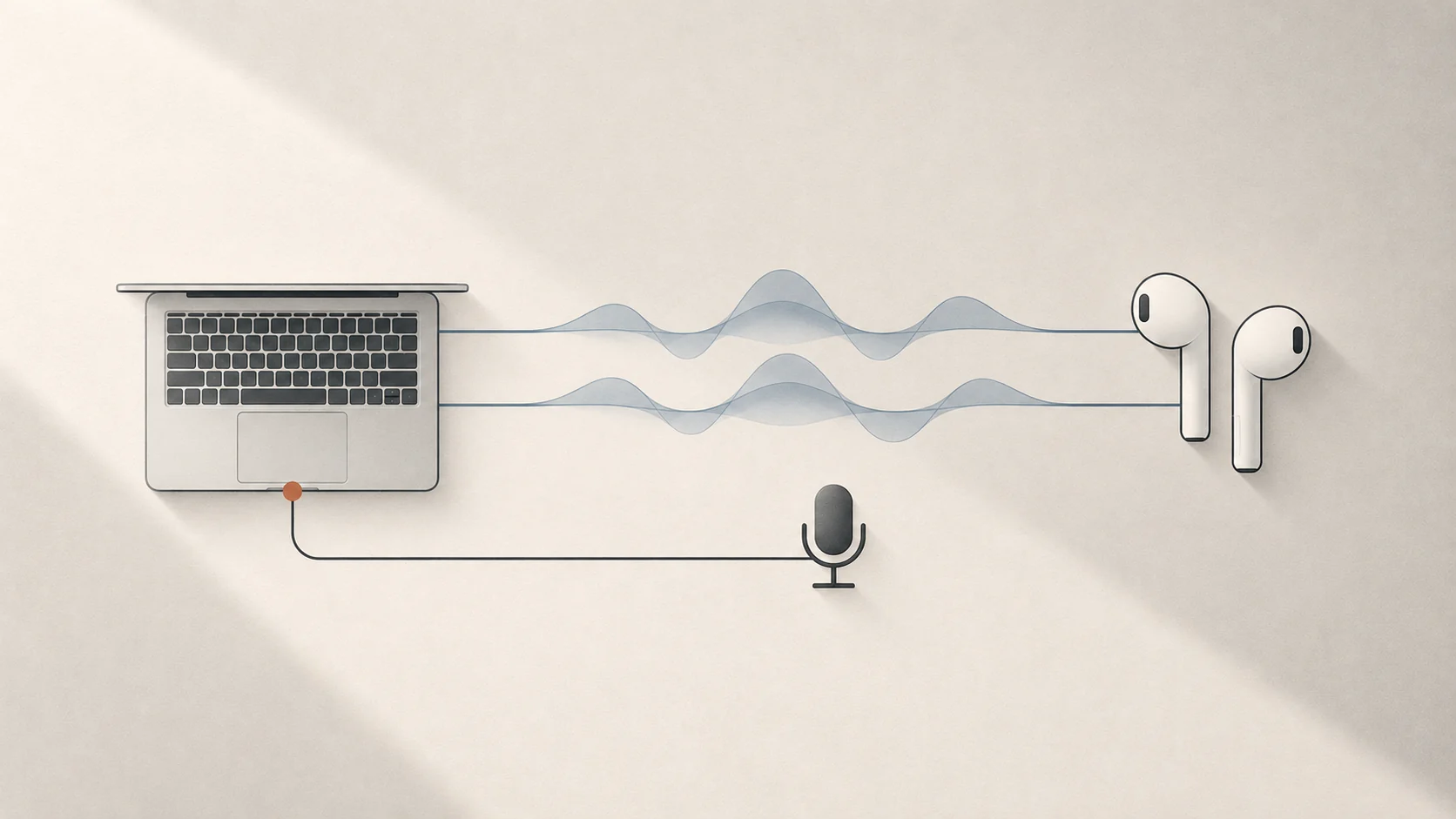
Réponse rapide : un casque Bluetooth devient étouffé ou métallique lors des appels sur Mac parce que macOS le fait basculer de la stéréo haute qualité (A2DP) vers le mode mono bas débit (HFP / SCO) dès qu’une application active son micro. Basculer l’entrée sur le micro intégré du Mac ou un micro USB rétablit immédiatement la stéréo — et Tutti automatise ce réglage pour éviter que macOS ou vos apps de visioconférence ne le réinitialisent.
Pourquoi l’audio Bluetooth se dégrade brutalement en appel
Que vous utilisiez des AirPods, un Sony WH-1000XM ou un Bose, le scénario est identique : la musique et les vidéos sont parfaitement claires jusqu’au moment où Zoom, Teams, Discord, FaceTime ou un onglet de navigateur demande l’accès au micro. Tout le son du Mac devient soudainement plat et téléphonique, et reste parfois bloqué ainsi même après avoir raccroché.
La cause est une limite matérielle du Bluetooth Classic :
| Profil Bluetooth | Sens | Qualité typique | Quand macOS l’utilise |
|---|---|---|---|
| A2DP (AAC / SBC) | Lecture seule | Stéréo haut débit (44,1 / 48 kHz) | Écoute normale, sans utiliser le micro du casque |
| HFP / SCO (Hands-Free) | Lecture + Micro | Mono 16 kHz bas débit | Dès que macOS ou une app ouvre le micro intégré du casque |
Bluetooth Classic ne peut pas transporter simultanément une lecture stéréo pleine bande et un flux micro. Dès que le casque sert d’entrée, macOS rétrograde toute la liaison en HFP / SCO.
La solution manuelle sous macOS (et pourquoi elle ne tient pas)
Vous pouvez restaurer le son manuellement sans outil tiers :
- Ouvrez Réglages Système → Son → Entrée.
- Remplacez le casque Bluetooth par le Micro du MacBook, le Micro du Studio Display ou un micro USB de bureau.
- Vérifiez le choix de micro dans Zoom, Teams ou Discord afin que l’application ne force pas le micro du casque.
La stéréo A2DP revient aussitôt, mais rarement durablement : une reconnexion du casque, une sortie de veille ou un nouvel appel dans le navigateur suffit souvent à tout faire basculer de nouveau.
Corriger le problème automatiquement avec Tutti
Tutti agit sur les deux leviers pour maintenir votre casque Bluetooth en stéréo haute qualité sans intervention manuelle :
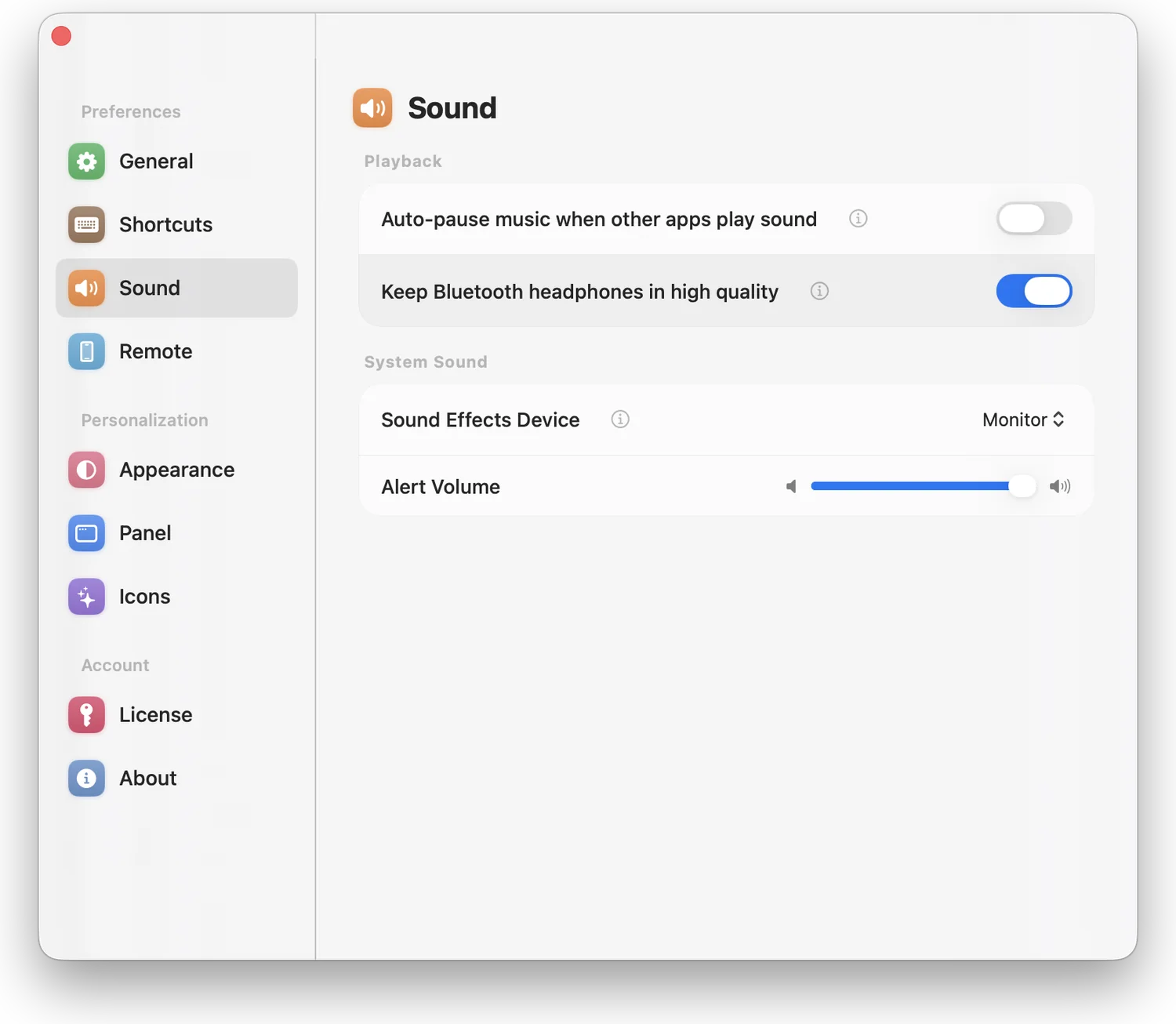
- Conserver la haute qualité du casque Bluetooth (
Réglages → Contrôle → Lecture) : maintient l’entrée audio sur le micro intégré de votre Mac ou votre micro de bureau préféré afin que le casque reste en stéréo A2DP pendant et après les appels. - Audio Guard — Verrouiller le périphérique d’entrée : empêche Zoom, les onglets de navigateur ou un casque fraîchement connecté de détourner votre micro par défaut.
Vérifications rapides si le son reste étouffé
- Vérifiez les réglages micro par app : Zoom, Discord et Slack disposent de leur propre menu micro. Choisissez Identique au système ou directement votre micro Mac / USB.
- Fermez les onglets de visioconférence inactifs : un onglet Meet, Teams ou dictée resté ouvert en arrière-plan peut maintenir le canal micro Bluetooth actif après l’appel.
- Besoin de vous éloigner du bureau : si vous devez ponctuellement utiliser le micro de vos AirPods, désactivez l’option le temps de l’appel puis réactivez-la en revenant.
Sources
Envie de régler le son et les écrans plus simplement ?
Tutti réunit les sorties audio, le volume des apps et la luminosité dans un panneau natif de la barre des menus.
Télécharger Tutti