
Wie du verhinderst, dass der Mac Audioausgang, Mikrofon oder Lautstärke automatisch wechselt
Schließt du einen HDMI-Monitor an oder öffnest AirPods in der Nähe, übernimmt macOS oft unbemerkt Tonausgang, Mikrofon oder Lautstärke. Warum Core Audio das tut und wie Tutti Audio Guard alles fest im Griff behält.
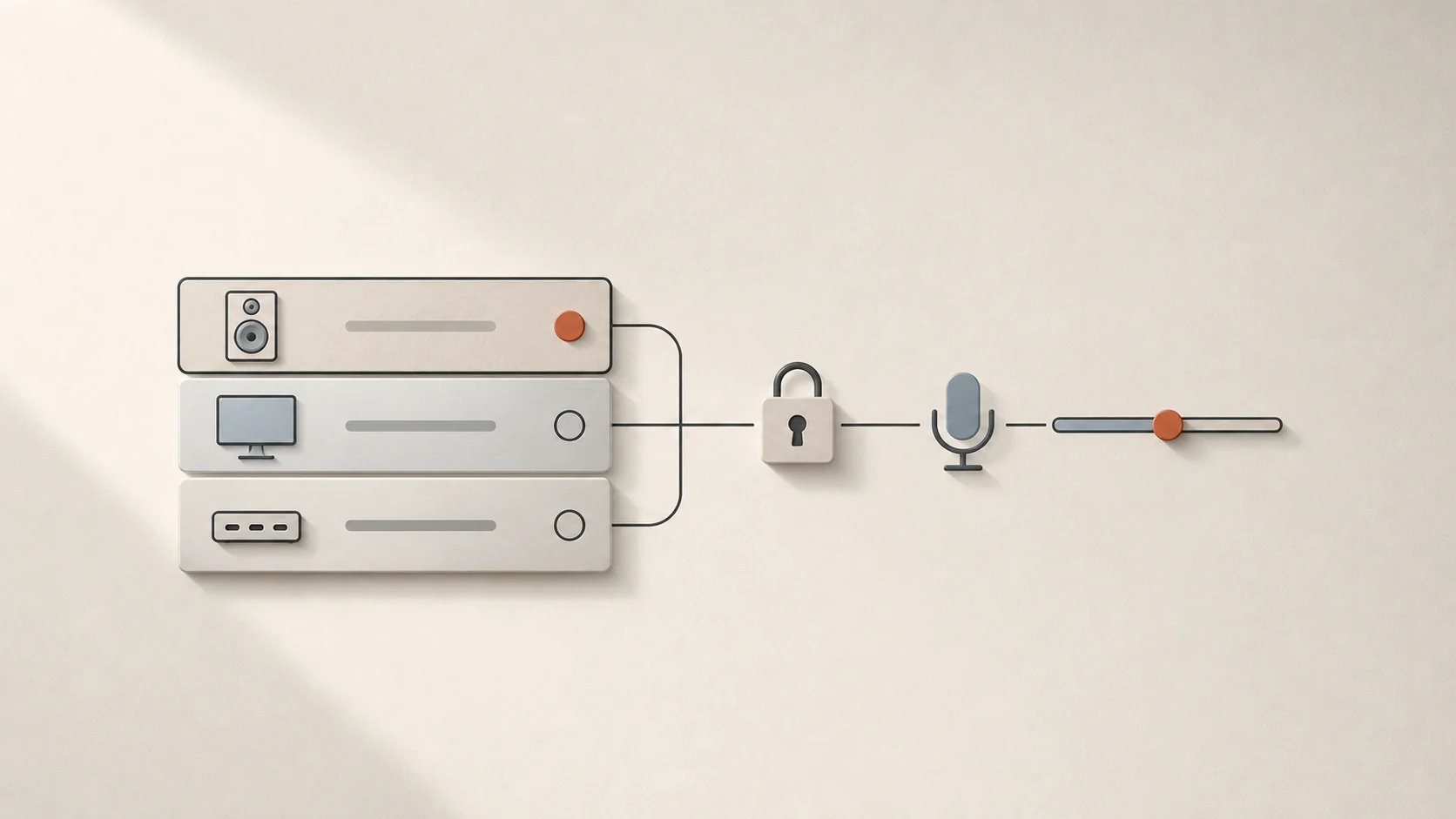
Kurzantwort: Die macOS-Toneinstellungen bieten weder eine Prioritätsliste noch eine Gerätesperre. Sobald ein Monitor, ein Dock oder ein Bluetooth-Headset auftaucht, schaltet Core Audio die Standardgeräte automatisch um. Mit Audio Guard in Tutti legst du eine feste Ausgangspriorität fest, sperrst dein bevorzugtes Mikrofon und schützt deine Lautstärke vor unerwarteten Sprüngen.
Warum macOS ständig deine Audiogeräte kapert
Jedes Mal, wenn du einen HDMI- oder USB-C-Monitor anschließt, ein MacBook am Thunderbolt-Dock aufweckst oder kurz ein AirPods-Case neben dem Rechner öffnest, meldet Core Audio ein neues Audiogerät an. macOS wertet das zuletzt erschienene Gerät automatisch als deine aktuelle Absicht und wechselt still den Standard—selbst wenn der Monitor gar keine Lautsprecher besitzt oder ein Bluetooth-Headset dein Mikrofon in den dumpfen Freisprechmodus zwingt.
Da sich in den Systemeinstellungen nur jeweils ein aktuelles Gerät ohne Rangfolge oder Sperre wählen lässt, musst du die Auswahl oft mehrmals am Tag manuell zurücksetzen.
Wie Tutti Audio Guard alle drei Probleme löst
| Audio-Guard-Funktion | Was verhindert wird | So funktioniert es |
|---|---|---|
| Ausgangsgeräte-Priorität | HDMI-Monitore, Docks oder Zubehör kapern den Ton | Ziehe Lautsprecher und Kopfhörer in deine Wunschreihenfolge; Tutti wählt automatisch das oberste verfügbare Gerät |
| Eingabegerät sperren | Bluetooth-Headsets, Webcams oder Docks übernehmen das Mikrofon | Hält dein Studio- oder Mac-Mikrofon zuverlässig als Standardeingang gesperrt |
| Lautstärke sperren | Apps, Neuverbindungen oder Aufwachen setzen die Lautstärke zurück | Hält den Ausgabepegel stabil und blockiert plötzliche Lautstärkesprünge |
Ausgangspriorität und Sperren einrichten
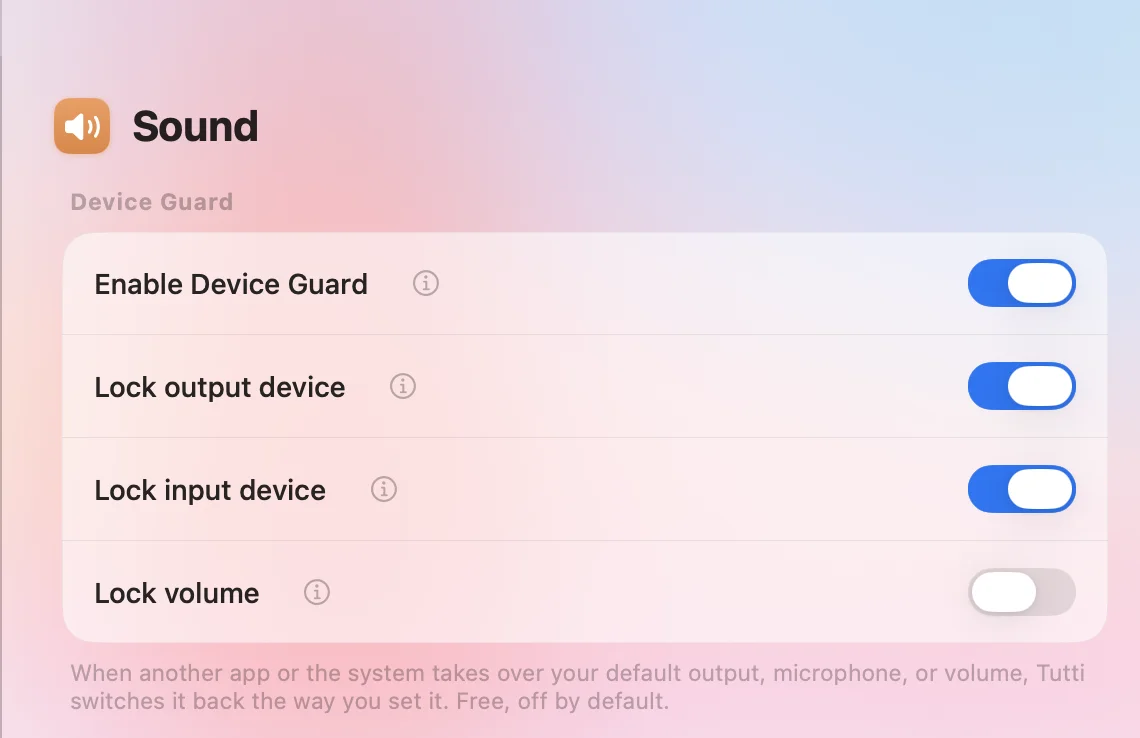
- Öffne Tutti in der Menüleiste und wechsle zu Einstellungen → Audio Guard (siehe Audio Guard).
- Ausgänge sortieren: Aktiviere die Ausgangsgeräte-Priorität und ziehe deine Lautsprecher und Kopfhörer in die gewünschte Reihenfolge, zum Beispiel:
1. AirPods Pro2. Studio Display3. Bose SoundLink
- Setzt du deine AirPods auf, folgt der Ton automatisch. Legst du sie zurück ins Case, kehrt die Wiedergabe sauber zum Studio Display zurück. Offline-Geräte bleiben in der Liste gespeichert.
- Mikrofon sperren: Aktiviere unter Eingangs- & Lautstärkesperre Eingabegerät sperren und wähle dein USB-, XLR- oder internes Mac-Mikrofon.
- Lautstärke sperren: Schalte Lautstärke sperren ein, damit Aufwachen aus dem Ruhezustand, USB-Neuverbindungen oder fehlerhafte Apps deinen Pegel nicht mehr verstellen.
Praxistipps für Schreibtisch- und Mobil-Setups
- Stumme HDMI-Monitore nach unten schieben: Platziere ungenutzte Monitor-Audioausgänge ganz unten in der Liste (oder lasse deine Schreibtischlautsprecher darüber), damit der Ton beim Anschließen eines Displays nicht verstummt.
- Eingangssperre für Meetings nutzen: Ein gesperrtes Desktop-Mikrofon verhindert, dass Bluetooth-Kopfhörer bei Anrufen in den dumpfen HFP-Modus wechseln.
Quellen
Ton und Displays einfacher steuern?
Tutti bündelt Audioausgänge, App-Lautstärke und Bildschirmhelligkeit in einem nativen Menüleistenfenster.
Tutti laden