
Por qué los auriculares Bluetooth se oyen apagados en llamadas en Mac (y cómo arreglarlo)
AirPods, Sony WH-1000XM y Bose bajan a sonido mono metálico de 16 kHz en cuanto Zoom, Teams, Discord o el navegador abren el micrófono en Mac. Descubre el cambio A2DP → HFP/SCO y cómo evitarlo automáticamente.
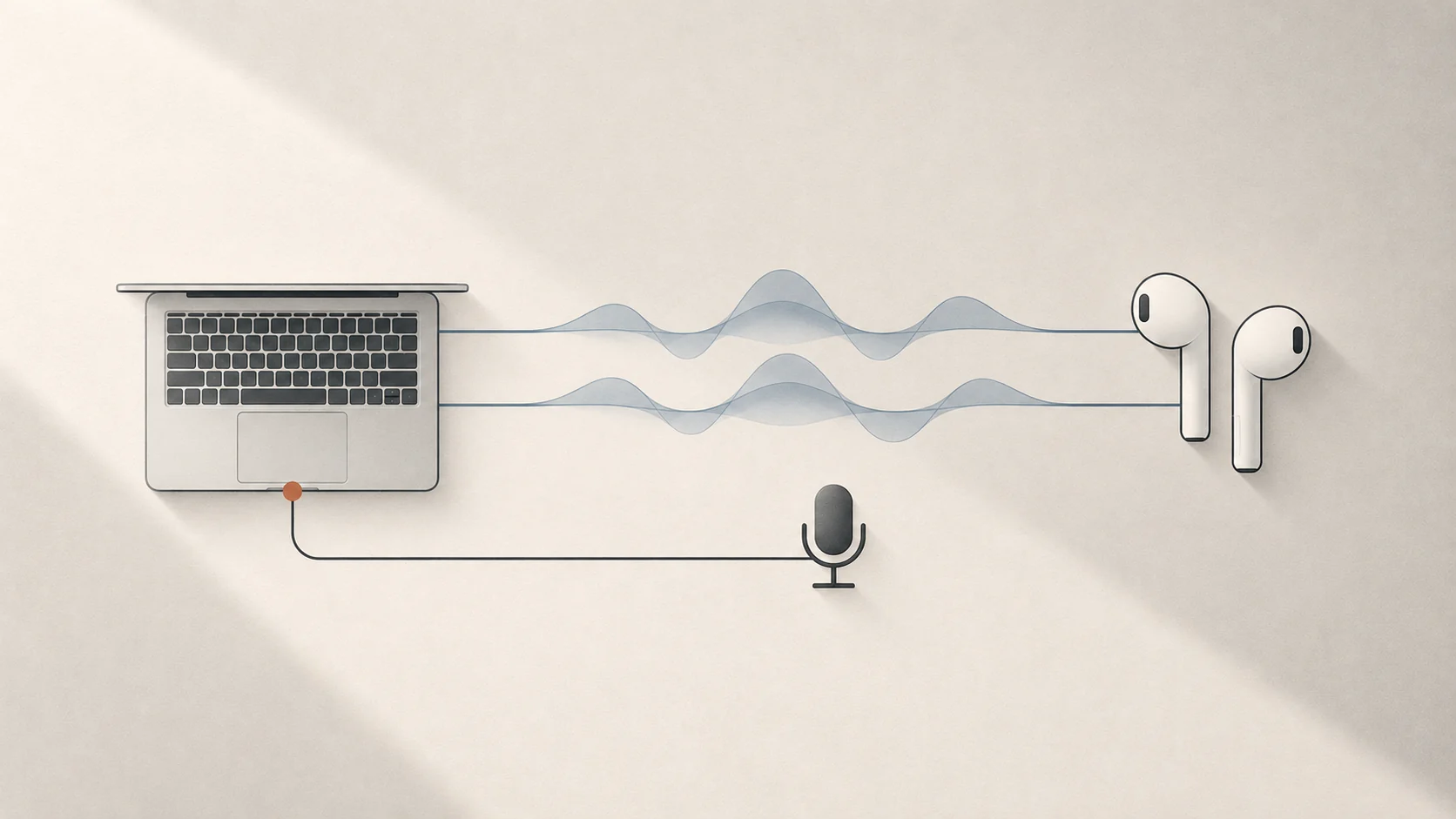
Respuesta rápida: los auriculares Bluetooth suenan apagados o metálicos en llamadas en Mac porque macOS los cambia de estéreo de alta calidad (A2DP) a mono de bajo ancho de banda (HFP / SCO) en cuanto cualquier app abre el micrófono del auricular. Cambiar la entrada al micrófono integrado del Mac o a un micrófono USB restaura el estéreo al instante, y Tutti mantiene ese ajuste automáticamente.
Por qué el audio Bluetooth se vuelve metálico en una llamada
Ya uses AirPods, Sony WH-1000XM o Bose, ocurre lo mismo: la música y los vídeos suenan nítidos hasta que Zoom, Teams, Discord, FaceTime o una pestaña del navegador solicitan acceso al micrófono. De repente todo suena plano como una llamada telefónica antigua —y a veces se queda atascado así incluso después de colgar.
La causa es una limitación del estándar Bluetooth Classic:
| Perfil Bluetooth | Dirección | Calidad habitual | Cuándo lo usa macOS |
|---|---|---|---|
| A2DP (AAC / SBC) | Solo reproducción | Estéreo de alta tasa de bits (44,1 / 48 kHz) | Escucha normal sin usar el micrófono del auricular |
| HFP / SCO (Manos libres) | Reproducción + Micrófono | Mono de 16 kHz y baja tasa de bits | Cada vez que macOS o una app activa el micrófono del auricular |
Bluetooth Classic no puede transmitir a la vez audio estéreo de banda completa y entrada de micrófono por el mismo enlace. En cuanto el auricular actúa como micrófono, macOS rebaja toda la conexión a HFP / SCO.
La solución manual en macOS (y por qué deja de funcionar)
Puedes restaurar la calidad manualmente desde el sistema:
- Abre Ajustes del Sistema → Sonido → Entrada.
- Cambia la entrada de tus auriculares Bluetooth al Micrófono del MacBook, Micrófono del Studio Display o un micrófono USB de escritorio.
- Revisa la configuración de micrófono dentro de Zoom, Teams o Discord para que la app no vuelva a elegir el auricular.
El estéreo A2DP vuelve de inmediato, pero rara vez aguanta: reconectar los auriculares, despertar el Mac del reposo o entrar a una nueva llamada web suele devolver la entrada al auricular Bluetooth.
Solución automática con Tutti
Tutti resuelve ambos frentes para mantener tus auriculares Bluetooth en estéreo de alta calidad sin ajustes manuales:
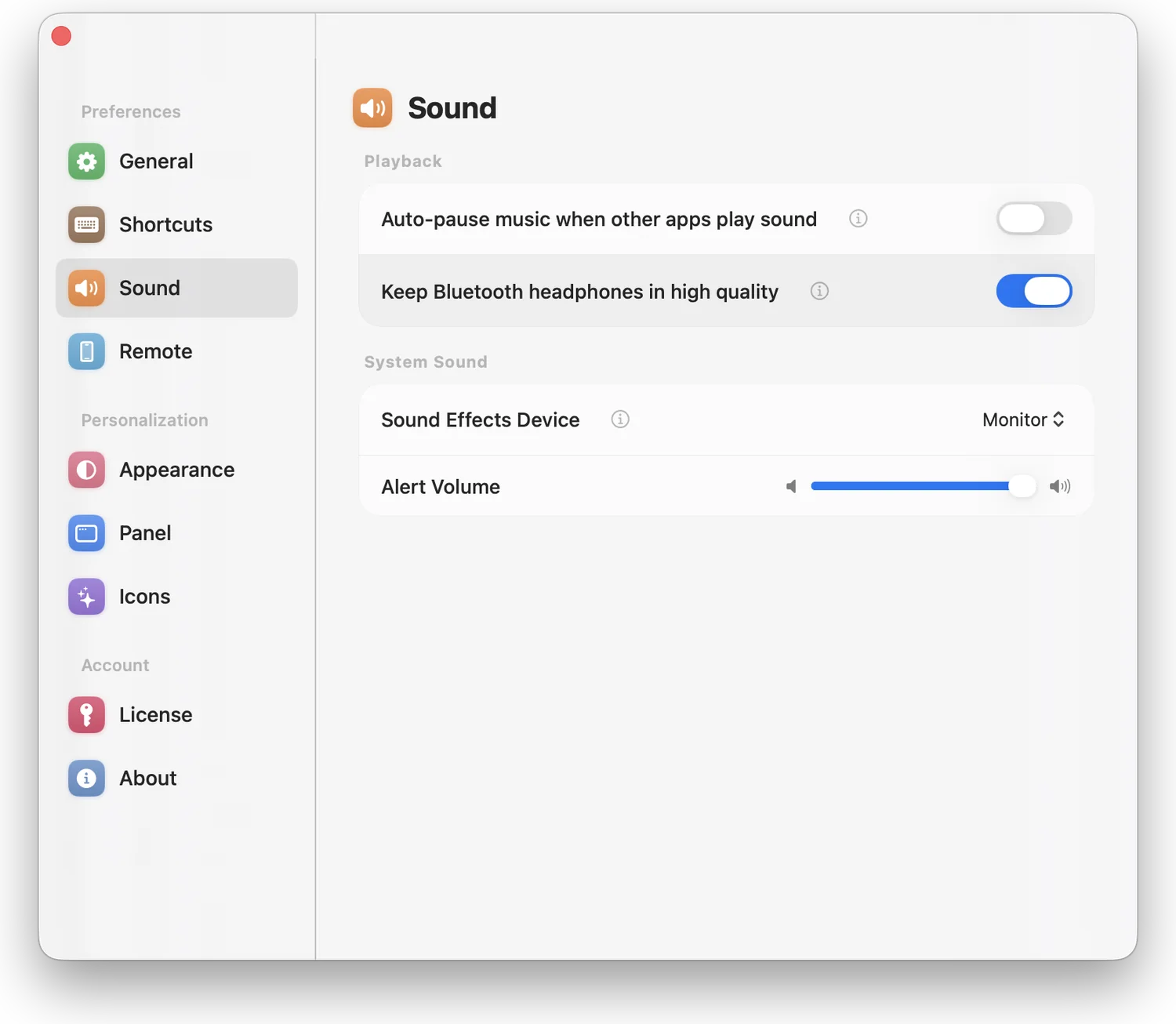
- Mantener auriculares Bluetooth en alta calidad (
Ajustes → Control → Reproducción): mantiene la entrada de audio en el micrófono integrado de tu Mac o en tu micrófono de escritorio preferido para que los auriculares sigan en estéreo A2DP durante y después de las llamadas. - Audio Guard — Bloquear dispositivo de entrada: bloquea tu micrófono predeterminado para que Zoom, pestañas del navegador o auriculares recién conectados no lo sustituyan.
Comprobación rápida si el audio sigue apagado
- Revisa el micrófono de cada app: Zoom, Discord y Slack tienen su propio selector de micrófono. Configúralo como Igual que el sistema o directamente en tu micrófono Mac / USB.
- Cierra pestañas de navegador abiertas: una pestaña de Meet, Teams o dictado en segundo plano puede mantener activo el canal de micrófono Bluetooth tras finalizar la reunión.
- Si necesitas alejarte del escritorio: cuando quieras usar temporalmente el micrófono de los AirPods, desactiva la opción y vuelve a activarla al regresar.
Fuentes
¿Quieres controlar el sonido y las pantallas con más facilidad?
Tutti reúne las salidas de audio, el volumen de las apps y el brillo en un panel nativo de la barra de menús.
Descargar Tutti