
Comment empêcher le Mac de changer automatiquement de sortie audio, de micro ou de volume
Branchez un écran HDMI ou ouvrez vos AirPods à proximité et macOS détourne souvent votre sortie audio, votre micro ou votre volume. Voici pourquoi Core Audio agit ainsi et comment Audio Guard dans Tutti résout le problème.
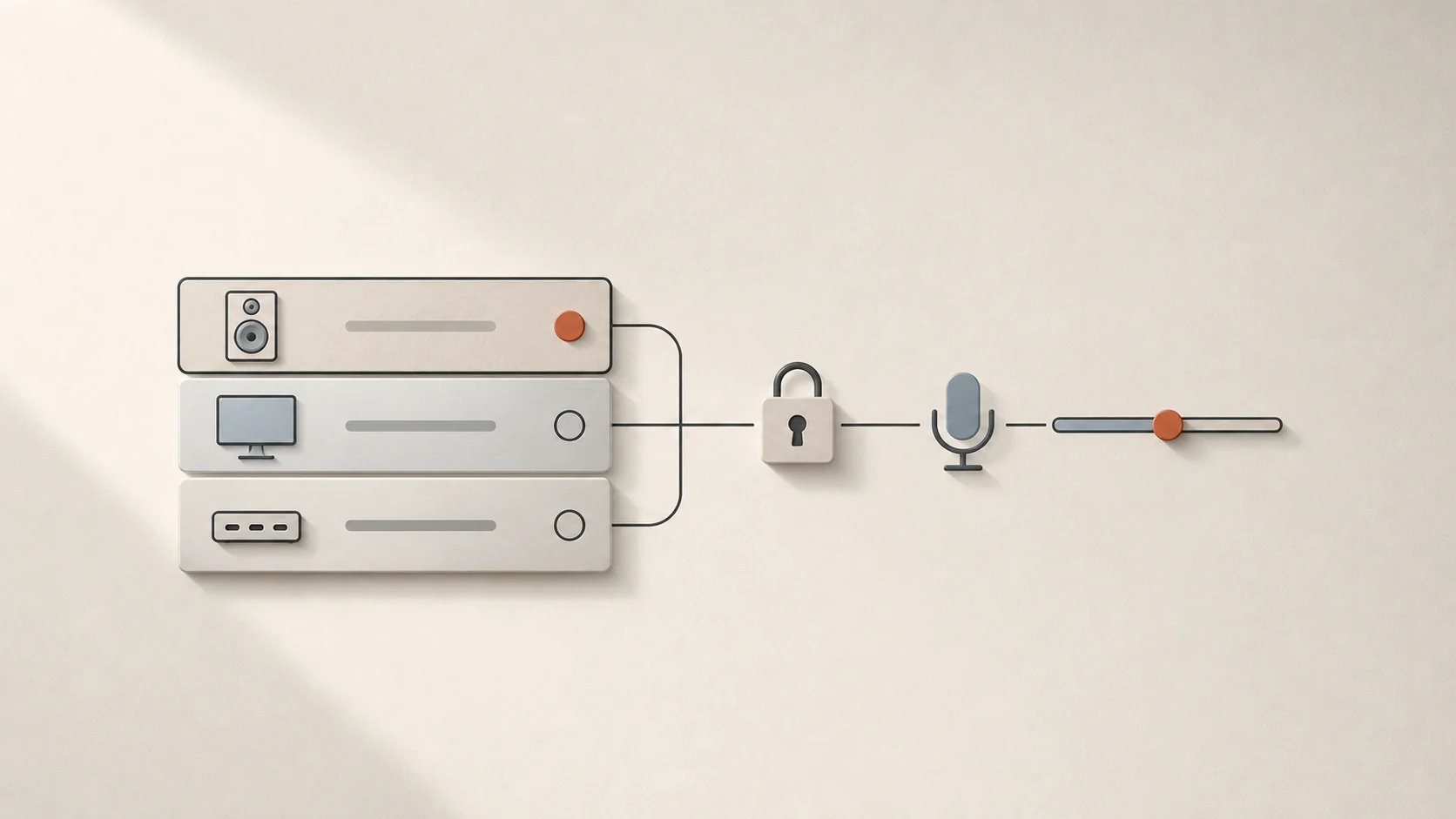
Réponse rapide : les réglages Son de macOS n’incluent ni liste de priorité ni verrouillage de périphérique. Dès qu’un écran, un dock ou un casque Bluetooth apparaît, Core Audio bascule automatiquement les sorties par défaut. Avec Audio Guard dans Tutti, vous définissez un ordre de priorité exact pour vos sorties, verrouillez votre micro préféré et protégez votre volume contre les changements imprévus.
Pourquoi macOS détourne sans cesse vos périphériques audio
Chaque fois que vous branchez un écran HDMI ou USB-C, réveillez un MacBook relié à un dock Thunderbolt ou ouvrez simplement un boîtier d’AirPods à proximité, Core Audio détecte un nouveau point de terminaison audio. Par défaut, macOS considère la connexion la plus récente comme votre intention immédiate et bascule silencieusement le périphérique système—même si l’écran externe n’a pas de haut-parleurs ou si un casque Bluetooth bascule votre micro en mode appel étouffé.
Comme les Réglages Système ne permettent de choisir qu’un seul périphérique actif sans règle de priorité ni verrouillage, vous devez tout rétablir manuellement plusieurs fois par jour.
Comment Tutti Audio Guard résout ces trois problèmes
| Fonction Audio Guard | Ce qu’elle évite | Fonctionnement |
|---|---|---|
| Priorité des sorties | Écrans HDMI, docks ou accessoires qui détournent le son | Classez enceintes et casques par glisser-déposer ; Tutti active automatiquement le premier périphérique en ligne |
| Verrouillage de l’entrée | Casques Bluetooth, webcams ou docks qui volent votre micro | Maintient votre micro de studio ou celui du Mac verrouillé comme entrée par défaut |
| Verrouillage du volume | Apps, reconnexions ou sorties de veille qui réinitialisent ou montent le son | Stabilise le niveau de sortie et bloque les variations inattendues |
Configurer la priorité des sorties et les verrouillages
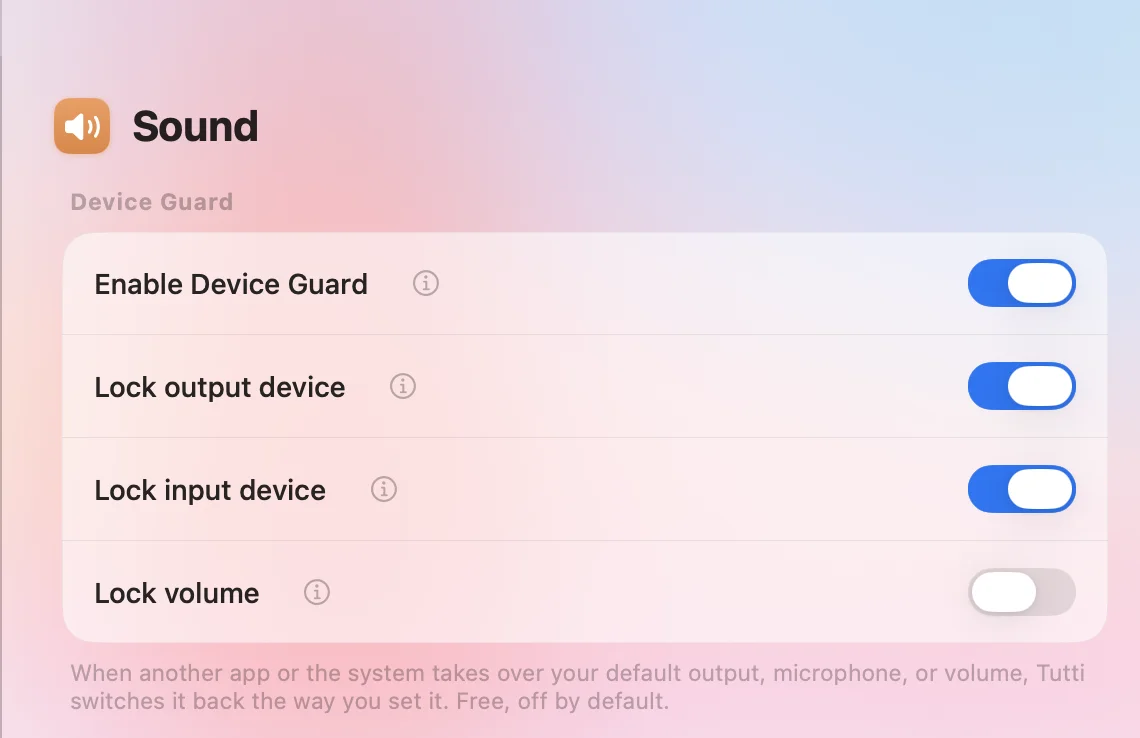
- Ouvrez Tutti depuis la barre des menus puis allez dans Réglages → Audio Guard (voir Audio Guard).
- Classer vos sorties : activez la priorité des périphériques de sortie et glissez vos enceintes et casques dans l’ordre souhaité, par exemple :
1. AirPods Pro2. Studio Display3. Bose SoundLink
- Mettez vos AirPods et le son bascule automatiquement dessus ; rangez-les dans leur boîtier et la lecture revient proprement sur votre Studio Display. Les appareils hors ligne restent enregistrés dans la liste.
- Verrouiller votre micro : activez Verrouiller le périphérique d’entrée dans Verrouillage d’entrée et de volume et sélectionnez votre micro USB, XLR ou intégré au Mac.
- Verrouiller votre volume : activez Verrouiller le volume pour empêcher les réveils de veille, reconnexions USB ou apps indisciplinées de modifier brusquement votre niveau d’écoute.
Conseils pratiques pour le bureau et les portables
- Reléguez les écrans HDMI muets en bas de liste : placez les sorties audio d’écran inutilisées en dernier (ou gardez vos enceintes de bureau au-dessus) afin de ne plus perdre le son en branchant un moniteur.
- Associez le verrouillage d’entrée aux appels : verrouiller votre micro dédié évite que vos écouteurs Bluetooth ne passent en mode mains libres HFP étouffé en réunion.
Sources
Envie de régler le son et les écrans plus simplement ?
Tutti réunit les sorties audio, le volume des apps et la luminosité dans un panneau natif de la barre des menus.
Télécharger Tutti