
Mac에서 오디오 출력·마이크·볼륨이 자동으로 바뀌지 않게 막는 방법
HDMI 모니터를 연결하거나 근처에서 AirPods 케이스를 열기만 해도 macOS가 기본 소리 출력, 마이크, 볼륨을 마음대로 바꿔 버립니다. Core Audio가 이렇게 동작하는 이유와 Tutti 오디오 가드로 깔끔하게 해결하는 방법을 알아봅니다.
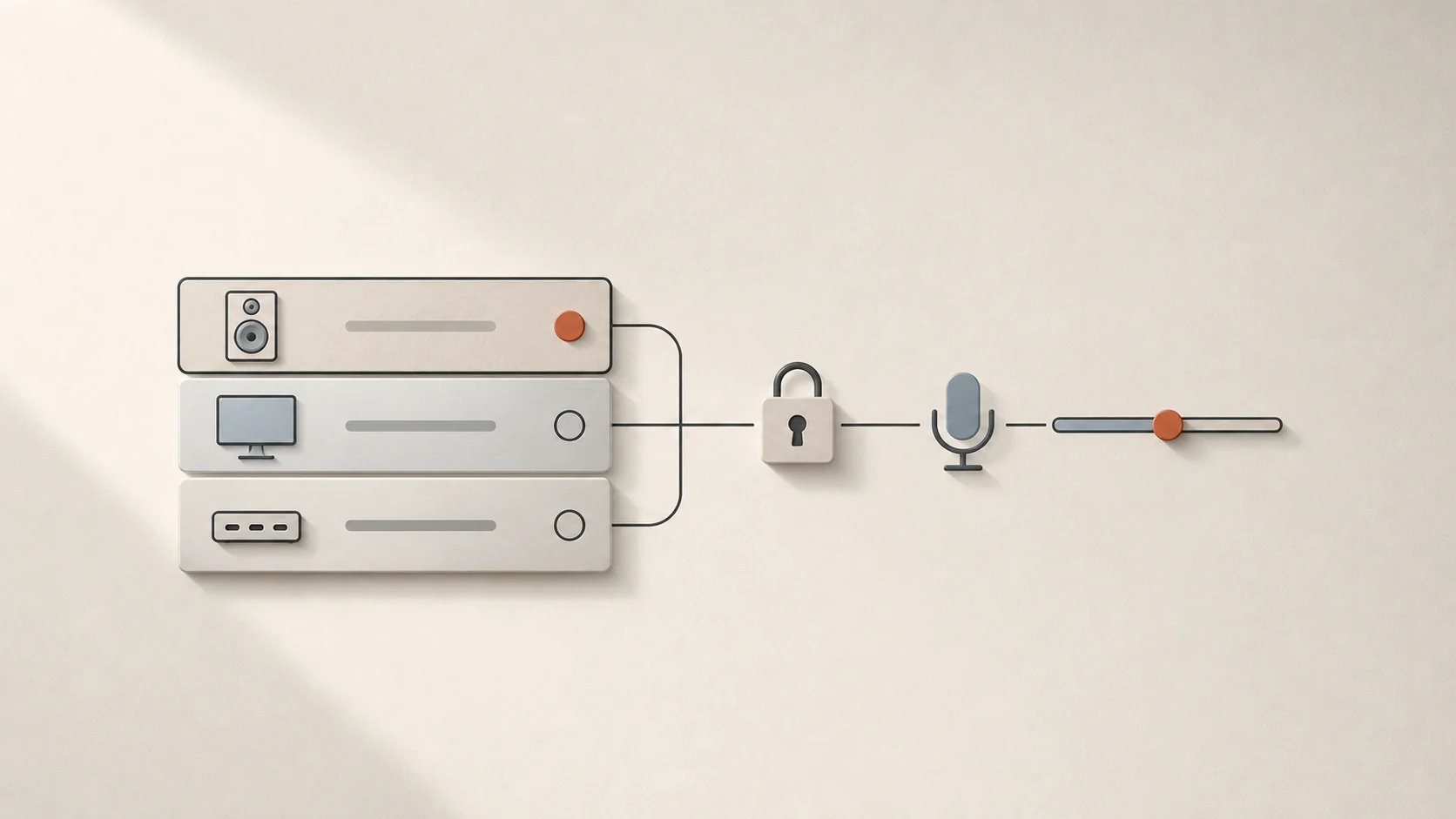
핵심 요약: macOS 기본 사운드 설정에는 장치 우선순위 목록이나 잠금 기능이 없어 모니터, 독, 블루투스 기기가 연결될 때마다 Core Audio가 기본 장치를 자동으로 전환합니다. Tutti의 오디오 가드(Audio Guard) 를 사용하면 출력 장치 우선순위 지정, 마이크 입력 잠금, 볼륨 잠금을 한 번에 설정할 수 있습니다.
macOS가 오디오 장치를 자꾸 가로채는 이유
USB-C나 HDMI 외장 모니터를 꽂거나, 독에 연결된 MacBook을 잠자기에서 깨우거나, 책상 옆에서 AirPods 케이스를 열면 macOS Core Audio는 새로 인식된 오디오 장치를 사용자의 최신 의도로 간주하고 기본값을 조용히 바꿔 버립니다. 스피커가 없는 모니터로 소리가 넘어가 무음이 되거나, 블루투스 헤드셋이 마이크를 가로채 통화 음질이 답답해지는 일이 반복되는 이유입니다.
시스템 설정에는 우선순위나 잠금 규칙이 없기 때문에 매번 직접 원래 장치로 되돌려야 합니다.
Tutti 오디오 가드가 세 가지 문제를 해결하는 방식
| 오디오 가드 기능 | 방지하는 문제 | 동작 방식 |
|---|---|---|
| 출력 장치 우선순위 | HDMI 모니터, 독, 주변 기기가 소리를 가로채는 현상 | 스피커와 헤드폰을 원하는 순서로 드래그하면 현재 온라인인 가장 높은 순위 장치를 자동 선택 |
| 입력 장치 잠금 | 블루투스 헤드셋, 웹캠, 독이 마이크를 빼앗는 현상 | 지정한 스튜디오 마이크나 Mac 내장 마이크를 기본 입력으로 고정 |
| 볼륨 잠금 | 앱, 재연결, 잠자기 해제 시 갑작스러운 굉음이나 볼륨 초기화 | 출력 볼륨을 일정하게 유지하고 의도치 않은 변경 차단 |
출력 우선순위 및 장치 잠금 설정하기
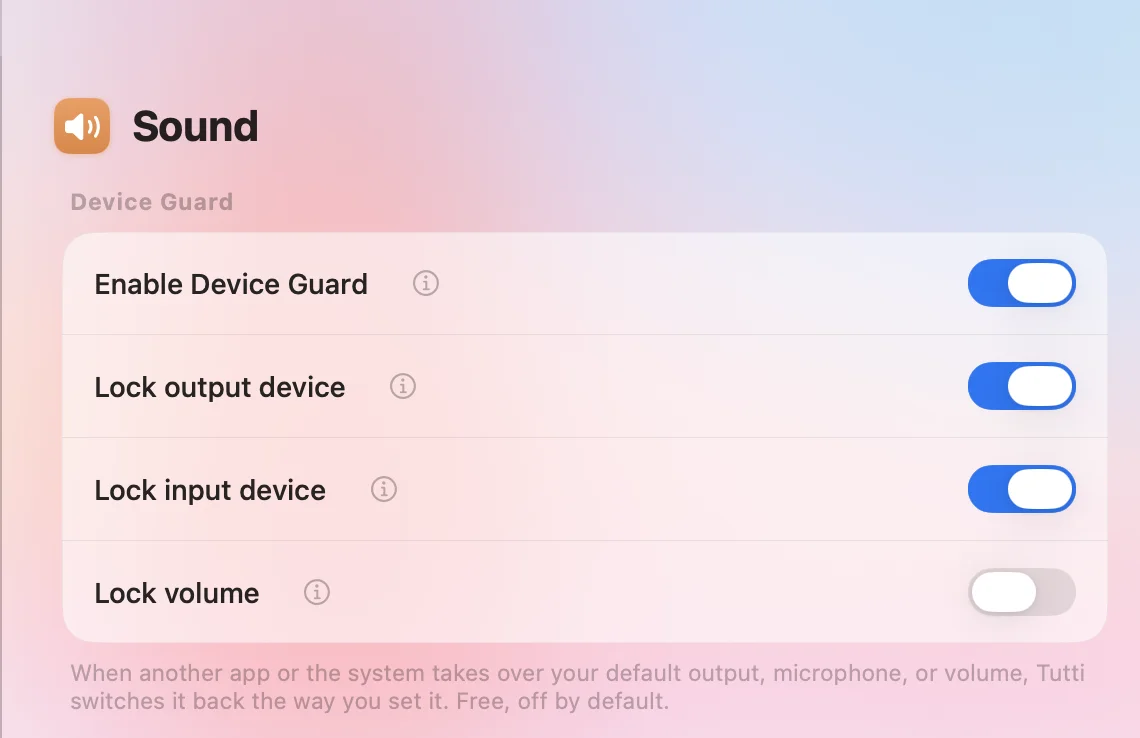
- 메뉴 막대에서 Tutti를 열고 설정 → 오디오 가드로 이동합니다(오디오 가드 안내).
- 출력 우선순위 지정: 출력 장치 우선순위를 켜고 스피커와 헤드폰을 원하는 순서대로 드래그합니다. 예:
1. AirPods Pro2. Studio Display3. Bose SoundLink
- AirPods를 착용하면 소리가 자동으로 이어폰으로 이동하고, 케이스에 넣으면 책상 스피커로 깔끔하게 돌아옵니다. 오프라인 장치도 목록에 그대로 유지되어 순서가 사라지지 않습니다.
- 마이크 잠금: 입력 및 볼륨 잠금에서 입력 장치 잠금을 켜고 선호하는 USB·XLR 마이크 또는 Mac 내장 마이크를 선택합니다.
- 볼륨 잠금: 볼륨 잠금을 켜 두면 잠자기 해제, USB 재연결, 일부 앱이 갑자기 볼륨을 키우거나 초기화하는 일을 막을 수 있습니다.
데스크톱 및 노트북 환경을 위한 실용 팁
- 스피커 없는 모니터는 아래로 내리기: 소리가 나지 않는 HDMI/DP 모니터 오디오 출력은 우선순위 맨 아래에 두면 모니터를 연결해도 소리가 끊기지 않습니다.
- 통화 시 입력 잠금 활용: 전용 마이크를 잠가 두면 회의 중 블루투스 헤드폰이 먹먹한 핸즈프리 모드로 전환되는 것을 막을 수 있습니다.