Usar Tutti y ayuda

Desde descargar y probar Tutti, hasta comprar y activar Pro, y cómo funciona cada función: aquí está todo. Esta guía cubre las partes que merecen una explicación — qué hace cada una, cuándo la usarás y cómo activarla. Las funciones marcadas con Pro necesitan Tutti Pro.

1. Primeros pasos

Descárgalo y pruébalo gratis

Descarga Tutti, haz doble clic en el DMG y arrástralo a Aplicaciones — está firmado y notarizado por Apple, así que se abre sin más. Tu prueba gratuita de 7 días empieza automáticamente la primera vez que lo abres, con todas las funciones desbloqueadas. Sin cuenta, sin tarjeta.

Descargar Tutti

Compra Tutti Pro

Tutti Pro es un pago único de 12,99 $ — sin suscripción — y una licencia cubre un Mac. Desbloquea las funciones marcadas con Pro a lo largo de esta guía (la comparación completa Free/Pro está en la página de inicio). El pago lo gestiona Dodo Payments, y tu clave de licencia llega por correo justo después.

Compra Tutti Pro

Activa Pro

Cuando tengas tu clave de licencia, abre Ajustes → Licencia en Tutti, pégala y actívala. Solo necesitas estar en línea para este paso, para que pueda verificarla con el proveedor de pago; después, Pro queda desbloqueado.

Pasa a un Mac nuevo

Tu licencia cubre un Mac a la vez. Para moverla, abre Ajustes → Licencia en un Mac que ya no uses y desactívala — eso libera una plaza al instante — y luego actívala en el Mac nuevo. No hay periodo de espera.

Reembolsos y facturas

¿No es para ti? Escríbenos en un plazo de 14 días para un reembolso sin preguntas; un reembolso correcto libera tu licencia automáticamente. Dodo Payments se encarga de los recibos y las facturas — responde al correo del recibo, o escríbenos si necesitas una factura formal.

Escribir al soporte

2. Varios dispositivos y salida

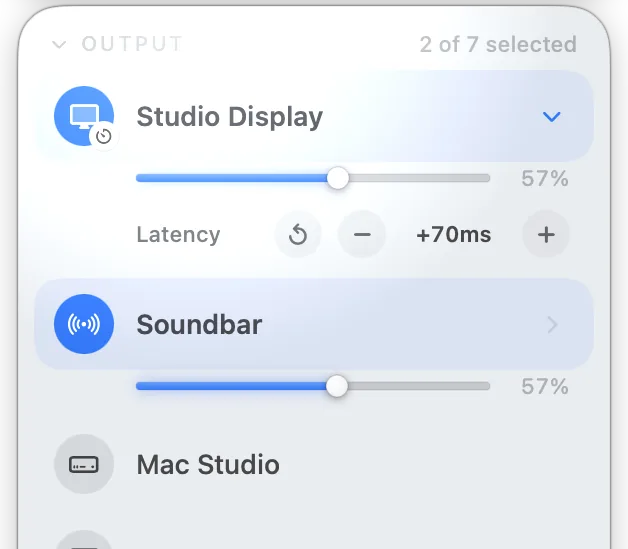
Reproduce en varios altavoces a la vez

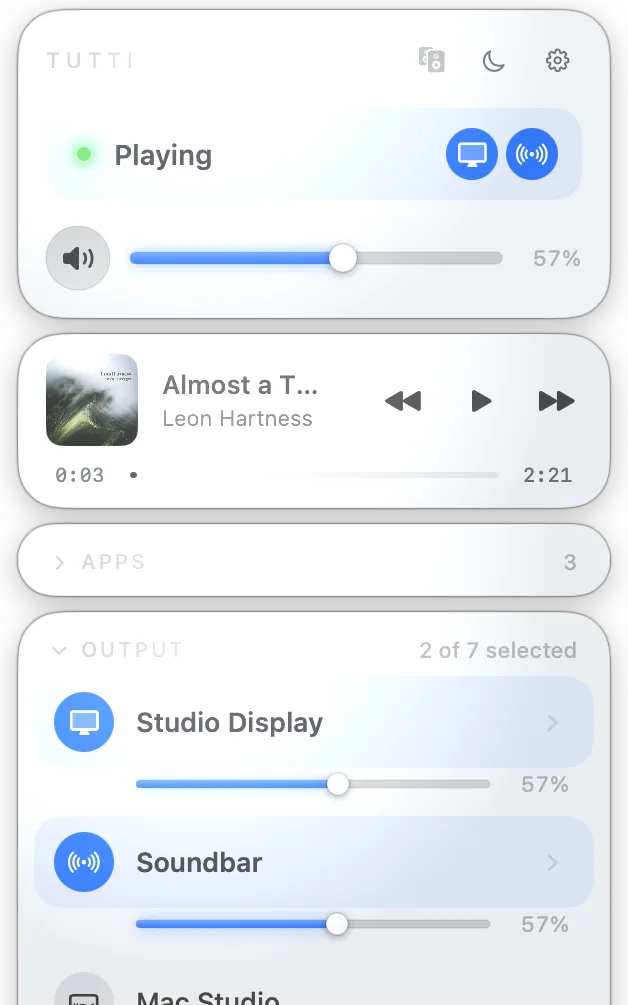
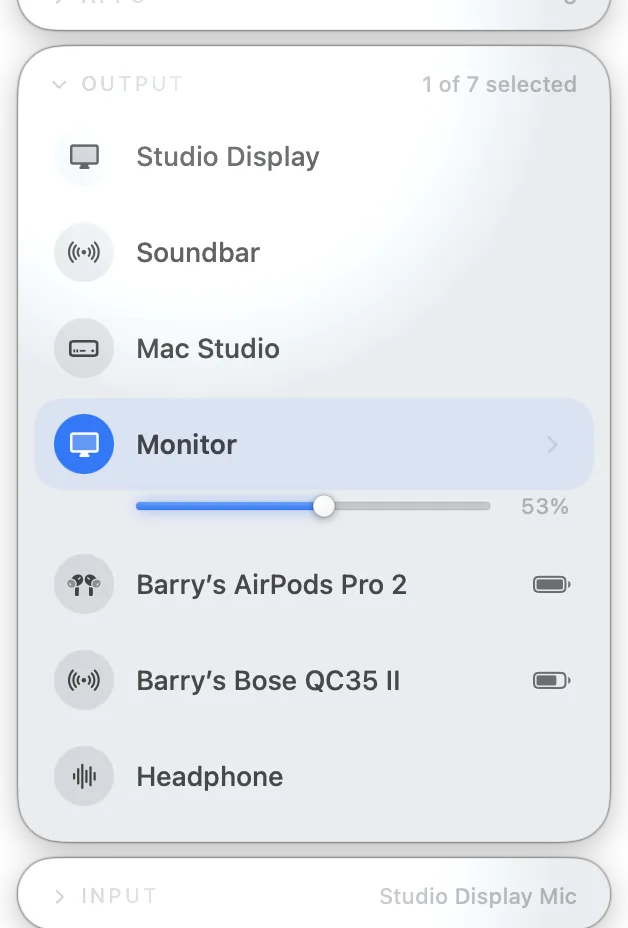
Marca unos altavoces en el panel de la barra de menús y Tutti reproduce el mismo sonido en todos a la vez — sin Configuración de Audio MIDI, sin ajustes. Ideal para música en la cocina y el salón a la vez, o todos los altavoces en una fiesta. Abre el panel y haz clic en cada dispositivo que quieras; vuelve a hacer clic para quitar uno.

Leer la guía completa
Menu bar panel with several output devices ticked and playing together

Cambia de altavoz sin cortes

Añade o quita un altavoz a mitad de canción sin que el sonido se detenga; un altavoz Bluetooth que se cae un momento se reconecta solo. Práctico cuando llevas un altavoz portátil de habitación en habitación, o cuando el Bluetooth se corta a menudo. Nada que activar — solo marca o desmarca dispositivos durante la reproducción.

Panel mid-playback while a device is being added, sound uninterrupted

Envía cada app a su propio altavoz

Pro

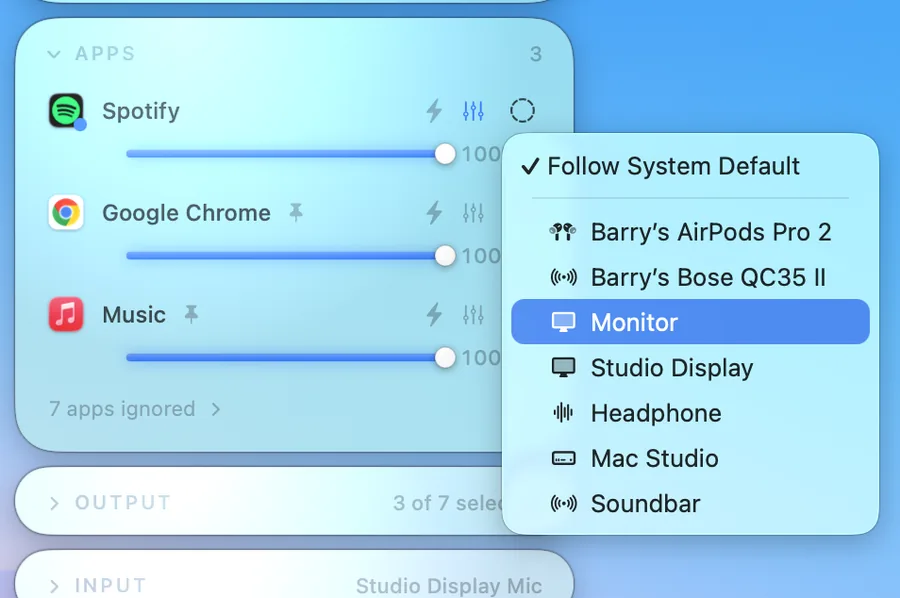
La salida por app dirige cada app a un altavoz distinto — mantén una videollamada en el portátil mientras la música llena la sala desde los altavoces grandes. Útil cuando distintas apps van a distintos sitios. Pasa el cursor sobre una app en el panel, abre su menú de salida y elige dónde debe sonar. Sin controlador en macOS 14.4 y posteriores.

An app's output menu open, routing it to a specific speaker

Ignora las apps que no gestionas

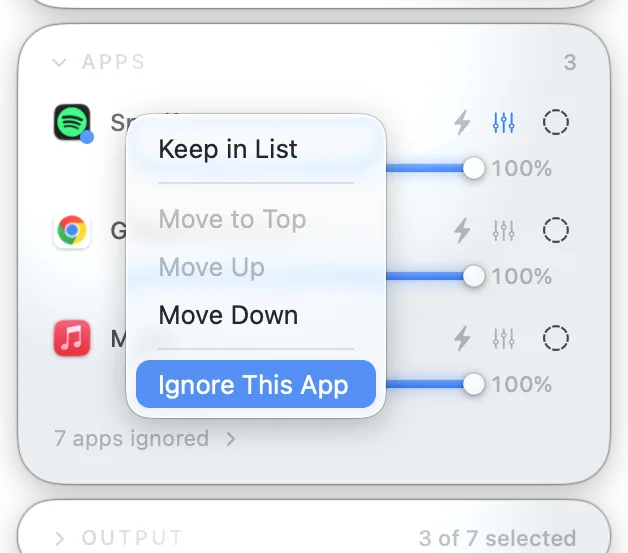
Dile a Tutti que deje en paz ciertas apps — navegadores, apps de chat, todo lo que no quieras que sature el panel o se enrute. Para mantener la lista corta y centrada en lo que de verdad controlas. Haz clic derecho en una app del panel y elige ignorarla; la recuperas cuando quieras al final de la lista.

Right-click menu on an app showing the Ignore option

3. Control de volumen

Volumen general y por dispositivo

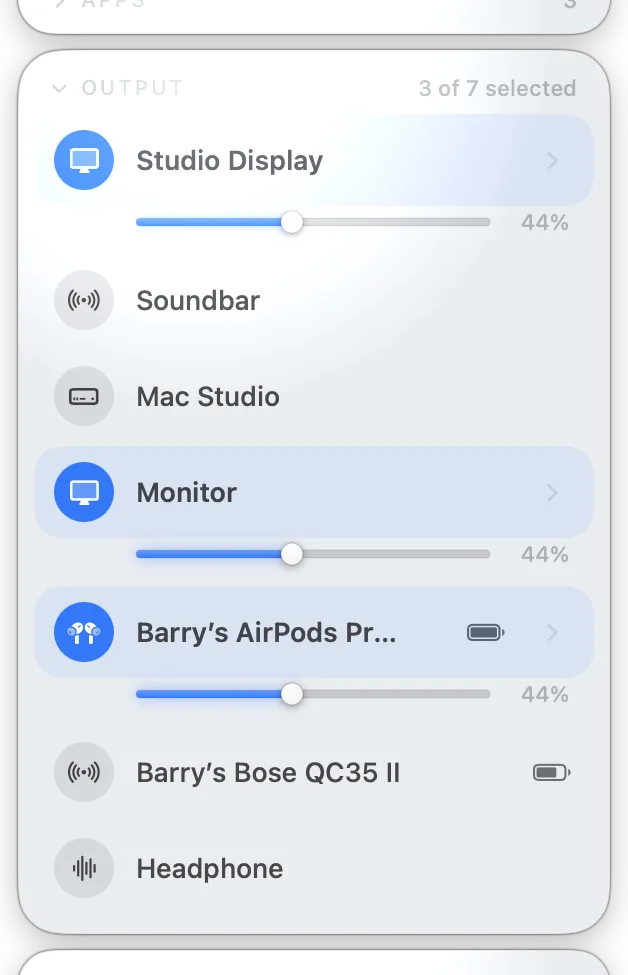
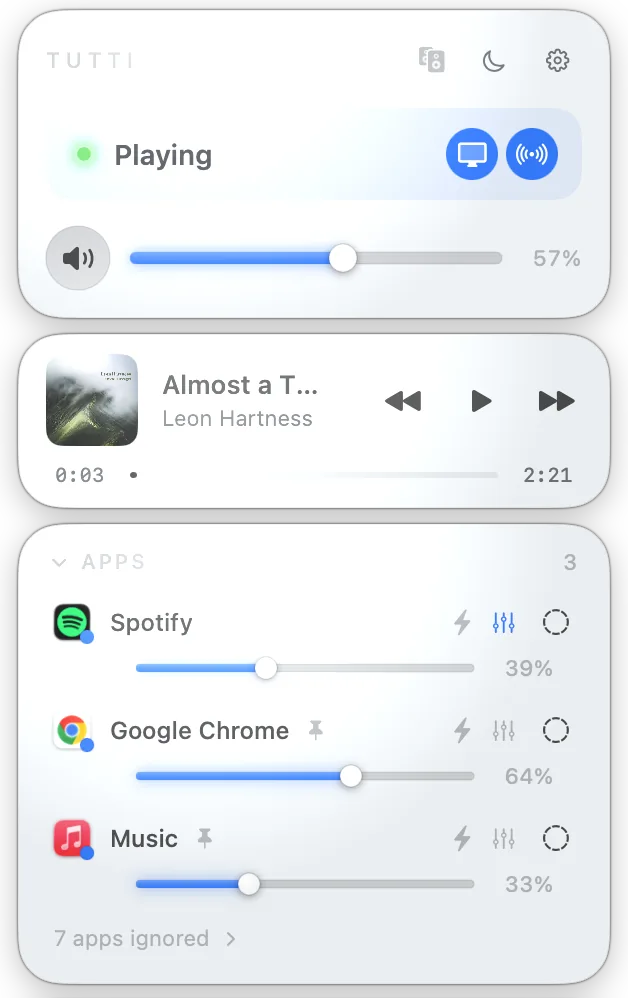
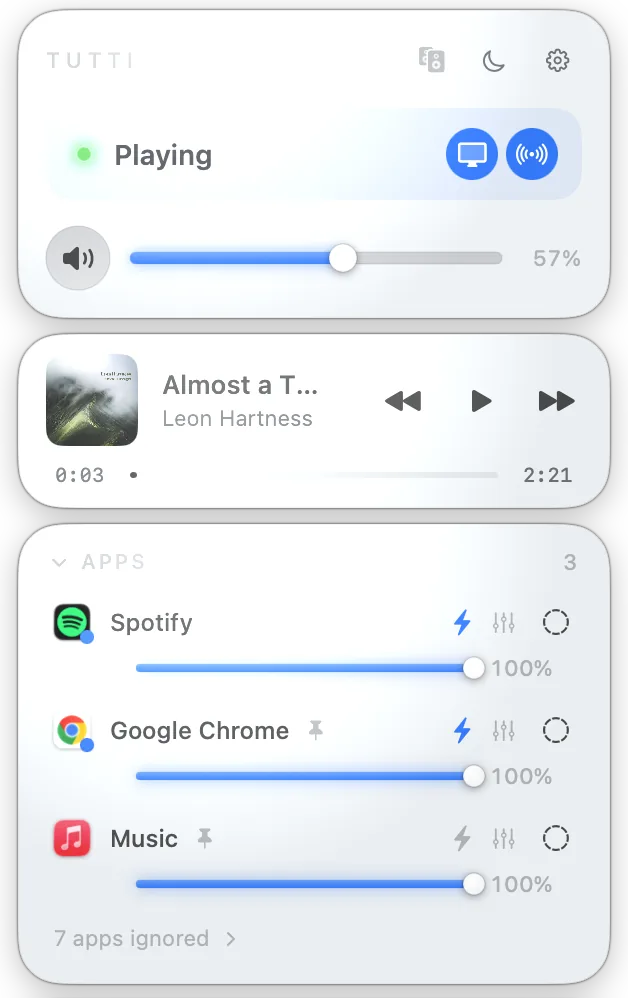
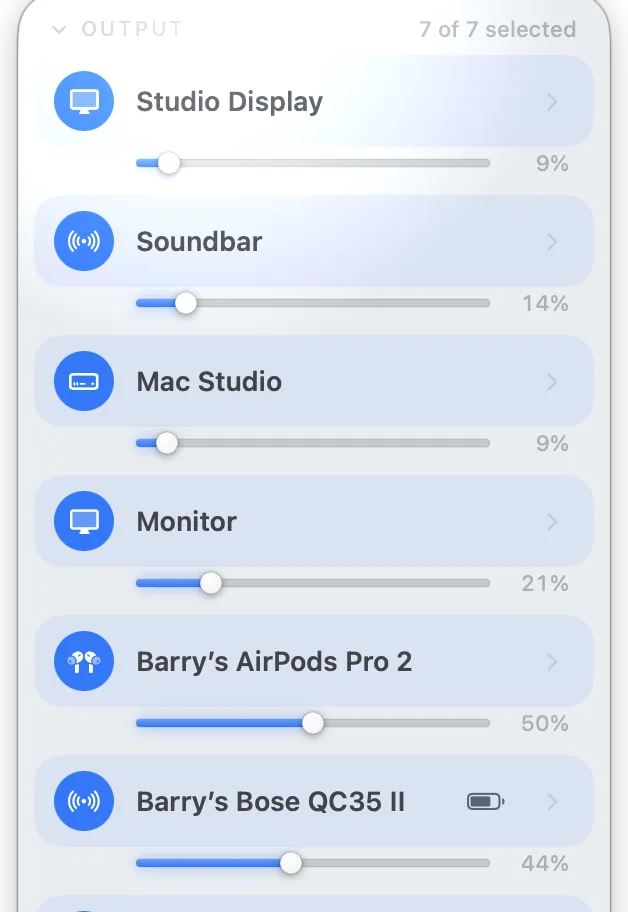
Un control general ajusta todo a la vez, y cada altavoz tiene además su propio control debajo. Para bajar un altavoz sin tocar los demás, o silenciar un solo dispositivo mientras los otros siguen. Abre el panel y arrastra el control general de arriba, o el de cualquier dispositivo más abajo.

Panel showing the master slider on top and per-device sliders below

Volumen por app

Dale a cada app su propio volumen — baja un juego mientras hablas, o pon una app a cero sin silenciar el resto. Útil cuando una app tapa a las demás. Pasa el cursor sobre la app en el panel y arrastra su control. En macOS 14.4 y posteriores funciona sin ningún controlador de audio que instalar.

Leer la guía completa
App row with its own volume slider being dragged

Volumen de pantalla externa

Algunos monitores muestran un candado y no dejan que macOS cambie su volumen; Tutti controla sus altavoces integrados directamente, con un control de verdad. Útil si los altavoces de tu pantalla estaban fijos en un nivel. Encuentra la pantalla en la lista de dispositivos y usa su control como cualquier otro. (Macs con Apple Silicon.)

Leer la guía completa
External display listed as an output with an active volume slider

Teclas de volumen y rueda

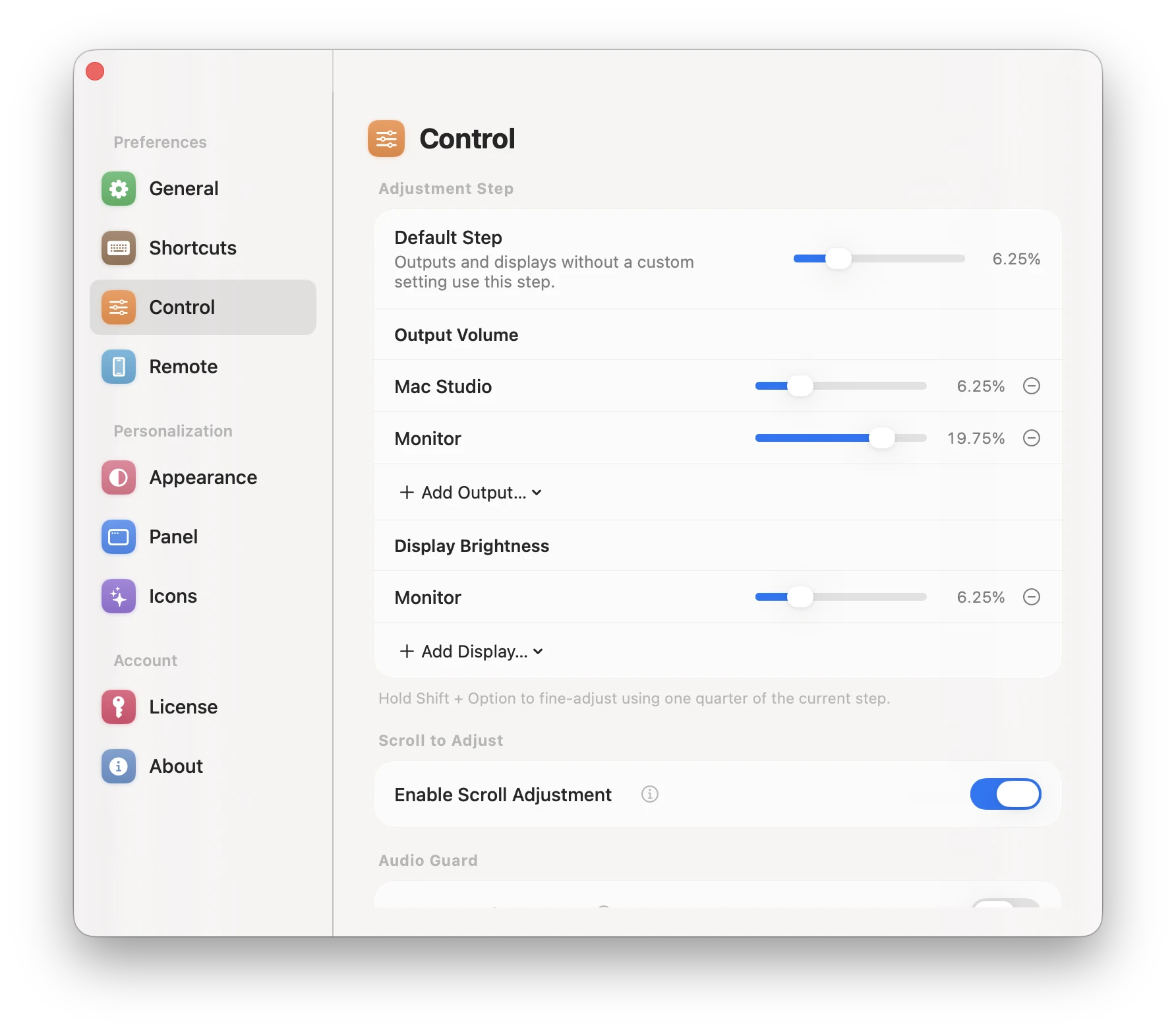
Las teclas de volumen y la rueda ajustan todo el grupo seleccionado, mientras el HUD muestra el resultado de cada salida o pantalla. En Ajustes → Control → Paso de ajuste, define un paso predeterminado o uno distinto para cada salida y pantalla; Mayús+Opción usa la cuarta parte. Coloca el puntero sobre un dispositivo, una app o el micrófono para ajustar solo ese objetivo. Puedes desactivar el desplazamiento sin deshabilitar deslizadores ni teclas.

Control settings with a default adjustment step and custom steps for individual outputs and displays

Silenciar desde la barra de menús

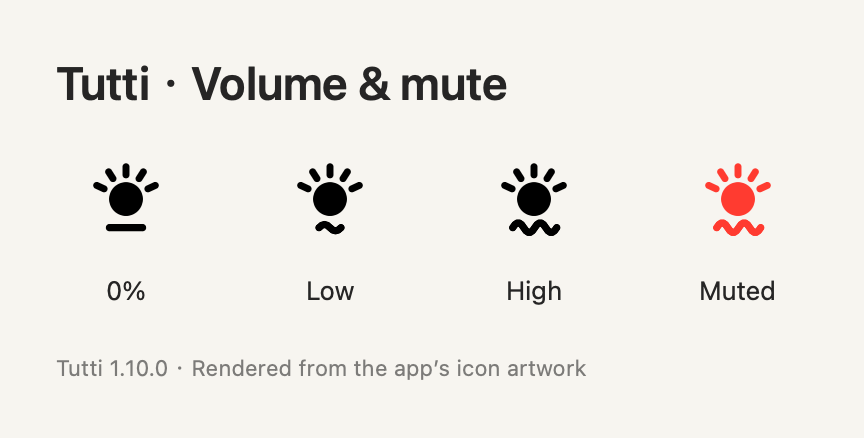
Haz clic derecho en el icono de Tutti de la barra de menús y elige silenciar o reactivar todas las salidas. Un clic izquierdo abre o cierra el panel de control.

Tutti 1.10.0 icon artwork reference comparing zero, low, high volume and red muted state

4. Control de pantallas

Ajusta una pantalla o todo el grupo

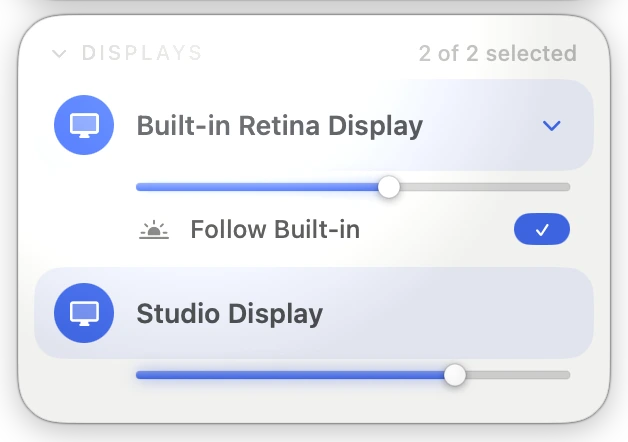
El control de pantallas está disponible en macOS 15 y posteriores, y aparece en el panel de forma predeterminada. Haz clic en una pantalla para añadirla o quitarla del grupo de brillo; al menos una pantalla ajustable permanece seleccionada. El control superior ajusta todo el grupo y el de cada pantalla solo esa pantalla. Si ocultaste la tarjeta, vuelve a activarla en Ajustes → Panel. Su motor de brillo se basa en el proyecto de código abierto Crisp; gracias a didriksg y a sus colaboradores.

Ver Crisp en GitHub Leer la guía completa
Display controls with two selected displays, individual brightness sliders, and Brightness Follow enabled

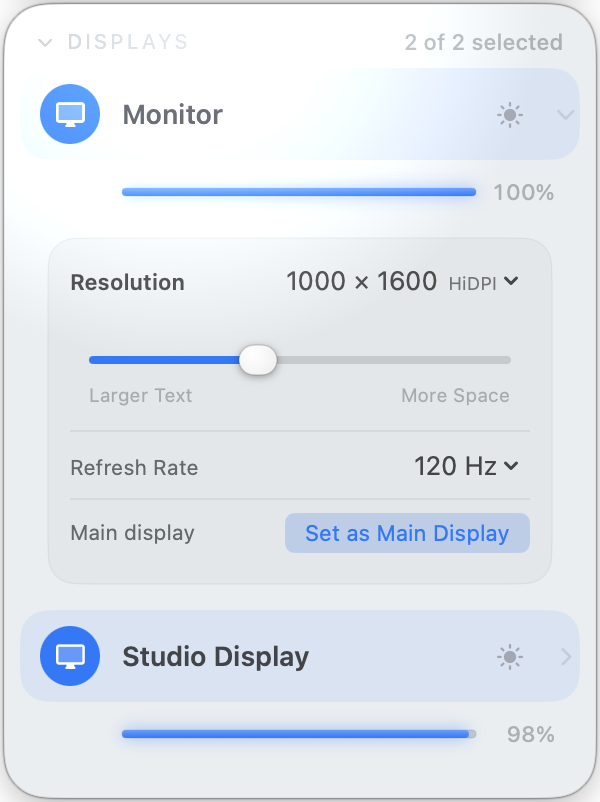
Resolución y frecuencia

En macOS 15+, despliega una pantalla para elegir resolución, modos HiDPI existentes y frecuencia. Arrastra para previsualizar y suelta para aplicar. Confirma en 15 segundos o se restaurará el modo original; también puedes restaurarlo manualmente. Los controles de modo y pantalla principal se bloquean durante la confirmación o restauración. Cambiar la pantalla principal es inmediato. Son controles locales gratuitos, sin preajustes, Remote, atajos ni automatización.

User-provided Tutti 1.11.0 screenshot in English: expanded display controls showing resolution, HiDPI, refresh rate and Set as Main Display

Más oscuro que el mínimo, o una pantalla negra

Por la noche, incluso el mínimo puede deslumbrar. En una pantalla compatible, desactiva la amplificación y baja su deslizador del 15% para usar Extra Dim. Al 0%, la imagen queda negra, por ejemplo para oscurecer una pantalla secundaria. No apaga ni desconecta la pantalla. Sube su brillo para recuperar la imagen. Si solo tienes una pantalla, configura y prueba antes su atajo para aumentar el brillo en Ajustes → Atajos. También puedes usar el panel de Tutti en otra pantalla visible. La compatibilidad depende de la pantalla y la conexión. Extra Dim puede afectar al HDR y a la precisión del color; vuelve al 15% o más para trabajar con color. No puede activarse junto con la amplificación.

Leer la guía completa

Activar la amplificación de brillo

Pro

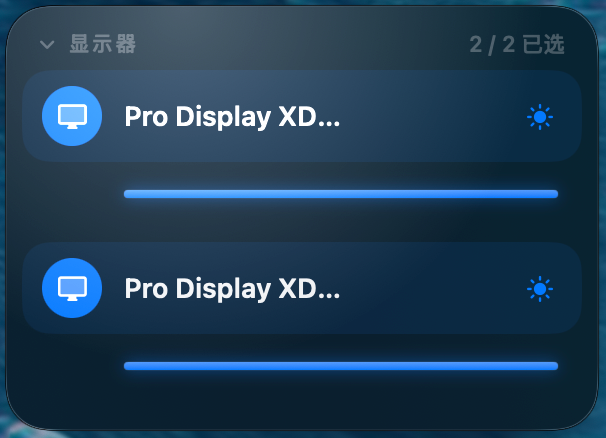
En Tutti 1.11.0 con macOS 15 o posterior, pulsa el sol junto a una pantalla compatible en la tarjeta Pantallas y mueve su propio deslizador por encima del 100%. Requiere Pro o una prueba activa. Cada pantalla guarda su activación y nivel. El 100% es neutro; Extra Dim y la amplificación no pueden estar activos a la vez.

Leer la guía completa
User-provided screenshot in Chinese: two Pro Display XDR rows with individual brightness sliders and the sun-shaped Upscaling buttons

Pantallas compatibles

Pro

Tutti 1.11.0 conserva la lista XDR y también detecta pantallas integradas y HDR externas aptas según su margen EDR. Las pruebas incluyen brillo visible en MacBook Neo y R5 mediante un hub funcional, además de comentarios sobre XDR Gamma y Metal. No se han verificado todas las pantallas, adaptadores ni situaciones de recuperación. La conexión puede cambiar la disponibilidad; no se promete un multiplicador físico fijo. Identificadores de modelos con pantalla integrada: MacBookPro18,1–18,4; Mac14,5/6/9/10; Mac15,3/6/7/8/9/10/11; Mac16,1/5/6/7/8; Mac17,2/6/7/8/9. Pantallas externas reconocidas: Pro Display XDR; Studio Display XDR (Apple 0x0610: 0xAE21, 0xAE22, 0xAE23, 0xAE2D, 0xAE2E, 0xAE2F, 0xAE42, 0xAE43).

Elegir Gamma o Metal

Pro

La selección Gamma/Metal en Ajustes → Control → Ajustes avanzados de pantalla solo afecta a las XDR compatibles. Otras pantallas integradas aptas usan Metal automáticamente; las externas usan Gamma y pueden necesitar HDR. La selección XDR no cambia estas rutas. Esperar EDR no detecta contenido HDR.

User-provided Tutti 1.11.0 screenshot in English: Advanced Display Settings with Upscaling Method set to Gamma (Recommended); this selector applies to compatible XDR displays

Guardar la escena en un preajuste

Pro

Selecciona la pantalla al guardar un preajuste para recordar su interruptor y nivel, incluso activado al 100% neutro. Aplicarlo restaura la escena; una pantalla desconectada espera a reconectarse. Una orden más reciente tiene prioridad. Grupo, teclas de brillo, atajos directos, Remote, automatización, seguimiento de brillo y desplazamiento siguen limitados al 100%. Solo el deslizador propio o un preajuste guardado explícitamente restauran el intervalo amplificado.

HDR, color y desactivación

Pro

La amplificación puede alterar el contenido HDR y la precisión del color. Tutti no detecta HDR ni desactiva la amplificación automáticamente. Para trabajos de color, apágala con el sol de la pantalla; volver al 100% también restaura el nivel neutro. Desactivarla o cerrar Tutti elimina su ajuste de imagen.

Haz que las pantallas externas sigan a la integrada

Despliega la pantalla integrada y activa Seguir pantalla integrada. Las pantallas externas seleccionadas cambian en la misma proporción y conservan la diferencia de brillo que hayas definido. Si el brillo automático está activo en macOS, también pueden seguir los cambios de luz ambiental.

Usa teclas de brillo, atajos y desplazamiento

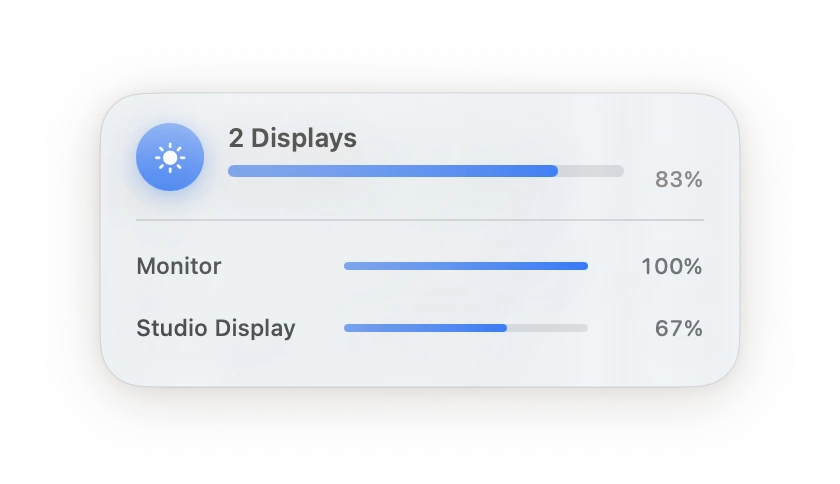
Tras conceder acceso a Accesibilidad, las teclas de brillo controlan las pantallas seleccionadas en Tutti y muestran su barra de progreso. Coloca el puntero sobre el grupo o una pantalla y desplázate para ajustar ese objetivo; Shift+Option reduce el paso. Los atajos de brillo personalizados están disponibles con Pro en Ajustes → Atajos. Si Tutti no puede capturar una tecla de forma segura, macOS sigue gestionándola.

Group brightness HUD showing two displays with individual levels

Guarda en ajustes y controla desde el iPhone

Pro

Los ajustes guardan las pantallas seleccionadas y el brillo de cada una, y restauran las disponibles al aplicarlos; una pantalla desconectada vuelve al reconectarse. Tutti Remote 1.1.0 añade una página Pantallas para elegirlas y ajustar el brillo individual o del grupo desde el iPhone. Ambas funciones requieren Tutti Pro y tener activado el control de pantallas en el Mac.

5. Tutti Theater y alineación

Activar Tutti Theater

Pro

Selecciona al menos dos dispositivos de salida y haz clic en el icono de estéreo de la parte superior del panel de Tutti para activar Tutti Theater. La sección Salida se abrirá automáticamente; usa la insignia L/R de cada dispositivo seleccionado para asignar un altavoz a la izquierda y el otro a la derecha. Tutti Theater reúne altavoces separados en un par estéreo: los canales izquierdo y derecho se reproducen desde dispositivos distintos, en lugar de emitir la misma mezcla en todos. Admite altavoces por cable, de pantalla y Bluetooth. Mientras el modo esté activo, macOS puede mostrar «Tutti Theater» como salida actual; Tutti lo crea y gestiona automáticamente, así que no tienes que seleccionarlo manualmente.

Two speakers paired as Left and Right in the panel

Equilibra cada altavoz

Pro

Si un altavoz queda a un lado, inclina su sonido a izquierda o derecha con un control de balance por altavoz para que la imagen estéreo siga centrada en ti. Útil cuando tus altavoces no son simétricos respecto a tu sitio. Ajusta el balance de ese dispositivo; los ajustes lo recuerdan, junto con la afinación de latencia.

Per-speaker balance slider leaning a device left or right

Afinación de latencia por dispositivo

Pro

Si un altavoz suena más tarde que los demás, añade retardo a las salidas más rápidas para alinearlas. Tutti puede retrasar una salida, pero no adelantar una ruta Bluetooth más lenta. Ajusta cada dispositivo más rápido de oído; Tutti recuerda el ajuste. Esto puede aumentar el retraso general del audio respecto al vídeo. Tutti puede compensar una diferencia relativamente estable retrasando la salida más rápida. No puede hacer que un altavoz Bluetooth lento suene antes. Algunos dispositivos pueden perder la sincronización al cambiar de canción, reanudar, reconectarse o durante la reproducción, aunque el ajuste guardado no cambie. Si el ajuste no se mantiene, prueba una conexión por cable o una sola salida. Restaurar un ajuste o realizar una calibración inicial no garantiza una sincronización continua.

Leer la guía completa
Per-device latency control adding delay to a faster output

6. Calidad de sonido y llamadas

Turbo por app

Algunas apps son sencillamente demasiado bajas; Turbo da a una app un impulso ×2 para que destaque sobre lo demás. Útil cuando un vídeo o un juego suena flojo incluso a volumen máximo. Pasa el cursor sobre la app en el panel y activa Turbo. Sin controlador en macOS 14.4 y posteriores.

Turbo toggle switched on for one app in the panel

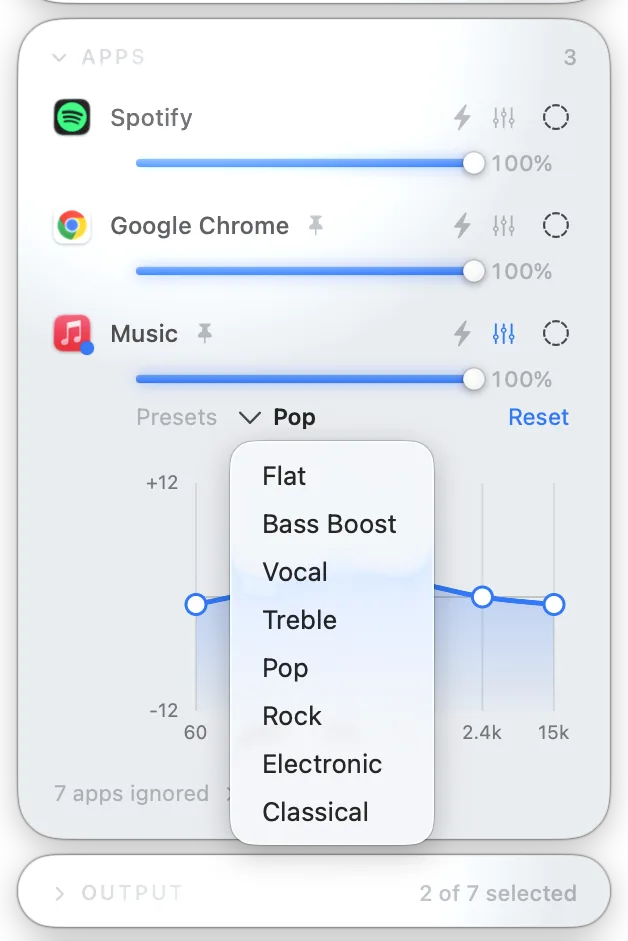
Ecualizador por app

Modela graves, medios y agudos de una sola app directamente en el panel, o aplica un ajuste integrado. Para dar calidez a unos altavoces flojos de portátil o suavizar el sonido áspero de una app sin afectar a las demás. Abre el EQ de la app en el panel y ajusta las bandas. Sin controlador en macOS 14.4 y posteriores.

Per-app equalizer with bass/mid/treble bands in the panel

Se aparta en llamadas y vídeo

Cuando un vídeo, una reunión o una llamada empieza a sonar, Tutti atenúa tu música y la pausa, y luego la reanuda con un fundido justo donde la dejaste. Así nunca tienes que correr a pausar la música cuando entra una llamada. Actívalo una vez; funciona con Spotify y Apple Music.

Music fading and pausing as a call takes over

Mantiene los auriculares nítidos tras las llamadas

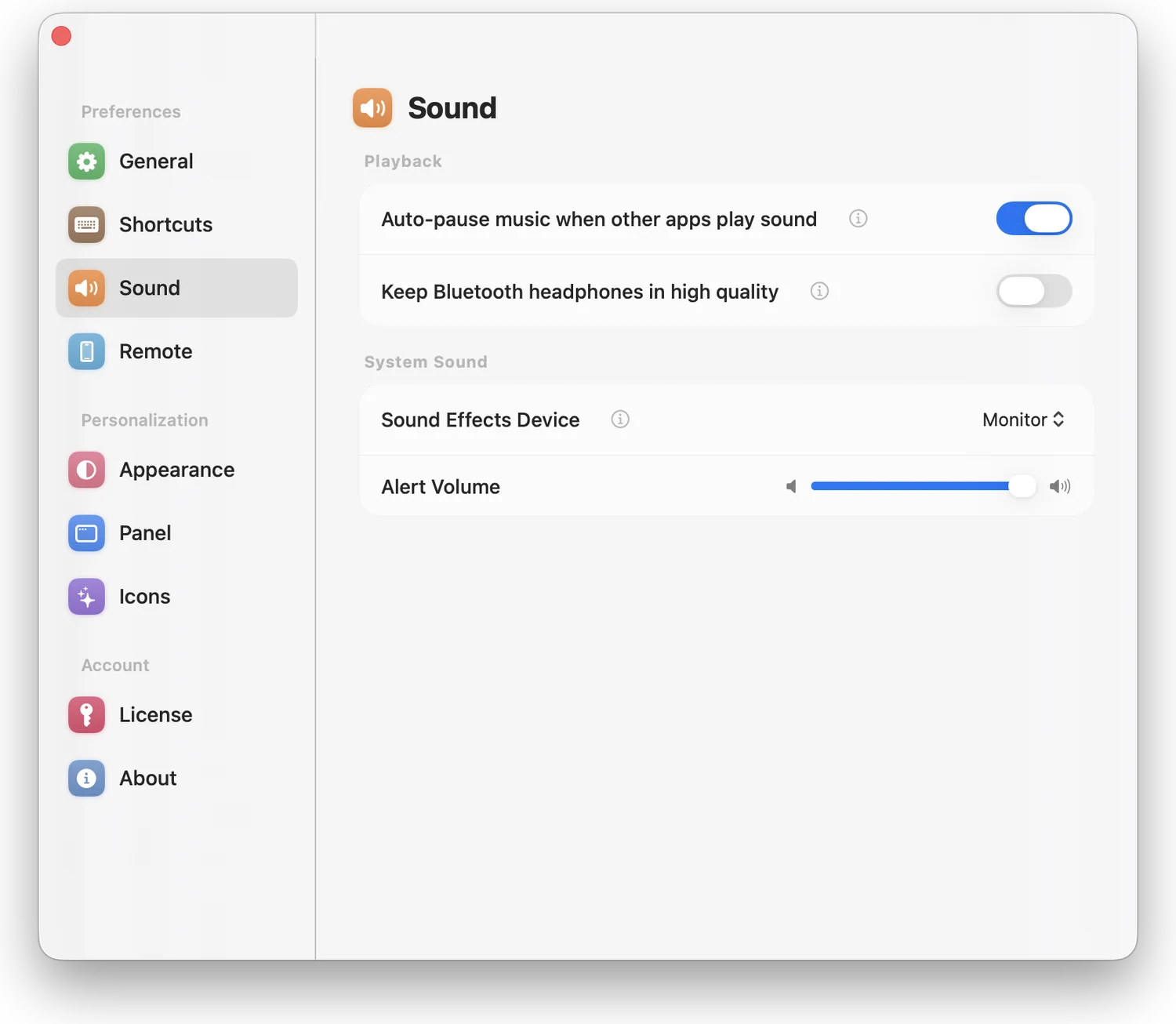
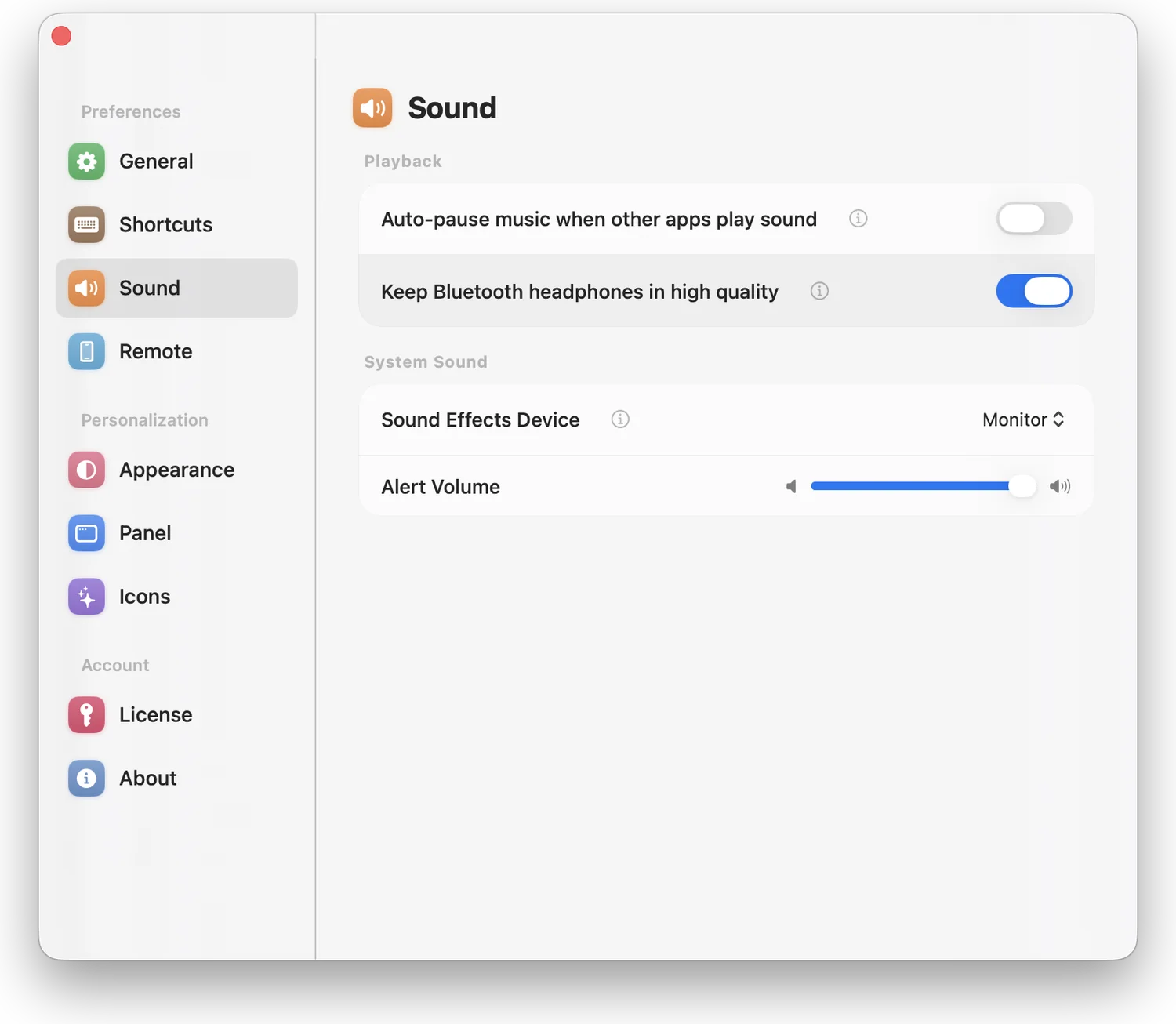
Los auriculares Bluetooth suelen bajar a una calidad de llamada apagada durante una reunión y se quedan así; activa esto y Tutti usa en su lugar el micrófono integrado del Mac, para que los auriculares mantengan toda su calidad. Útil si la música suena plana tras una videollamada. Actívalo y Tutti gestiona el cambio por ti.

Setting that keeps Bluetooth headphones in high quality during calls

7. Guardián de dispositivos

Mantiene tu configuración de audio en su sitio

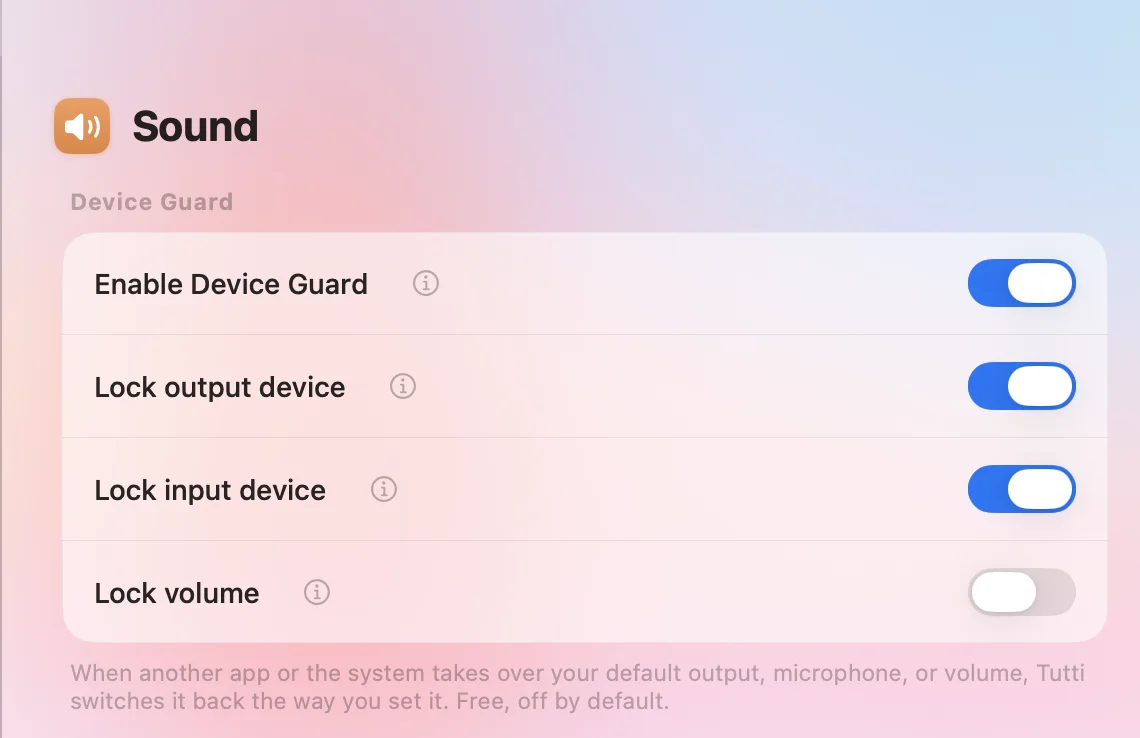
Si una app o macOS cambia la salida, el micrófono o el volumen, el Guardián los restaura. Los cambios hechos en Tutti pasan a ser la nueva elección; los cambios automáticos al conectar siguen la prioridad. Es gratis y viene desactivado.

Device Guard in Settings with the enable switch and lock toggles

Un orden de prioridad para tus salidas

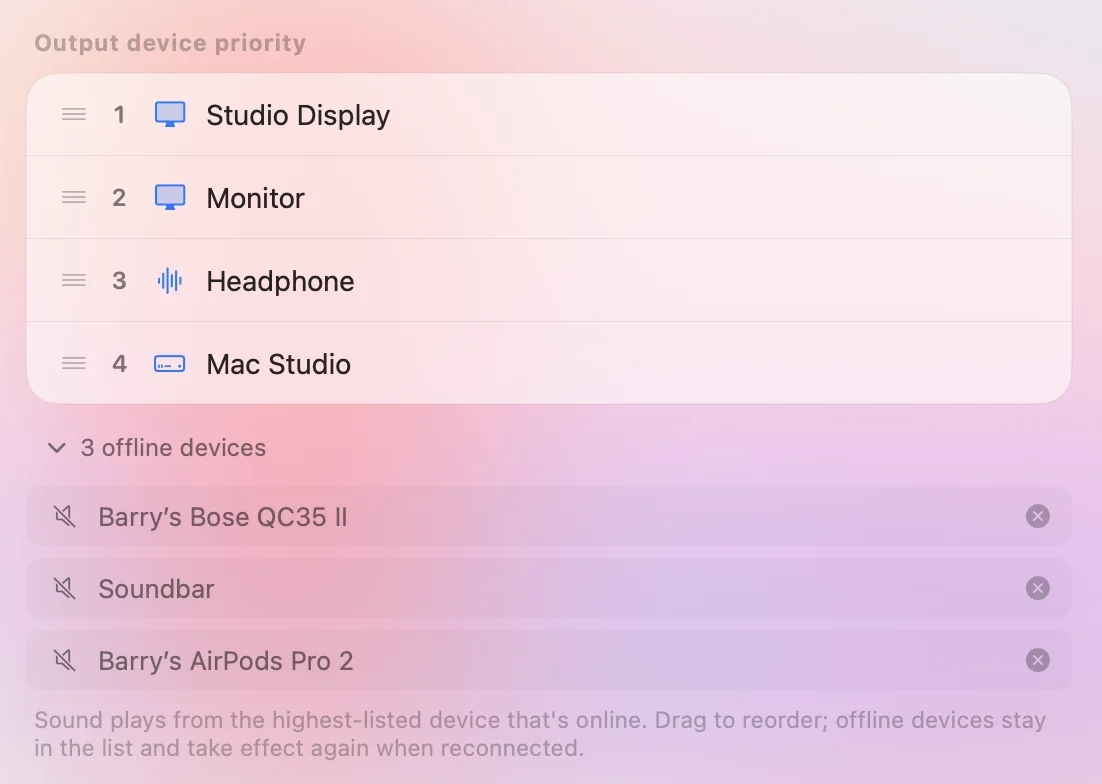
Ordena las salidas en «Bloquear dispositivo de salida». Tras un cambio automático, Tutti vuelve a la primera disponible. Pon los AirPods arriba para usarlos al conectarse. Si prefieres decidir cada vez, deja el bloqueo desactivado.

Output priority list with devices dragged into order

Bloquear el micrófono y el volumen

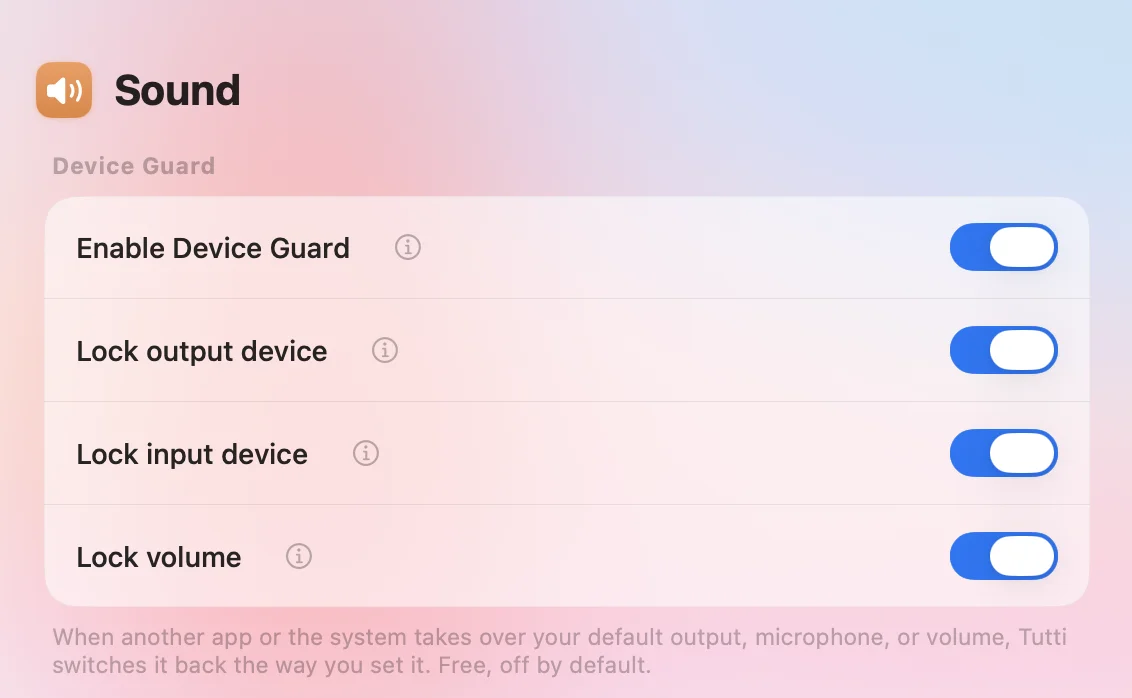
«Bloquear dispositivo de entrada» evita que apps de reuniones como Zoom te cambien el micrófono en plena llamada, y «Bloquear volumen» restaura tu nivel cuando una app lo sube al máximo o lo deja a cero. Cada vez que el Guardián de dispositivos repone algo, aparece un breve aviso en pantalla; puedes desactivarlo con «Mostrar un aviso cuando los dispositivos se ajustan automáticamente» en la pestaña Apariencia.

Input and volume locks on, with the brief on-screen notice

8. Ajustes y automatización

Guarda conjuntos de dispositivos como ajustes

Pro

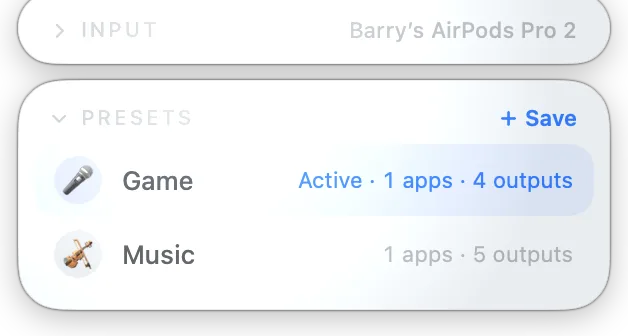
Guarda toda una configuración — qué altavoces están activos, más el volumen y la salida de cada app — y recupérala con un toque, alternando libremente entre música, películas y trabajo. Ideal para saltar al instante entre una configuración de «fiesta» y una de «concentración». Deja el panel como quieras y guárdalo como ajuste; cada uno recibe su emoji para distinguirlos de un vistazo.

Preset row with emoji icons, one being recalled

Atajos, Siri y Spotlight

Pro

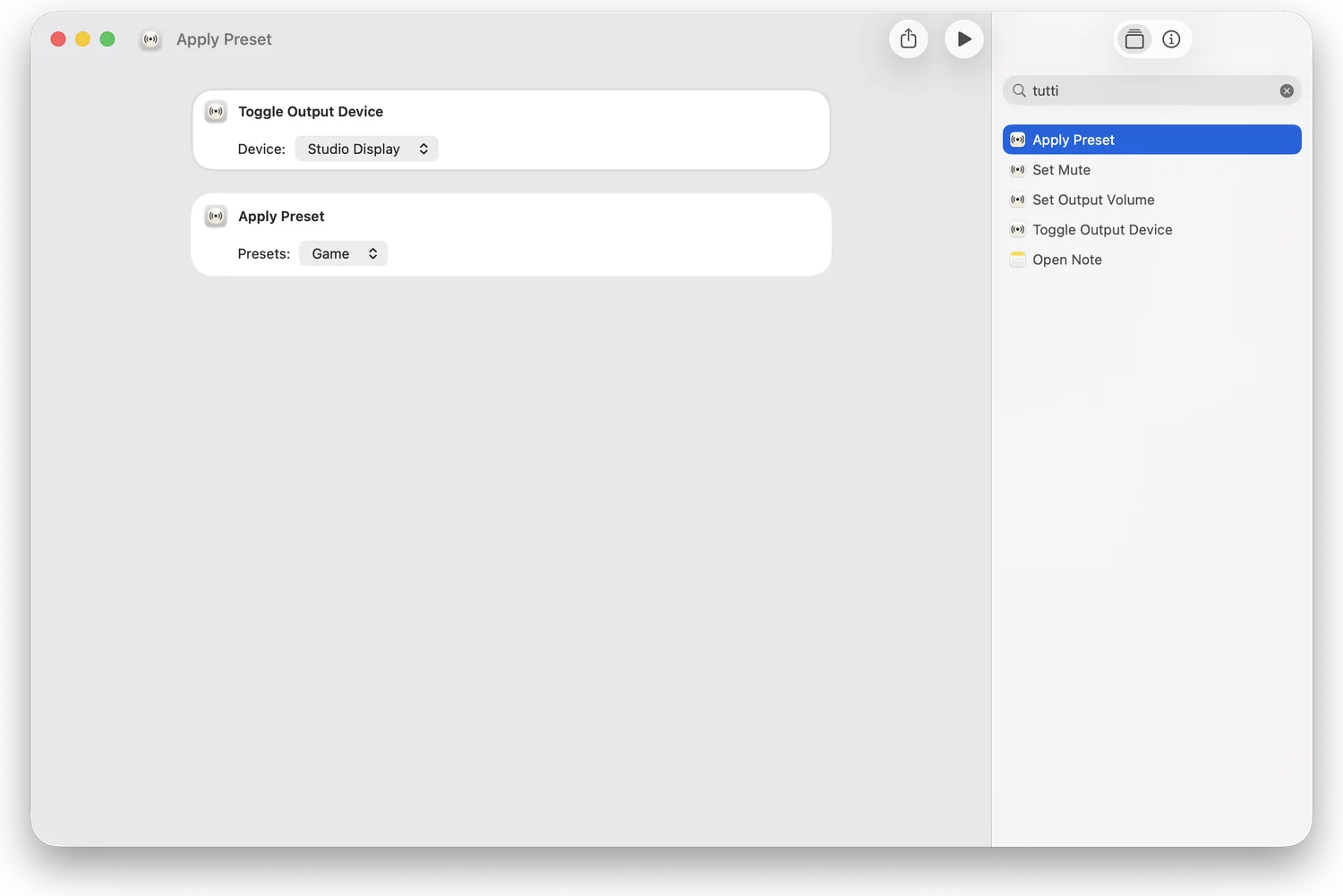
Controla Tutti desde la app Atajos, pidiéndoselo a Siri o directamente desde Spotlight — cambia de ajuste, silencia o fija el volumen, e intégralo en tus automatizaciones. Útil para lanzar una configuración con una tecla, una rutina o la voz. Añade las acciones de Tutti en Atajos, o empieza a escribir un comando en Spotlight.

AcciónParámetrosFrase de Siri
Aplicar ajuste predefinidoAjuste predefinido (obligatorio)
  • “ Apply ajuste preset in Tutti ”
  • “ Switch to ajuste in Tutti ”
Establecer silencioSilenciar / activar sonido / alternar (por defecto: alternar)
  • “ Toggle mute in Tutti ”
Establecer volumen de salidaVolumen 0–100 (por defecto: 50)
  • “ Set Tutti volume ”

Dicha a Siri, se aplica el valor por defecto del 50% — elige el tuyo en la acción de la app Atajos.

Alternar dispositivo de salidaDispositivo (obligatorio)Solo en la app Atajos — sin frase de voz
Tutti actions listed in the Shortcuts app / Spotlight

Atajos globales

Pro

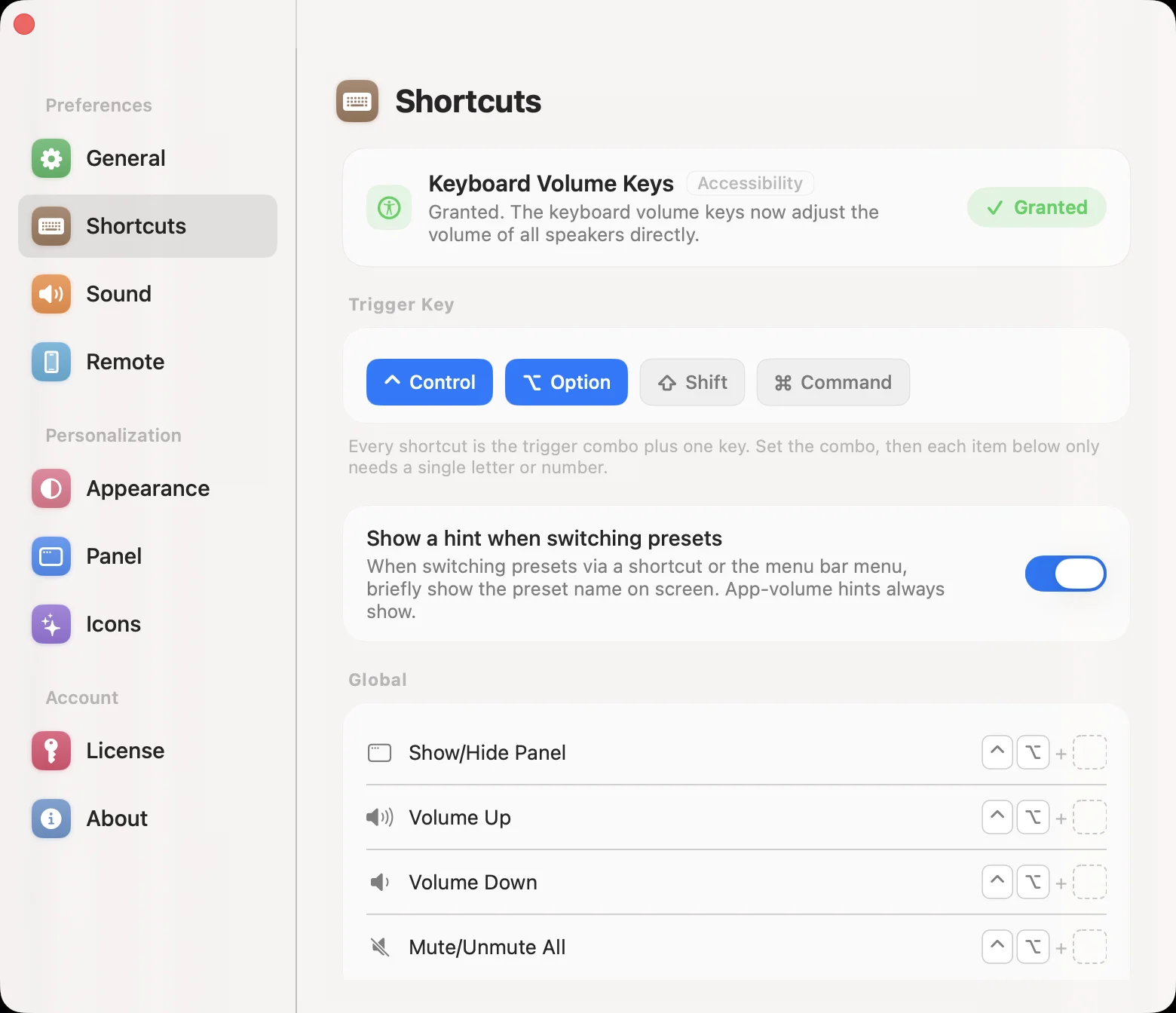
Define atajos que funcionan desde cualquier app, sin traer Tutti al frente. Asigna teclas al panel, a la salida principal, a la app que está sonando, a apps o dispositivos concretos y a cada ajuste predefinido. Úsalo para silenciarlo todo en cuanto entra una llamada o ajustar la música sin dejar lo que estás haciendo. Abre Ajustes → Atajos, haz clic en una acción y pulsa las teclas que quieras.

DestinoAcción
PanelMostrar/ocultar el panel
Salida principalSubir el volumen · Bajar el volumen · Silenciar todo / activar
App en reproducciónSubir el volumen · Bajar el volumen · Silenciar / activar
App concretacada app tiene sus propias teclasSubir el volumen · Bajar el volumen · Silenciar / activar
Dispositivo concretocada dispositivo tiene sus propias teclasSubir el volumen · Bajar el volumen · Silenciar / activar
Ajustes predefinidoscada ajuste tiene su propia teclaAplicar ese ajuste
Shortcuts settings pane with the trigger-key combo and global actions ready to bind

Raycast

Pro

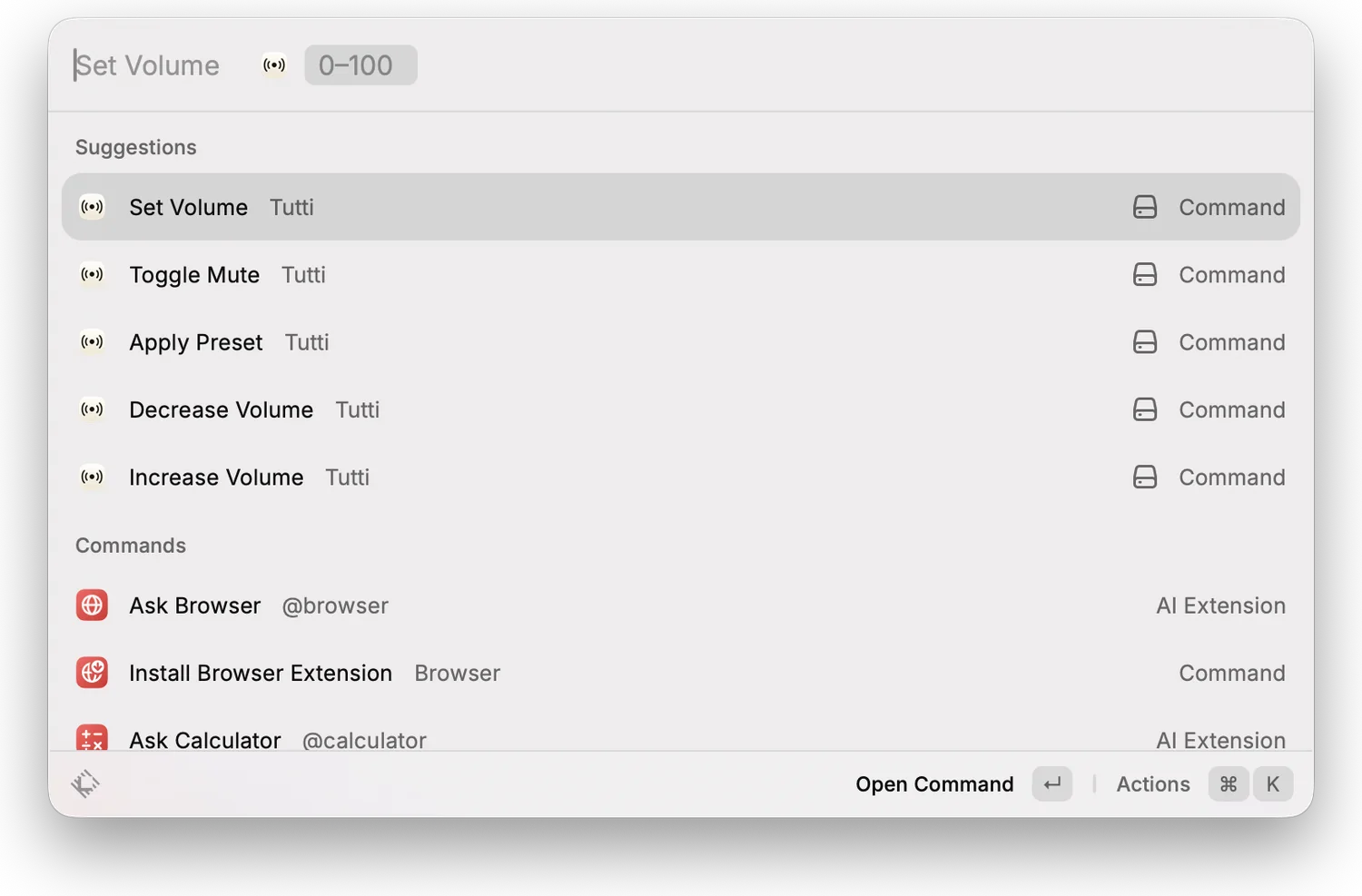
¿Usas Raycast? Las acciones de Tutti también aparecen ahí — ajusta el volumen, silencia o aplica un ajuste directamente desde Raycast, sin configurar nada. Útil si Raycast ya es tu lanzador. Empieza a escribir una acción como «Set Volume» y ejecútala; son los mismos comandos que Tutti da a Atajos y Spotlight.

Raycast showing Tutti's Set Volume / Toggle Mute / Apply Preset commands

Widgets de escritorio

Pro

Pon el estado de salida y los dispositivos en el escritorio o en el Centro de Notificaciones, y ajusta volumen, silencio, salida o ajustes sin abrir la app. Útil si cambias de configuración a menudo y la quieres a un golpe de vista. Añade el widget de Tutti desde la galería de widgets y elige el tamaño que te guste.

Tutti desktop widget showing output status and controls

9. Diseño y dispositivos

Ordena el panel a tu manera

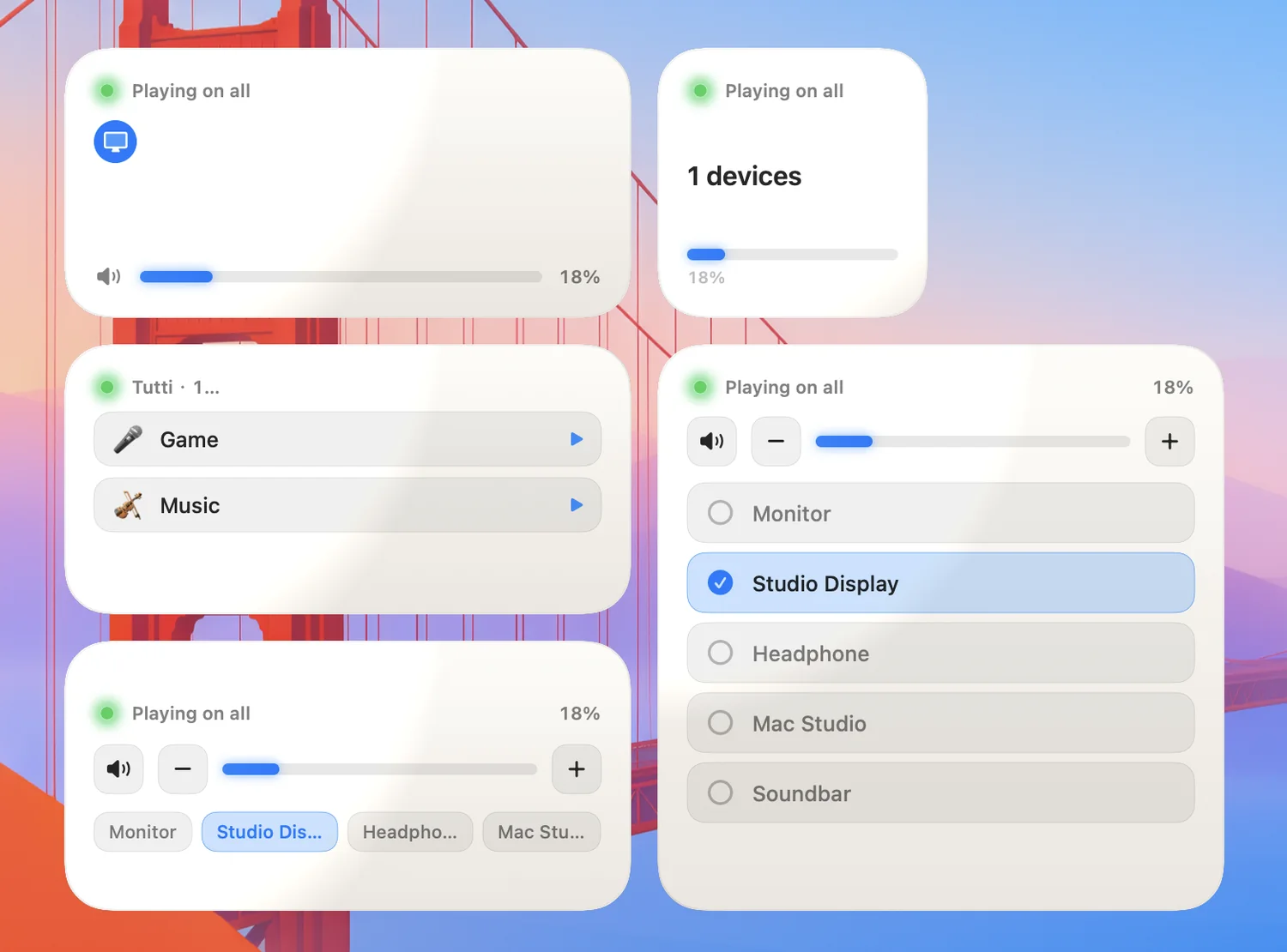
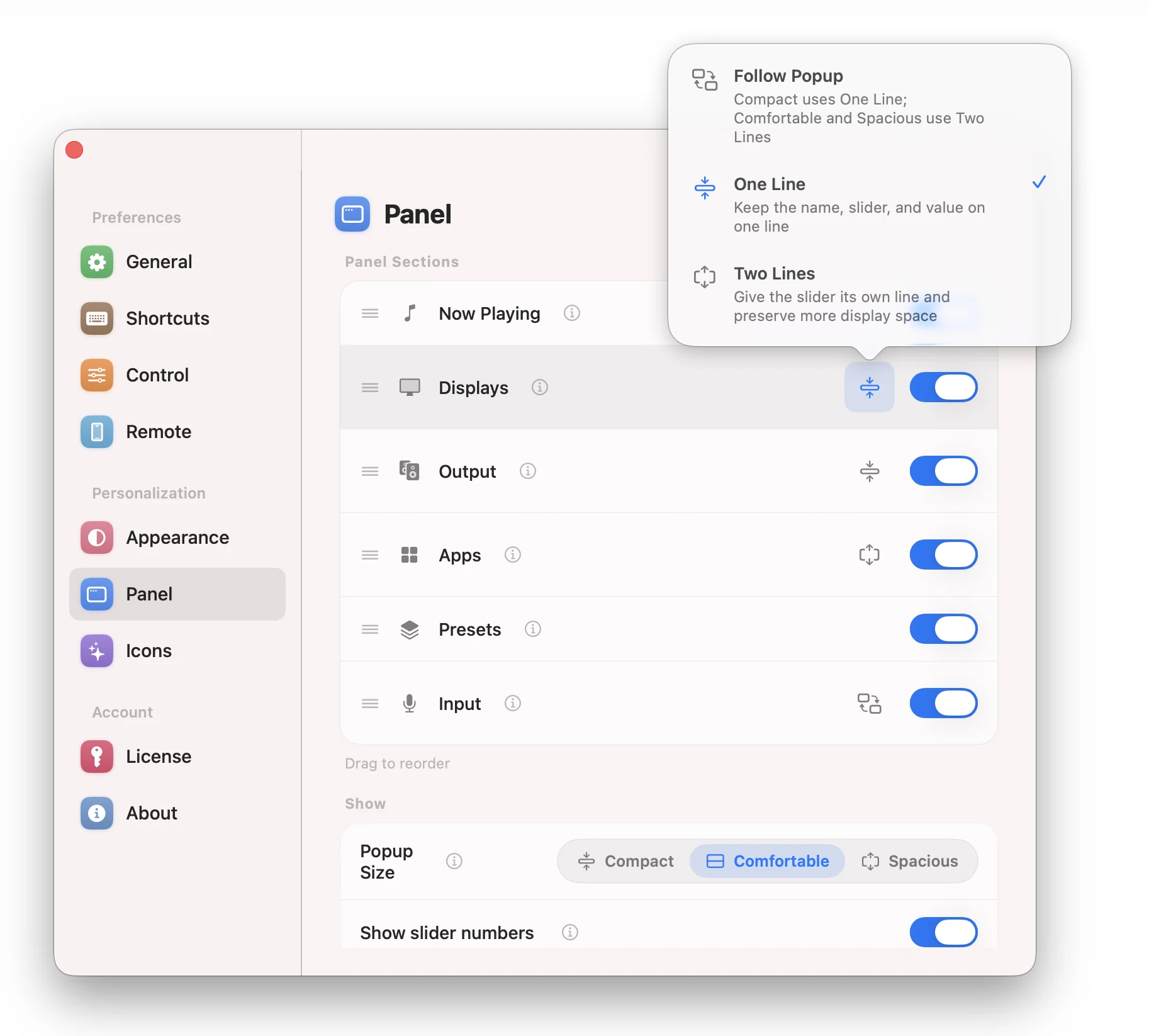
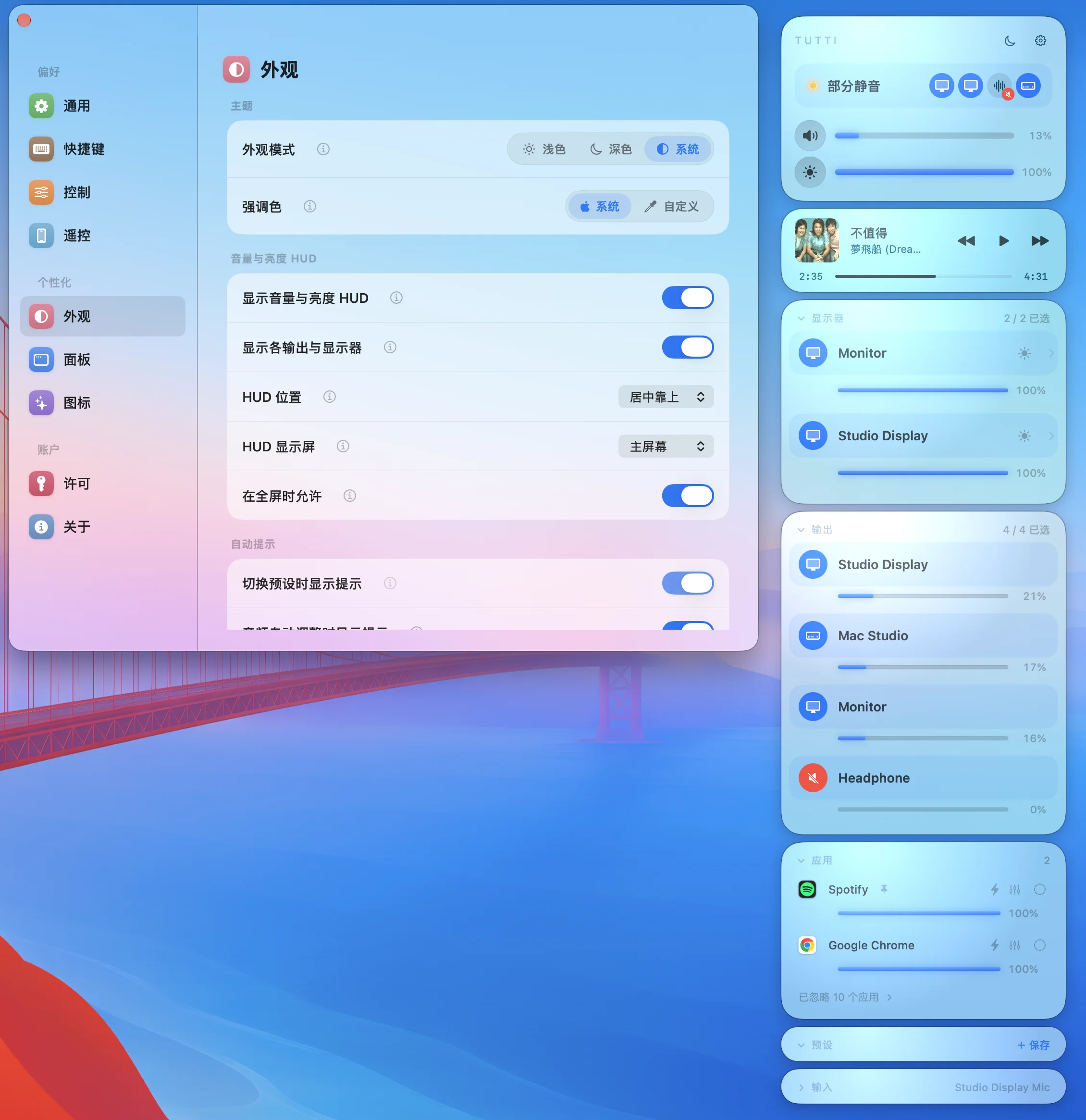
Activa, desactiva y reordena las tarjetas del panel. Salidas, Apps, Entrada y Pantallas pueden seguir el tamaño de la ventana o quedar en una o dos líneas. En Ajustes → Control usa el botón de disposición junto al interruptor de cada tarjeta; la elección se aplica al instante y se guarda por separado. Cuando los ajustes están en primer plano y hay espacio suficiente, el panel de menú real aparece al lado como vista previa en directo. Cambiar a otra app oculta solo la vista previa y mantiene los ajustes abiertos; al volver se conserva el estado de edición. Un clic en el icono de la barra de menús recupera los ajustes en segundo plano o cierra los ajustes y su vista previa si ya están en primer plano.

Panel settings with the Displays layout popover open and One Line selectedTutti 1.11.0 (30), Chinese UI: Appearance settings beside the real menu panel companion preview

Renombra y oculta dispositivos

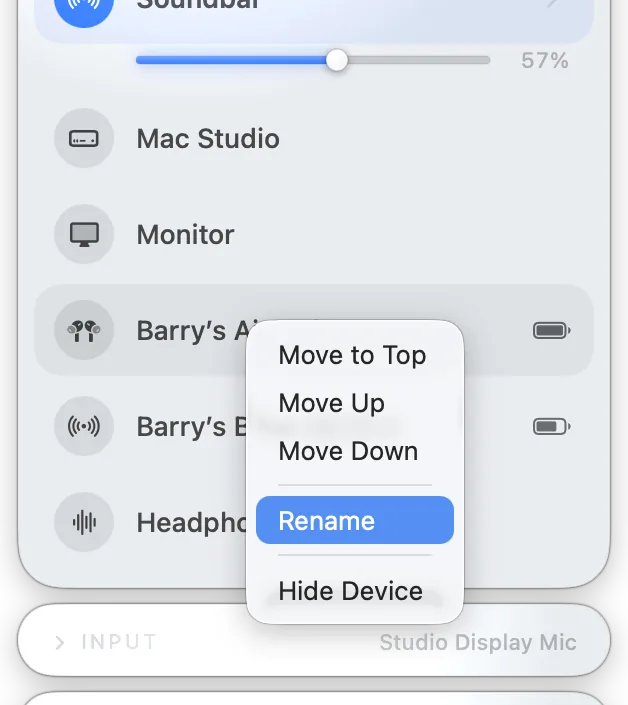
Dale a cualquier salida un nombre más claro y guarda las que nunca usas, para mantener la lista corta. Útil cuando los nombres del sistema son crípticos o tienes salidas que nunca tocas. Renombra u oculta desde el menú del dispositivo; las ocultas vuelven cuando quieras al final de la lista.

Device menu with Rename and Hide options

Temporizador de reposo

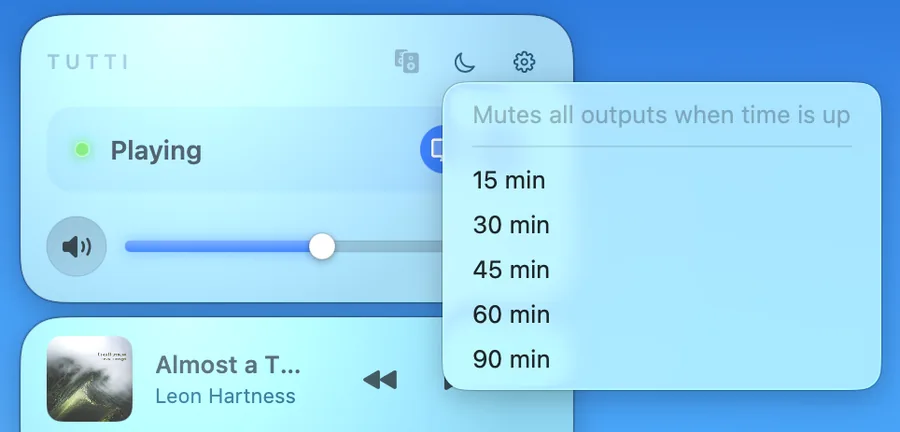
Pon un temporizador y Tutti pausa la reproducción y atenúa suavemente cada altavoz hasta el silencio al terminar — nada de música sonando toda la noche en una sala vacía. Ideal para dormirte con música sin dejarla hasta la mañana. Elige una duración en el panel y deja que corra la cuenta atrás.

Sleep timer counting down in the panel

Elige el icono de la barra de menús

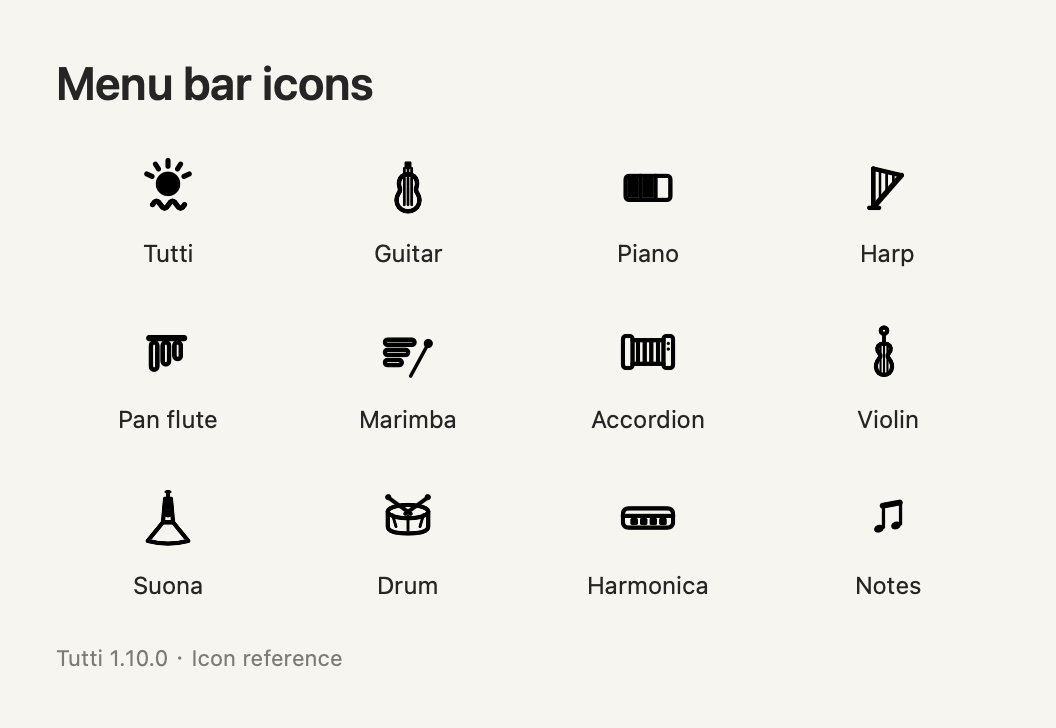
El icono Tutti predeterminado combina sol y onda sonora. La onda refleja el volumen; en silencio aparece plana y roja. Un volumen del 0% sin silencio no lo vuelve rojo. Elige el icono en Ajustes → Apariencia. El predeterminado es gratis. Los instrumentos se desbloquean con el tiempo de escucha en varias salidas; Pro los desbloquea todos al instante.

Tutti 1.10.0 icon reference rendered from production artwork: the default sun-and-wave icon and instrument options

10. Mando para iPhone — Tutti Remote

Pro

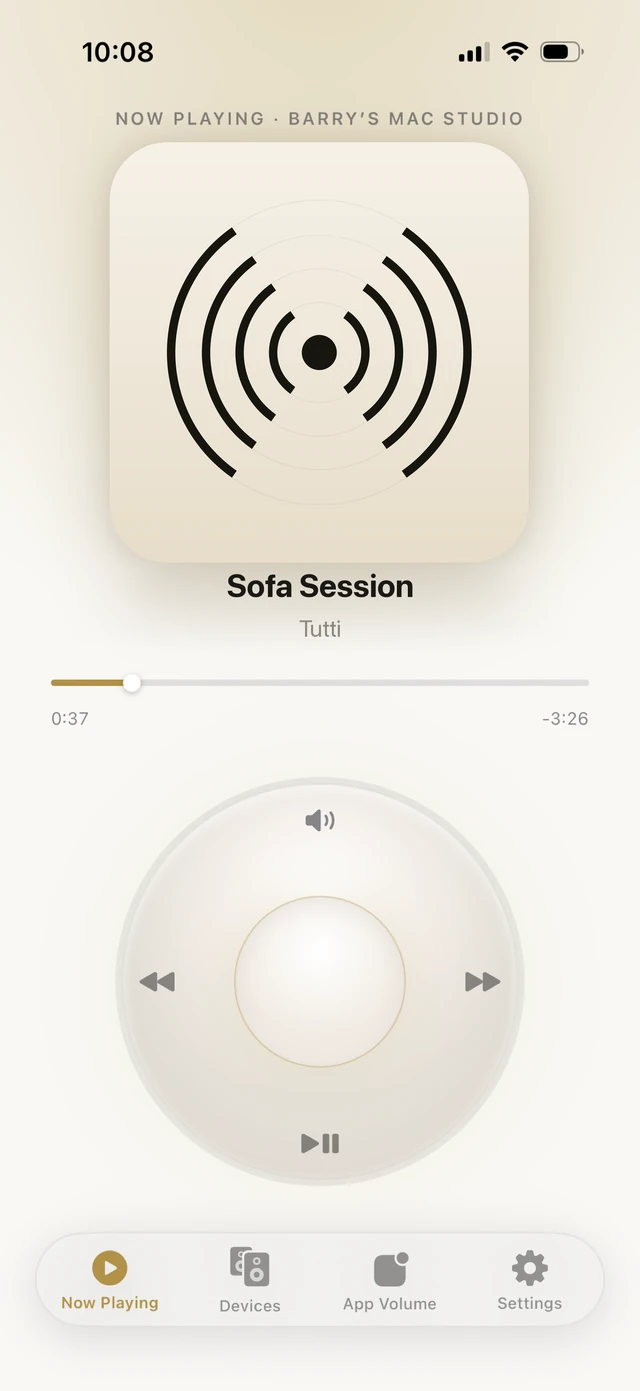
Tutti Remote es una app gratuita de iPhone que convierte tu teléfono en un mando para el Tutti que corre en tu Mac — cambia lo que suena, ajusta el volumen y alterna configuraciones desde el otro lado de la sala. Controlar tu Mac necesita Tutti Pro allí.

Descargar en la App Store
Escanea para instalar Escanea para instalar

Emparejar tu iPhone

  1. 1 En el Mac, abre Ajustes → Mando en Tutti para mostrar un código de emparejamiento de 4 cifras.
  2. 2 Abre Tutti Remote en tu iPhone; encuentra tu Mac en la red automáticamente.
  3. 3 Escribe el código en el iPhone para emparejar ambos — solo se hace una vez.

Ambos dispositivos deben estar en la misma red Wi-Fi, Tutti debe estar en marcha en el Mac, y el Mac necesita Tutti Pro.

Qué puedes hacer desde el teléfono

Cambiar de ajuste, elegir dispositivos de salida y fijar el volumen de cada uno, controlar el volumen general y el silencio, cambiar la fuente de entrada, gobernar la reproducción con un control estilo tocadiscos y fijar el volumen por app.

Tutti Remote on iPhone: turntable playback control and device list

11. Solución de problemas

Pagué pero no he recibido mi clave de licencia — ¿qué hago?

Tu clave la envía Dodo Payments por correo justo después de la compra, desde una dirección dodopayments.com. Si en un minuto no está en tu bandeja de entrada, revisa primero el spam — las cuentas de Apple/iCloud en particular a veces la archivan ahí. ¿Sigue sin aparecer? Escribe a [email protected] desde la dirección con la que compraste y te reenvío la clave, normalmente en 1–2 días hábiles.

Mi licencia no se activa — ¿qué debo revisar?

Primero asegúrate de estar en línea, porque la activación contacta una vez con el proveedor de pago. Cada licencia funciona en un máximo de un Mac; si llegaste al límite, abre Ajustes → Licencia en un Mac que ya no uses y desactívalo para liberar una plaza. Revisa también que la clave se pegó sin espacios de más. Si sigue fallando, escribe a [email protected].

¿Cuántos altavoces Bluetooth puedo usar a la vez?

macOS no garantiza una cantidad fija. Cuantos más altavoces Bluetooth reproduzcan a la vez, mayor será la carga sobre la conexión inalámbrica; con cuatro, el sonido puede entrecortarse, un dispositivo puede desconectarse o quedarse en silencio. Tutti mejora la estabilidad eligiendo un dispositivo fiable para mantener el grupo sincronizado, corrigiendo los desfases graduales e intentando reincorporar un altavoz después de una desconexión breve. Aun así, no puede aumentar la capacidad Bluetooth del Mac. Si el problema continúa, usa menos altavoces Bluetooth o combina alguno con una salida por cable.
El sonido se corta un segundo al añadir un altavoz — ¿es normal?

Puede producirse una breve interrupción mientras macOS y el altavoz se vuelven a conectar. Tutti intenta mantener la reproducción en los demás altavoces y reincorporar al grupo el que se desconectó por poco tiempo, pero la recuperación también depende de macOS, del altavoz y del entorno inalámbrico. Si sigue desconectándose, vuelve a conectar ese altavoz o usa menos altavoces Bluetooth.

No oigo una app en concreto — ¿adónde fue su sonido?

Comprueba si esa app está puesta en otro altavoz en la salida por app, o si se ignoró desde el panel. Abre el panel, busca la app y confirma su salida y volumen; si no aparece, puede estar en tu lista de ignoradas — recupérala desde el final. Las funciones por app necesitan macOS 14.4 o posterior.

¿En cuántos Macs funciona Tutti Pro, y cómo lo muevo?

Una licencia Tutti Pro se activa en un máximo de un Mac a la vez. Para moverla a un Mac nuevo, abre Ajustes → Licencia en uno antiguo y desactiva, lo que libera una plaza al momento, y luego activa en el Mac nuevo. No hay periodo de espera.

El mando de iPhone no conecta con mi Mac — ¿por qué?

El mando exige que ambos dispositivos estén en la misma red Wi-Fi, que Tutti esté en marcha en el Mac y que Tutti Pro esté activo allí. Abre Ajustes → Mando en el Mac para mostrar el código de emparejamiento y escríbelo en el iPhone. Si aún no se encuentran, revisa que tu red no aísle los dispositivos entre sí — algunas redes de invitados y públicas lo hacen.

¿Tengo que mantener Tutti abierto para que todo siga funcionando?

Sí — Tutti actúa mientras está en marcha en la barra de menús, así que la salida a varios altavoces, el volumen por app y lo demás solo están activos mientras está abierto. Activa el arranque al iniciar sesión y estará listo en segundo plano desde que entras. Si lo cierras, macOS vuelve a enviar el sonido a una sola salida.

12. Problemas y comentarios

La app se cerró o va rara

Primero, echa un vistazo a los issues existentes — puede que alguien haya tenido lo mismo. Si es un cierre inesperado o un comportamiento raro, abre Ajustes → Acerca de, haz clic diez veces en el logo de Tutti para activar el modo Diagnóstico (solo registra el estado del dispositivo y de ejecución, nunca el audio), reproduce el problema, luego toca Exportar archivo de registro abajo y envía el archivo al soporte por correo. Envíalo por correo en vez de publicarlo en un issue público — el registro puede contener rutas de archivos locales.

Escribir al soporte

Sugiere una función

¿Tienes una idea o una petición? Abre un issue en GitHub para que otros puedan opinar, o escribe al soporte si prefieres mantenerlo privado. Ambas me llegan.

Abrir un issue en GitHub

Licencia, pago, reembolso y privacidad

Para cualquier cosa sobre tu licencia, un pago, un reembolso o tu privacidad, escribe al soporte. Incluye el correo con el que compraste, tu Payment ID y más o menos cuándo pagaste, para que encuentre tu pedido rápido.

Escribir al soporte