
Cómo ajustar el volumen de un monitor externo en el Mac
El Mac puede enviar audio a una pantalla sin controlar su volumen. Identifica si el control depende del sistema, del monitor o de DDC/CI.
Actualizado 19 sept 2026
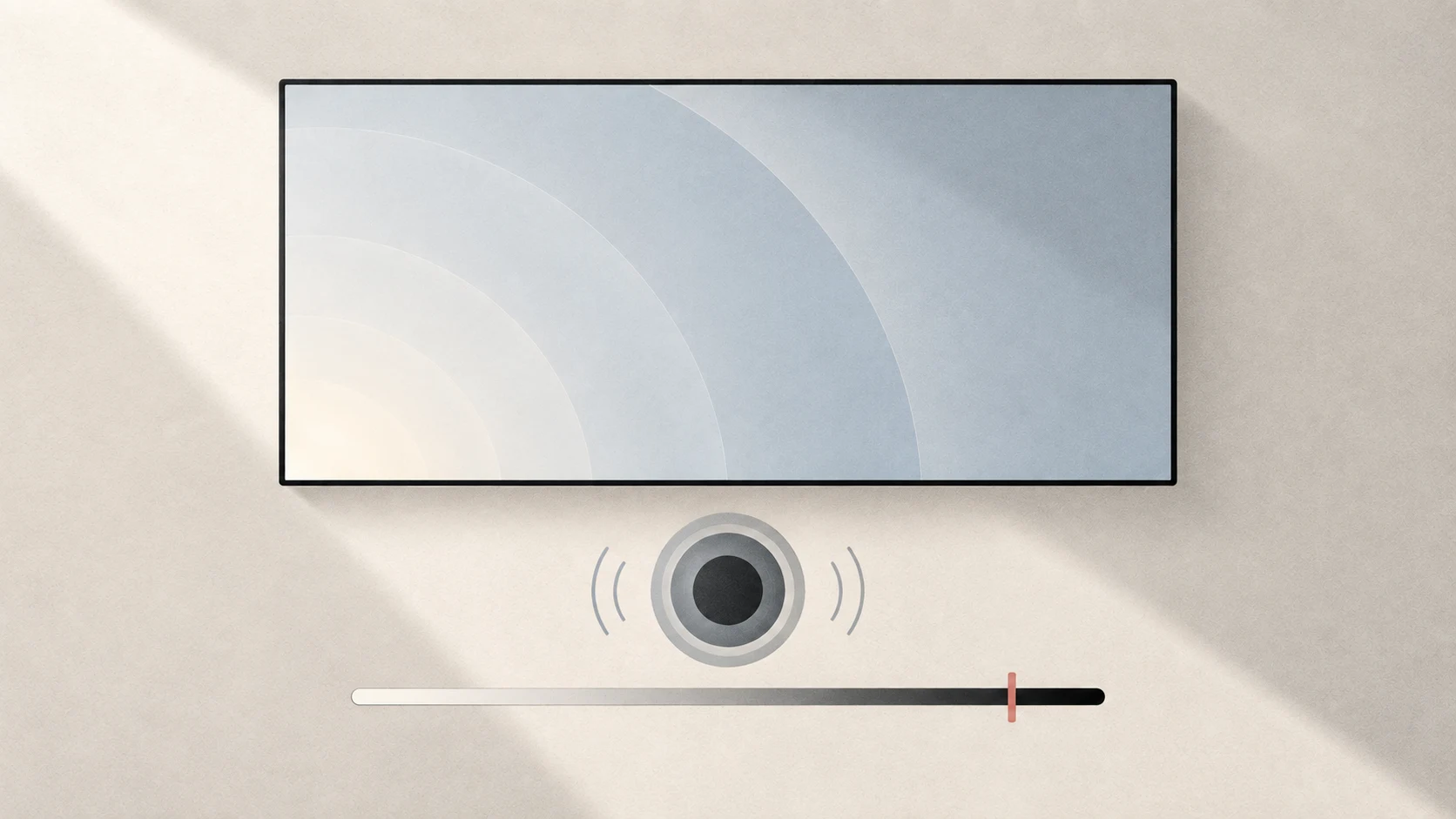
Respuesta rápida: selecciona la pantalla en Ajustes del Sistema → Sonido → Salida. Si funciona el deslizador, úsalo. Si no, utiliza los controles del monitor o receptor, o una ruta DDC/CI compatible.
Distinguir el problema
La pantalla puede no aparecer como salida, reproducir a un nivel fijo o responder al control equivocado. Son tres situaciones distintas.
Selecciona la pantalla o HDMI en Sonido. Comprueba que tenga altavoces o salida de audio, que use la entrada correcta y que sus ajustes de audio sean adecuados. HDMI puede transportar imagen y sonido, pero conviene comprobar todo el recorrido del cable y los adaptadores. Si hay una base, prueba una conexión directa.
Comprobar el volumen por software
Abre Configuración de Audio MIDI → Ventana → Mostrar dispositivos de audio y selecciona la salida. Los deslizadores de canal solo se activan cuando el dispositivo permite control por software.
Algunas salidas digitales envían un nivel fijo al receptor y dejan el volumen a su hardware. Ese ejemplo documentado por Apple no se aplica automáticamente a todos los monitores HDMI, DisplayPort o USB-C. El mismo conector puede ofrecer controles distintos según dispositivo y accesorios.
| Situación | Siguiente paso |
|---|---|
| Deslizador de macOS activo | Usa el sistema o las teclas de volumen |
| Deslizador inactivo, controles físicos | Usa botones, mando o menú del monitor |
| Volumen DDC/CI compatible | Activa DDC/CI y prueba un controlador compatible |
| Conexión mediante base | Prueba una conexión directa |
Qué aporta Tutti
Tutti detecta algunos monitores con volumen DDC/CI y los asocia a una salida Core Audio. Si la asociación es ambigua, por ejemplo entre pantallas idénticas, evita realizarla para no cambiar el dispositivo equivocado.
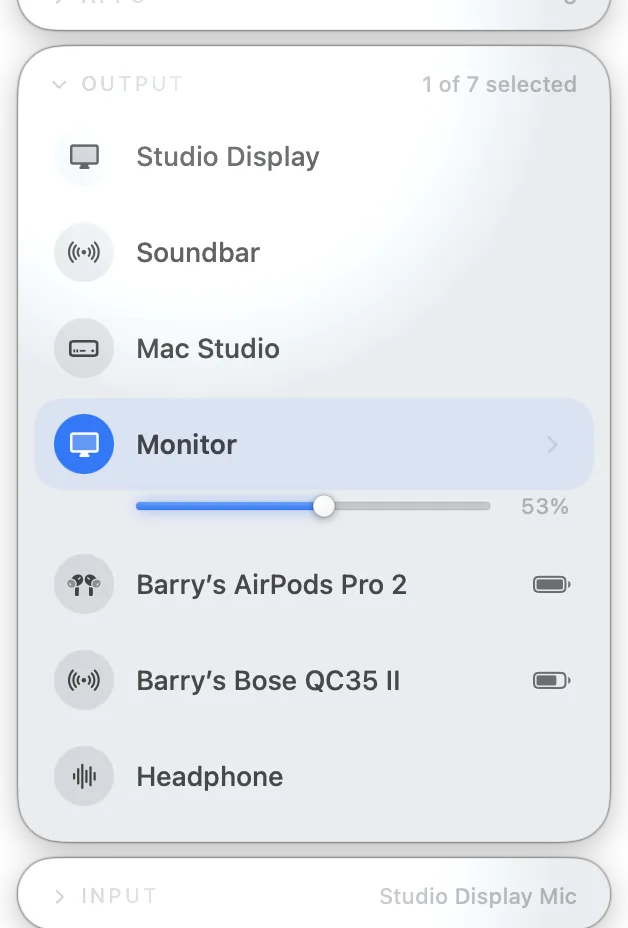
No es compatibilidad universal. Influyen modelo, implementación DDC/CI, entrada, cable, adaptador y base. Los controles físicos o la herramienta del fabricante siguen siendo opciones si no responde.
También puedes ajustar el brillo
Volumen y brillo son controles separados. Consulta la guía de brillo o la de Extra Dim y pantalla negra.
Fuentes
¿Quieres controlar el sonido y las pantallas con más facilidad?
Tutti reúne las salidas de audio, el volumen de las apps y el brillo en un panel nativo de la barra de menús.
Descargar Tutti