
Diagnostiquer un retard audio Bluetooth sur Mac
Distinguez retard fixe, dérive, interférences et mode microphone : chaque symptôme appelle une réponse différente.
Mis à jour le 20 sept. 2026
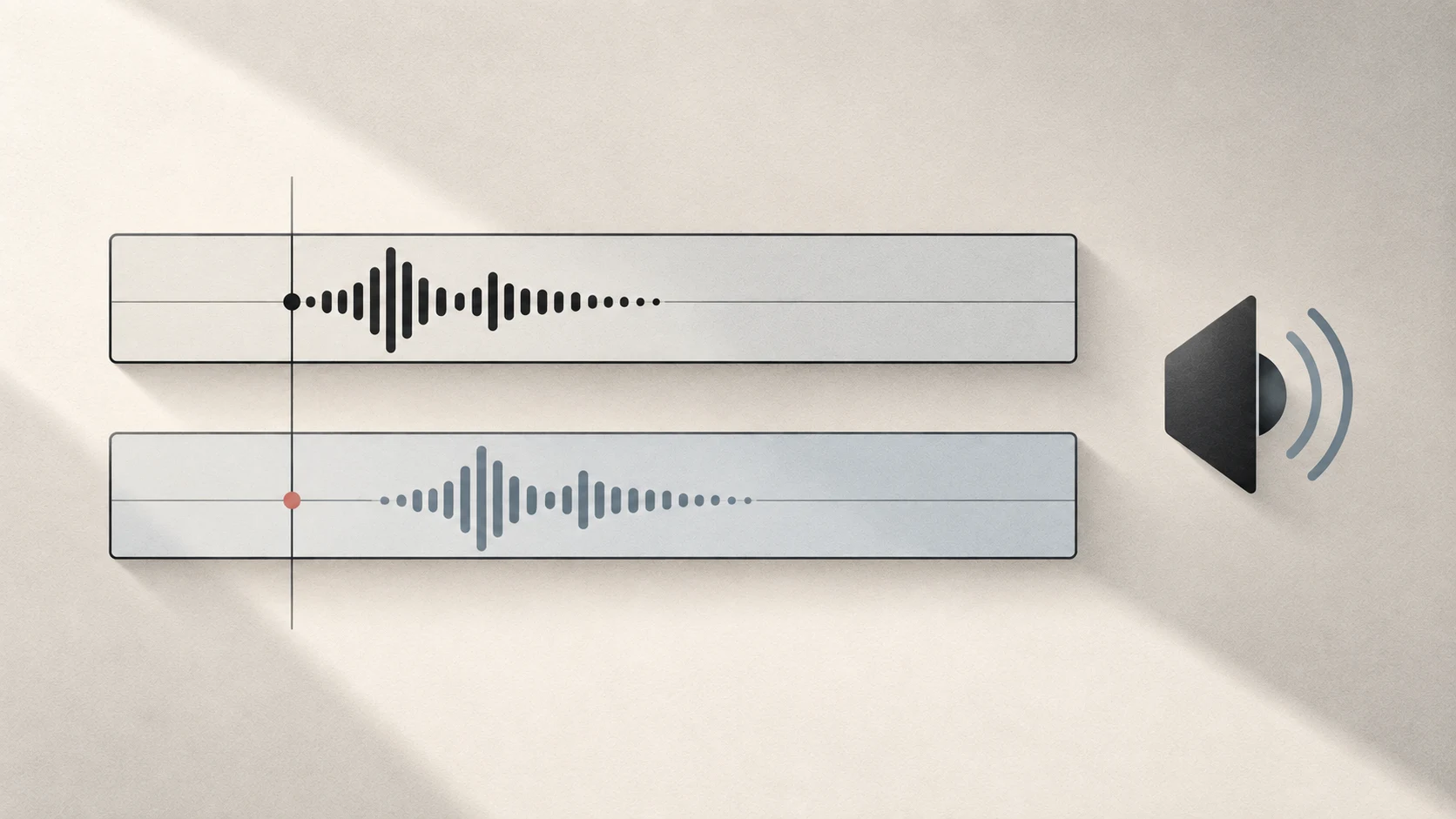
Réponse rapide : cherchez si le son est toujours en retard, se décale progressivement, se coupe ou change de qualité au démarrage du microphone. Aucune valeur universelle en millisecondes ne convient à tous les Mac et appareils.
Identifier le symptôme
| Symptôme | Piste |
|---|---|
| Retard stable | Latence fixe |
| Écart qui augmente | Délai variable, éventuellement lié aux horloges |
| Coupures, distorsion, déconnexion | Interférences ou qualité de liaison |
| Qualité et volume réduits pendant un appel | Mode Bluetooth entrée/sortie |
La correction de dérive n’élimine pas le retard fixe. Ajouter un délai ne répare pas les interférences.
Tester la sortie seule
Sélectionnez uniquement l’appareil Bluetooth et lisez un fichier local, puis comparez avec du streaming. Si seul le streaming pose problème, vérifiez le réseau ou la source avant de recréer les appareils audio.
Si les deux sont instables, rapprochez l’appareil, retirez les obstacles et éloignez-vous des équipements Wi-Fi denses, câbles mal blindés, fours à micro-ondes et autres enceintes sans fil. Si nécessaire, oubliez l’appareil et jumelez-le de nouveau.
Plusieurs enceintes sollicitent davantage la radio
Un ancien article Apple évoque trois à quatre appareils actifs comme ordre de grandeur pratique, inférieur à la limite théorique et réduit par les usages intensifs. Il ne garantit pas un nombre d’enceintes A2DP pour chaque Mac.
Le Bluetooth audio classique utilise plusieurs liaisons indépendantes, pas une diffusion unique vers toutes les enceintes. Une quatrième enceinte peut saturer les ressources du contrôleur et l’environnement 2,4 GHz sans que le groupe soit mal configuré.
Retirez une enceinte et comparez, essayez le Wi-Fi 5 ou 6 GHz, remplacez une sortie par du filaire ou un haut-parleur intégré, rapprochez les appareils et éteignez temporairement les périphériques Bluetooth inutilisés.
Synchronisation et récupération dans Tutti
Tutti privilégie un appareil en mode musical comme référence lorsqu’un autre est passé en mode vocal à faible fréquence. Il corrige la dérive des sorties, essaie de modifier le groupe existant lors des ajouts et retraits, et conserve brièvement le groupe souhaité pour récupérer une enceinte disparue.
Ces protections n’augmentent pas la capacité radio et ne garantissent pas quatre enceintes stables. Réduisez leur nombre ou mélangez les types de connexion si les coupures continuent.
Vérifier le microphone
Une app de réunion, de chat ou un jeu utilisant le microphone du casque active un mode bidirectionnel. La qualité et le volume peuvent diminuer, avec des craquements. Fermez l’app concernée ou sélectionnez le microphone intégré du Mac, puis testez de nouveau.
Délai fixe et correction de dérive
Comparez les sorties avec des clics répétés. Un écho constant évoque un retard fixe ; un écart croissant évoque une dérive. La correction de dérive traite les horloges, pas les tampons Bluetooth.
Tutti peut ajouter du délai à une sortie rapide pour la rapprocher d’une sortie lente, sans retirer du délai au Bluetooth.
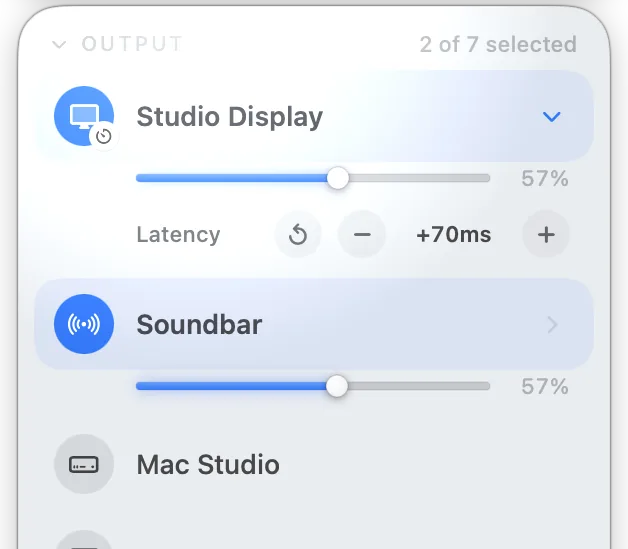
Pour la vidéo, cette compensation peut retarder l’ensemble du son par rapport à l’image. Testez avec votre contenu et recommencez après un changement de mode, de firmware, de fréquence d’échantillonnage ou de connexion.
Limites de la synchronisation Bluetooth
Tutti peut compenser un écart relativement stable en retardant la sortie la plus rapide. Il ne peut pas faire jouer une enceinte Bluetooth plus tôt. Certains appareils peuvent se désynchroniser après un changement de piste, une pause, une reconnexion ou pendant la lecture, même si le réglage reste identique. Si la synchronisation ne tient pas, essayez une connexion filaire ou une seule sortie. Restaurer un réglage ou effectuer un étalonnage ponctuel ne garantit pas une synchronisation continue.
Un écart variable ne suffit pas à identifier la cause : horloges, traitement audio du système et tampons Bluetooth ou internes aux enceintes peuvent intervenir. Une connexion filaire évite le Bluetooth, sans garantir une latence nulle ni une synchronisation parfaite dans toutes les configurations.
Sources
- Apple: If the sound from your wireless headphones cuts out or is distorted
- Apple: If sound quality is reduced when using Bluetooth headphones with your Mac
- Apple: General limit for Bluetooth devices connected to a Mac (archived)
- Apple: Recommended settings for Wi-Fi routers and access points
- Apple: Connect a Bluetooth device with your Mac
- Apple: Set aggregate device settings
- Bluetooth SIG: LE Audio FAQs
Envie de régler le son et les écrans plus simplement ?
Tutti réunit les sorties audio, le volume des apps et la luminosité dans un panneau natif de la barre des menus.
Télécharger Tutti