
Come diagnosticare il ritardo audio Bluetooth sul Mac
Distingui latenza fissa, deriva del clock, interferenze e modalità microfono prima di cambiare le impostazioni.
Aggiornato il 20 set 2026
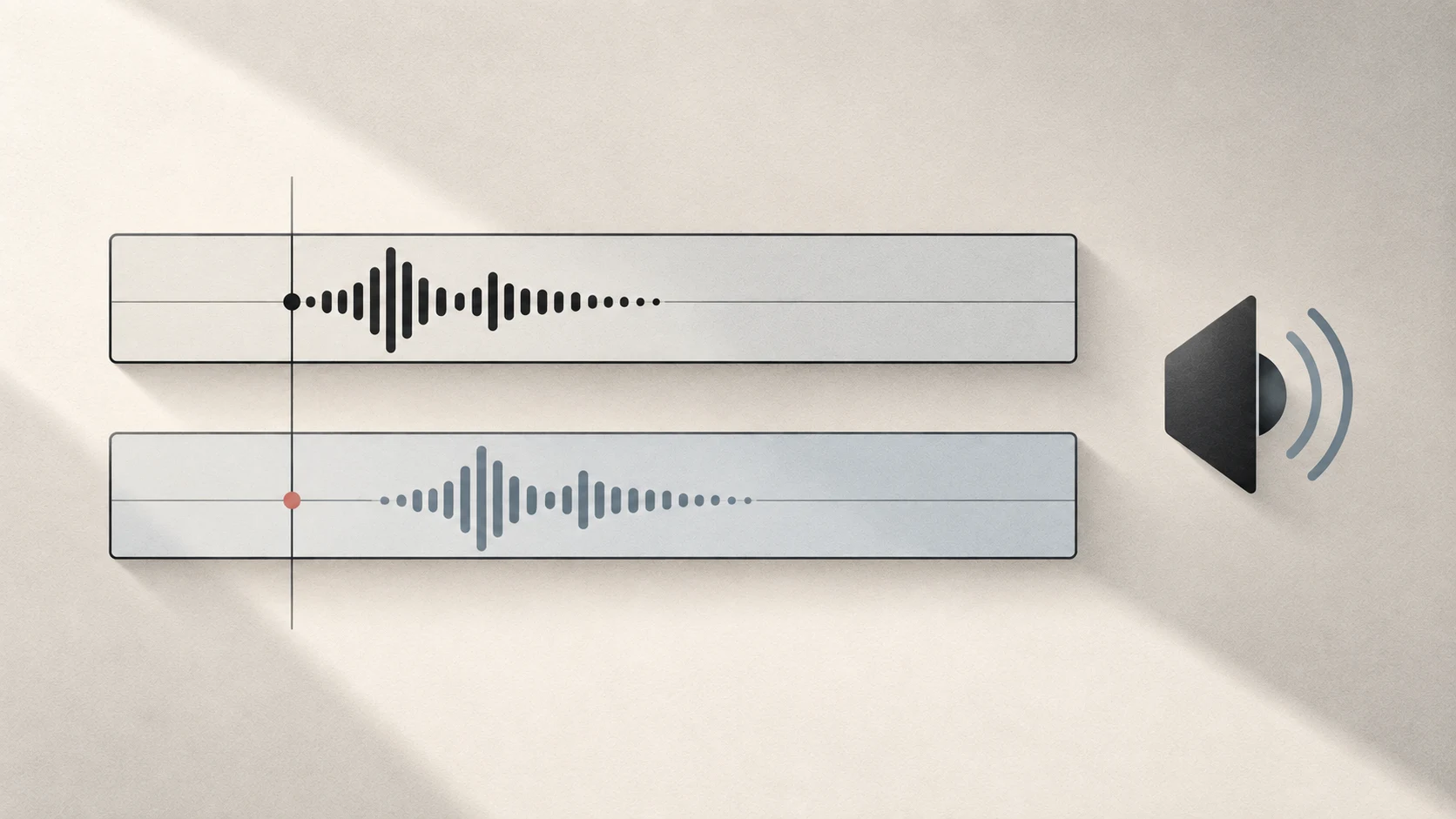
Risposta rapida: verifica se il suono arriva sempre tardi, si disallinea gradualmente, si interrompe o cambia qualità quando parte il microfono. Non esiste un valore universale in millisecondi valido per tutti.
Quattro sintomi diversi
| Sintomo | Possibile problema |
|---|---|
| Ritardo costante | Latenza fissa |
| Scarto crescente | Ritardo variabile, possibile deriva del clock |
| Interruzioni, distorsioni, disconnessioni | Interferenze o qualità del collegamento |
| Qualità e volume calano in chiamata | Modalità Bluetooth bidirezionale |
La correzione della deriva non elimina la latenza fissa. Aggiungere un ritardo non ripara le interferenze.
Provare il dispositivo da solo
Seleziona soltanto l’uscita Bluetooth, riproduci un file locale e confrontalo con lo streaming. Se il file è stabile ma lo streaming no, controlla prima rete e sorgente.
Se entrambi sono instabili, avvicina il dispositivo, rimuovi gli ostacoli e allontanati da apparecchi Wi-Fi affollati, cavi poco schermati, microonde e altre casse wireless. Se necessario, rimuovi l’abbinamento e ripetilo.
Perché più casse possono creare problemi
Un vecchio articolo Apple indica tre o quattro dispositivi attivi come ordine di grandezza pratico, inferiore al massimo teorico e ridotto dagli usi intensivi. Non è una garanzia aggiornata per casse A2DP su ogni Mac.
Il Bluetooth classico usa collegamenti punto a punto: quattro casse richiedono flussi indipendenti, non una trasmissione broadcast comune. Aumentano il carico sul controller e sull’ambiente condiviso a 2,4 GHz. La quarta cassa che salta o resta muta non implica per forza un gruppo configurato male.
Togli una cassa e confronta; usa Wi-Fi a 5 o 6 GHz se possibile; sostituisci un output con cavo o altoparlanti integrati; avvicina le casse e spegni temporaneamente i dispositivi Bluetooth inutilizzati.
Le protezioni di Tutti
Tutti preferisce un dispositivo in modalità musicale come riferimento quando un altro è passato alla modalità vocale a bassa frequenza. Gli altri usano la correzione della deriva. All’ingresso o all’uscita di un dispositivo, tenta prima di modificare il gruppo esistente; dopo una breve scomparsa conserva temporaneamente la composizione desiderata per recuperare la cassa.
Questo aiuta gruppo, clock e recupero, ma non aumenta la capacità radio né garantisce quattro casse stabili. Riduci il numero o aggiungi uscite cablate se i problemi continuano.
Microfono e confronto temporale
Una chat, riunione o gioco che usa il microfono Bluetooth attiva una modalità di ingresso e uscita insieme, con possibili cali di qualità e volume e scoppiettii. Chiudi l’app o scegli il microfono integrato del Mac e riprova.
Con clic ripetuti, uno scarto stabile suggerisce latenza fissa, uno crescente deriva. La correzione della deriva tratta i clock, non i buffer Bluetooth.
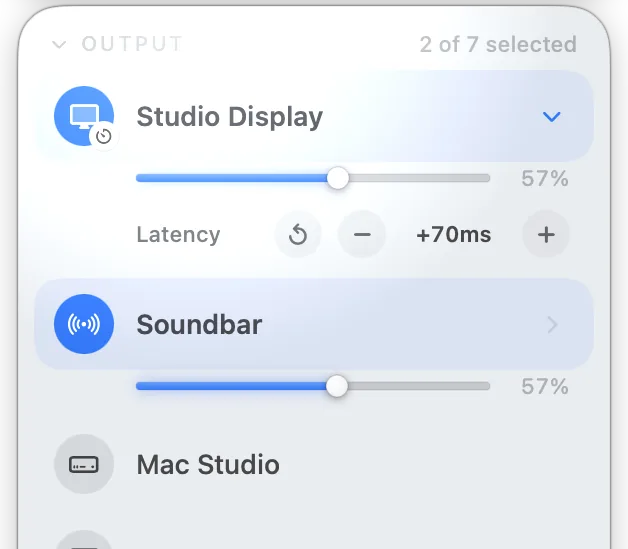
Tutti può aggiungere ritardo all’uscita veloce, non sottrarlo a quella lenta. Nei video questo può rendere tutto l’audio più tardivo rispetto all’immagine. Ricalibra con i tuoi contenuti dopo cambi di modalità, firmware, frequenza o connessione.
Limiti della sincronizzazione Bluetooth
Tutti può compensare uno scarto relativamente stabile ritardando l’uscita più veloce. Non può anticipare il suono di un altoparlante Bluetooth più lento. Alcuni dispositivi possono perdere la sincronizzazione dopo un cambio di brano, una pausa, una riconnessione o durante la riproduzione, anche se il valore salvato non cambia. Se la regolazione non dura, prova un collegamento via cavo o una sola uscita. Ripristinare un valore salvato o eseguire una calibrazione iniziale non garantisce una sincronizzazione continua.
Uno scarto variabile non identifica da solo la causa: possono intervenire i clock dei dispositivi, l’elaborazione audio del sistema e i buffer Bluetooth o degli altoparlanti. Un cavo evita il Bluetooth, ma non garantisce latenza zero o sincronizzazione perfetta in ogni configurazione.
Fonti
- Apple: If the sound from your wireless headphones cuts out or is distorted
- Apple: If sound quality is reduced when using Bluetooth headphones with your Mac
- Apple: General limit for Bluetooth devices connected to a Mac (archived)
- Apple: Recommended settings for Wi-Fi routers and access points
- Apple: Connect a Bluetooth device with your Mac
- Apple: Set aggregate device settings
- Bluetooth SIG: LE Audio FAQs
Vuoi controllare audio e schermi più facilmente?
Tutti riunisce uscite audio, volume delle app e luminosità in un pannello nativo della barra dei menu.
Scarica Tutti