
Cómo diagnosticar el retardo de audio Bluetooth en el Mac
Separa latencia fija, desviación del reloj, interferencias y modo micrófono: cada caso necesita una solución diferente.
Actualizado 20 sept 2026
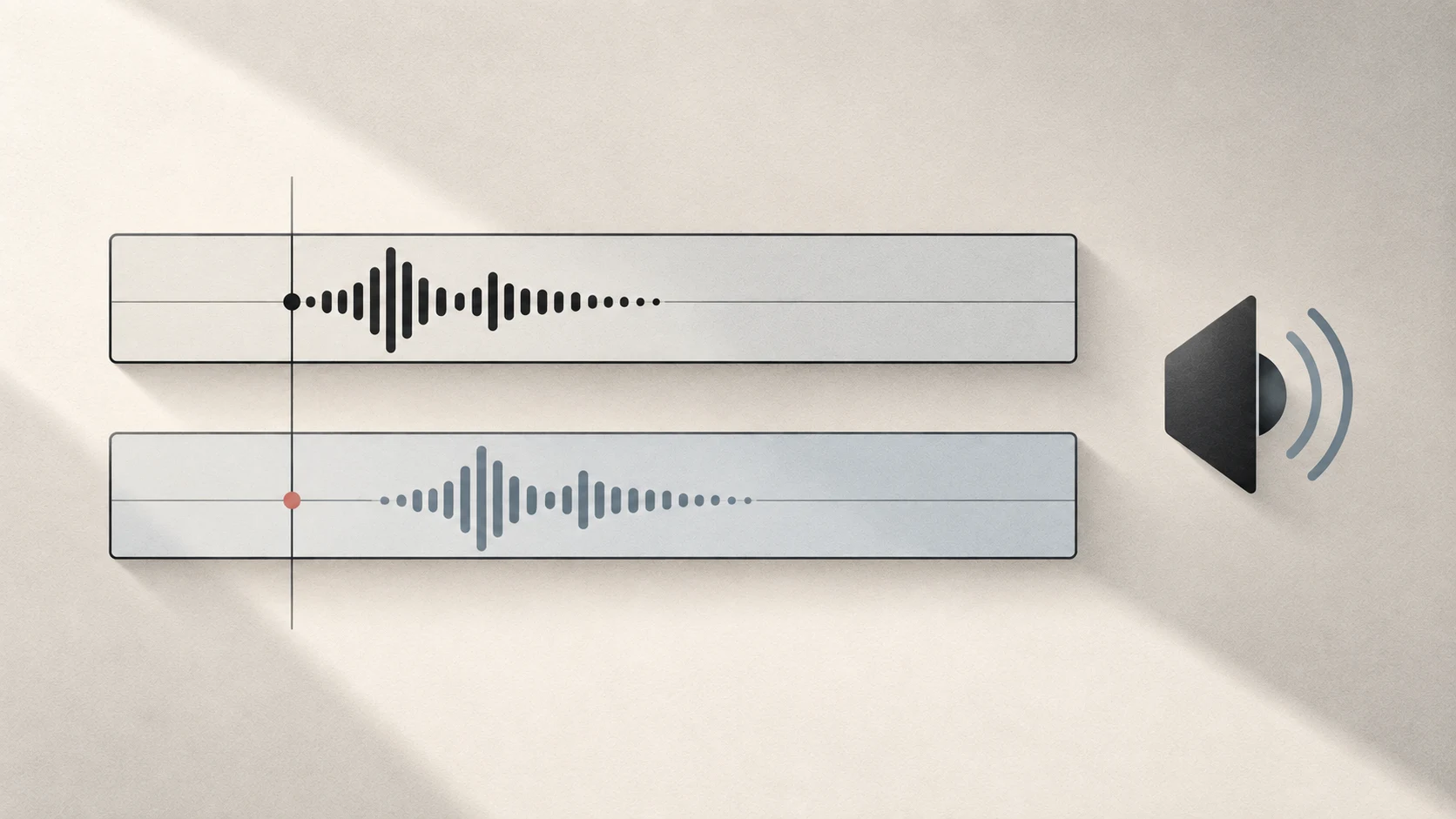
Respuesta rápida: identifica si el sonido siempre llega tarde, se separa gradualmente, se corta o pierde calidad al activar el micrófono. No hay un valor universal en milisegundos válido para todos los equipos.
Cuatro problemas distintos
| Síntoma | Posible tipo de problema |
|---|---|
| Retardo estable | Latencia fija |
| Desfase creciente | Retardo variable, posible desviación del reloj |
| Cortes, distorsión o desconexión | Interferencias o conexión |
| Menor calidad y volumen durante llamadas | Modo de entrada y salida Bluetooth |
La corrección de desviación no elimina la latencia fija; añadir retardo no repara la radio.
Probar el dispositivo solo
Selecciona únicamente Bluetooth y reproduce un archivo local; compáralo con streaming. Si solo falla el streaming, revisa red y origen antes de recrear dispositivos de audio.
Si ambos fallan, acerca el dispositivo, elimina obstáculos y aléjate de equipos Wi-Fi muy concentrados, cables mal apantallados, microondas y otros altavoces inalámbricos. Si persiste, elimina el emparejamiento y repítelo.
Por qué más altavoces pueden ser inestables
Un artículo archivado de Apple menciona tres o cuatro dispositivos activos como orientación práctica y advierte que los usos intensivos pueden reducirla. No es una garantía actual de altavoces A2DP por Mac ni un límite fijo.
Bluetooth clásico mantiene conexiones independientes punto a punto; no emite un único flujo común a todas las cajas. Cuatro altavoces exigen más al controlador y al entorno compartido de 2,4 GHz. Un cuarto altavoz mudo o con cortes no prueba una mala configuración del grupo.
Retira uno y compara, usa Wi-Fi de 5 o 6 GHz cuando puedas, sustituye una salida por cable o altavoces integrados, acerca los equipos y apaga temporalmente Bluetooth que no uses.
Qué hace Tutti
Si un dispositivo entra en modo de voz de baja frecuencia, Tutti prefiere otro en modo musical como referencia. Aplica corrección de desviación a los demás, intenta modificar el grupo existente ante cambios y conserva brevemente la selección para recuperar un altavoz que desaparece.
Estas medidas ayudan a agrupar y recuperar, pero no amplían la capacidad de radio ni garantizan cuatro altavoces estables. Reduce su número o mezcla salidas cableadas si los fallos continúan.
Micrófono y sincronización
Una reunión, chat o juego que usa el micrófono del auricular activa el modo bidireccional. Puede bajar la calidad y el volumen o producir chasquidos. Cierra la app o selecciona el micrófono integrado del Mac y vuelve a probar.
Compara con clics repetidos: un eco constante sugiere latencia fija; un desfase creciente, desviación. Esta corrección actúa sobre relojes, no sobre los búferes Bluetooth.
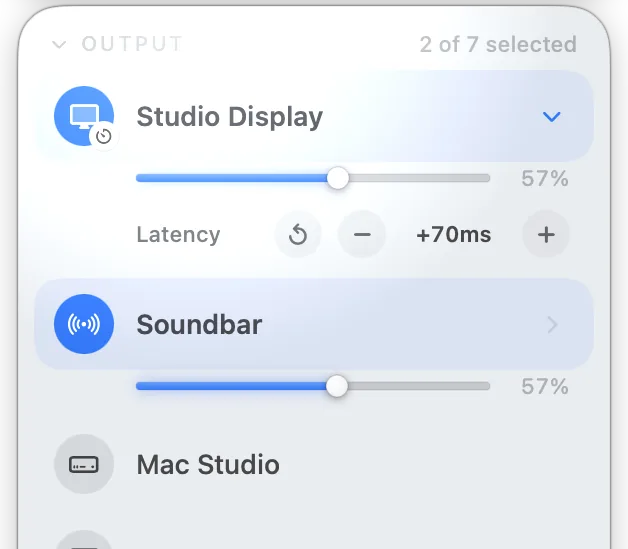
Tutti añade retardo a la salida rápida, no lo resta a la lenta. En vídeo puede retrasar todo el sonido respecto a la imagen. Ajusta con tu contenido y repite tras cambiar modo, firmware, frecuencia de muestreo o conexión.
Límites de la sincronización Bluetooth
Tutti puede compensar una diferencia relativamente estable retrasando la salida más rápida. No puede hacer que un altavoz Bluetooth lento suene antes. Algunos dispositivos pueden perder la sincronización al cambiar de canción, reanudar, reconectarse o durante la reproducción, aunque el ajuste guardado no cambie. Si el ajuste no se mantiene, prueba una conexión por cable o una sola salida. Restaurar un ajuste o realizar una calibración inicial no garantiza una sincronización continua.
Una diferencia que cambia no identifica por sí sola la causa: pueden intervenir los relojes, el procesamiento de audio del sistema y los búferes Bluetooth o del altavoz. Una conexión por cable evita Bluetooth, pero no garantiza latencia cero ni sincronización perfecta en todas las combinaciones.
Fuentes
- Apple: If the sound from your wireless headphones cuts out or is distorted
- Apple: If sound quality is reduced when using Bluetooth headphones with your Mac
- Apple: General limit for Bluetooth devices connected to a Mac (archived)
- Apple: Recommended settings for Wi-Fi routers and access points
- Apple: Connect a Bluetooth device with your Mac
- Apple: Set aggregate device settings
- Bluetooth SIG: LE Audio FAQs
¿Quieres controlar el sonido y las pantallas con más facilidad?
Tutti reúne las salidas de audio, el volumen de las apps y el brillo en un panel nativo de la barra de menús.
Descargar Tutti