
Macで外部モニターの音量を調整する方法
画面に音声を送れても、Macから音量を変更できるとは限りません。機器と接続、DDC/CIの対応を確認します。
更新日 2026年9月19日
まず結論: システム設定 → サウンド → 出力で画面を選びます。音量スライダーが使えなければ、モニターや受信機の操作部、または対応するDDC/CI制御を使います。
症状を分ける
画面が音声出力に出ない、音は出るが音量が固定される、別の機器の音量が変わる。この3つは別の問題です。
まずサウンド設定で画面またはHDMI出力を選びます。モニターにスピーカーや音声出力があるか、入力と音声設定が正しいかを確認してください。HDMIは映像と音声を運べますが、ケーブルや変換器を含む接続全体の確認が必要です。ドック使用時は直接接続も試します。
ソフトウェア音量を確認する
Audio MIDI設定 → ウインドウ → オーディオ装置を表示で対象出力を選びます。機器がソフトウェア音量を公開している場合にのみ、チャンネルのスライダーが有効になります。
デジタル出力には固定レベルを受信機へ渡し、音量を受信機側で調整するものがあります。ただし、Appleが説明するこの例をすべてのHDMI、DisplayPort、USB-Cモニターに当てはめることはできません。同じ端子でも機器やドックによって制御機能が変わります。
| 状況 | 次の操作 |
|---|---|
| macOSの音量が使える | システムのスライダーや音量キーを使う |
| 音量が固定、画面に操作部がある | ボタン、リモコン、画面メニューを使う |
| DDC/CI音量に対応 | DDC/CIを有効にして対応ツールを試す |
| ドック経由 | 直接接続で比較する |
Tuttiでできること
Tuttiは一部のDDC/CI音量対応画面を検出し、Core Audio出力と対応付けます。同型モニターなどで対応が曖昧な場合は、誤った画面を操作しないよう対応付けを避けます。
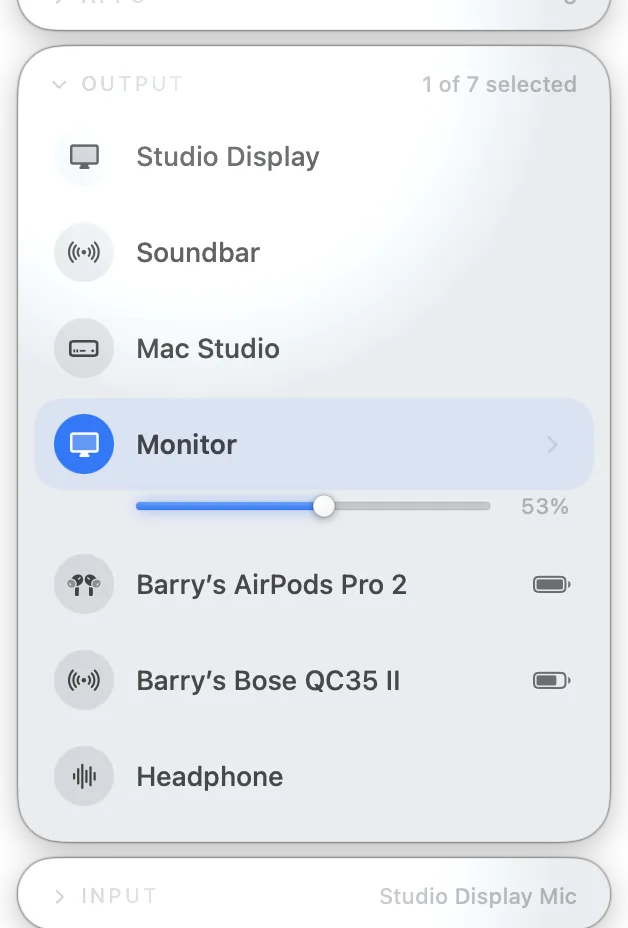
すべての画面に対応するわけではありません。モデル、DDC/CI実装、入力、ケーブル、変換器、ドックが影響します。反応しなければ本体の操作部やメーカーのツールを使ってください。
明るさも調整したい場合
音量と明るさは別の制御です。外部画面の明るさやExtra Dimと黒画面も参照してください。